كيفية تحسين إعدادات الكمبيوتر لأداء أفضل في فالورانت
الأداء الأمثل في فالورانت يرفع من تجربة اللعب ويمنحك تجربة ألعاب أفضل. بتحسين إعدادات الكمبيوتر تضمن لعبًا أكثر سلاسة، وتقلل تأخر الإدخال، وتحسن أداءك العام. في هذه المقالة سنستعرض طرقًا متعددة لتحسين إعدادات الكمبيوتر لأداء أفضل في فالورانت، لتركز على مهاراتك دون مشاكل تقنية.
تحديث تعريفات كرت الشاشة:
 image2.png 393.05 KB
تأكد من أن تعريفات كرت الشاشة محدثة. تحديثات التعريفات تأتي غالبًا بإصلاحات للأخطاء، وتحسينات في الأداء، وتحسينات لألعاب محددة. زر الموقع الرسمي لشركة كرت الشاشة (مثل NVIDIA أو AMD) وحمّل أحدث التعريفات لموديل كرت الشاشة الخاص بك.
ضبط إعدادات الرسوميات داخل اللعبة:
 image6.png 170.36 KB
يقدم فالورانت مجموعة من الإعدادات البصرية التي يمكن ضبطها لتحسين الأداء. ابدأ بخفض أو تعطيل الإعدادات الثقيلة على الموارد مثل Anti Aliasing والظلال وAmbient Occlusion. كل هذه التفاصيل الصغيرة لا تعطيك أي شيء سوى تحسين المظهر، لكنها قد تخفض أداء لعبتك بشكل كبير. اضبط الدقة على الدقة الأصلية لشاشتك للحصول على أفضل وضوح بصري. جرّب إعدادات مختلفة مع مراعاة التوازن بين الأداء والجودة البصرية الذي يناسب تفضيلاتك.
تحسين إعدادات طاقة ويندوز:
 image4.png 36.03 KB
إعدادات الطاقة في ويندوز يمكن أن تؤثر على أداء جهاز الكمبيوتر الخاص بك. لضمان أفضل أداء في Valorant، اضبط خطة الطاقة على "High Performance" (أداء عالٍ). هذا الإعداد يمنع النظام من الدخول في أوضاع توفير الطاقة ويضمن أقصى أداء. لتعديل إعدادات الطاقة، انتقل إلى Control Panel > Power Options واختر خطة الطاقة المطلوبة.
تعطيل العمليات والتطبيقات الخلفية:
 image5.png 102.61 KB
تشغيل عمليات وتطبيقات خلفية غير ضرورية يمكن أن يستهلك موارد النظام، ويؤدي إلى انخفاض الأداء في Valorant. قبل اللعب، أغلق أي برامج غير أساسية وعطّل تطبيقات بدء التشغيل. اضغط Ctrl + Shift + Esc لفتح Task Manager، وانتقل إلى تبويب "Startup"، وعطّل أي برنامج لا تحتاج إلى تشغيله في الخلفية.
اضبط إعدادات الماوس:
 image3.png 26.57 KB
حركات الماوس الدقيقة مهمة جدًا في Valorant. ضبط إعدادات الماوس يمكن أن يساعد في تقليل تأخر الإدخال وتحسين الاستجابة. عطّل تسارع الماوس (mouse acceleration) في إعدادات ويندوز لضمان حركات ماوس ثابتة ودقيقة. جرّب إعدادات DPI مختلفة واختر الحساسية التي تناسب أسلوب لعبك.
تعطيل تحسين وضع ملء الشاشة:
 image1.png 28.66 KB
يعمل Valorant بشكل أفضل في وضع ملء الشاشة الحصري بدلاً من تحسين ملء الشاشة. لتعطيل تحسين ملء الشاشة، انقر بالزر الأيمن على اختصار Valorant أو الملف التنفيذي، اختر "Properties"، انتقل إلى تبويب "Compatibility"، ثم فعّل الخيار الذي يقول "Disable fullscreen optimizations".
معدل تحديث الشاشة و V-Sync:
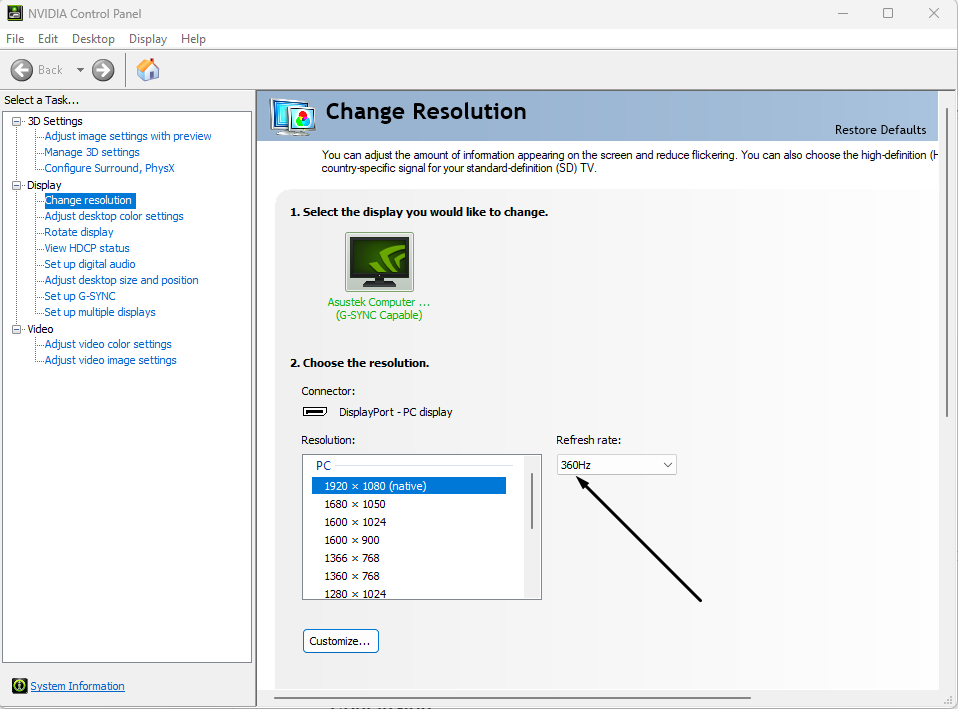 image7.png 64.78 KB
إذا كان لديك شاشة بمعدل تحديث عالٍ، تأكد من أن Valorant يعمل بأقصى معدل تحديث تدعمه شاشتك. يمكن تعديل ذلك من إعدادات اللعبة أو من لوحة التحكم في الرسوميات. إضافة إلى ذلك، فكّر في تعطيل V-Sync لتقليل تأخر الإدخال، لأنه قد يسبب تأخيراً بسيطاً بين أفعالك وظهورها على الشاشة.
شهدت Valorant مؤخراً تغييرات كبيرة أثّرت على تجربة اللعب. إذا كنت تواجه صعوبة في تحسين مهاراتك أو في الصعود في الترتيب، فقد تهتم بخدمة Valorant account boosting التي تقدمها Eloboost24. مع Valorant ranked wins boosting، يمكنك زيادة ترتيبك ومهاراتك في اللعبة بسهولة مع الاستمتاع بتجربة لعب آمنة ومرضية. تفقّد خدماتنا مثل Valorant unrated matches وValorant placement games لتحصل على أفضل تجربة Valorant. نقدم أيضاً LOL boosting services.
قد يعجبك أيضًا