Come ottimizzare le impostazioni del PC per migliori prestazioni in Valorant
Avere prestazioni ottimali in Valorant può migliorare la tua esperienza di gioco e offrirti un'esperienza più piacevole. Ottimizzando le impostazioni del PC, puoi ottenere un gameplay più fluido, ridurre il ritardo di input e migliorare le prestazioni generali. In questo articolo esploreremo diversi modi per ottimizzare le impostazioni del PC per migliori prestazioni in Valorant, così potrai concentrarti sulle tue abilità senza problemi tecnici.
Aggiorna i driver della scheda grafica:
 image2.png 393.05 KB
Assicurati che i driver della scheda grafica siano aggiornati. Gli aggiornamenti dei driver spesso includono correzioni di bug, miglioramenti delle prestazioni e ottimizzazioni per giochi specifici. Visita il sito ufficiale del produttore della tua scheda grafica (ad esempio NVIDIA o AMD) e scarica gli ultimi driver per il tuo modello di GPU.
Regola le impostazioni grafiche in gioco:
 image6.png 170.36 KB
Valorant offre una serie di impostazioni grafiche che possono essere regolate per ottimizzare le prestazioni. Inizia abbassando o disattivando le impostazioni più pesanti per le risorse, come Anti-aliasing, Ombre e Occlusione ambientale. Tutti questi piccoli dettagli non ti danno nulla se non un miglioramento estetico, ma possono ridurre drasticamente le prestazioni di gioco. Imposta la risoluzione alla risoluzione nativa del tuo monitor per la migliore nitidezza visiva. Prova diverse impostazioni considerando l'equilibrio tra prestazioni e qualità visiva che preferisci.
Ottimizza le impostazioni di alimentazione di Windows:
 image4.png 36.03 KB
Le impostazioni di alimentazione di Windows possono influire sulle prestazioni del PC. Per ottenere le prestazioni migliori in Valorant, imposta il piano di alimentazione su "Prestazioni elevate". Questa impostazione impedisce al sistema di entrare in modalità di risparmio energetico e garantisce le prestazioni massime. Per modificare le impostazioni di alimentazione, vai su Pannello di controllo > Opzioni risparmio energia e seleziona il piano desiderato.
Disattiva i processi e le app in background:
 image5.png 102.61 KB
I processi e le app in background non necessari possono consumare risorse di sistema, con conseguente calo delle prestazioni in Valorant. Prima di giocare, chiudi i programmi non essenziali e disattiva le app di avvio. Premi Ctrl + Maiusc + Esc per aprire Gestione attività, vai alla scheda "Avvio" e disattiva i programmi di cui non hai bisogno in background.
Regola le impostazioni del mouse:
 image3.png 26.57 KB
I movimenti precisi del mouse sono fondamentali in Valorant. Regolare le impostazioni del mouse può aiutare a ridurre il ritardo di input e a migliorare la reattività. Disattiva l'accelerazione del mouse nelle impostazioni di Windows per garantire movimenti del mouse costanti e precisi. Prova diverse impostazioni DPI e trova la sensibilità più adatta al tuo stile di gioco.
Disattiva l'ottimizzazione a schermo intero:
 image1.png 28.66 KB
Valorant funziona meglio in modalità schermo intero esclusivo invece che in schermo intero ottimizzato. Per disattivare l'ottimizzazione a schermo intero, fai clic destro sul collegamento o sull'eseguibile di Valorant, seleziona "Proprietà", vai alla scheda "Compatibilità" e spunta la casella "Disattiva ottimizzazioni schermo intero".
Frequenza di aggiornamento del monitor e V-Sync:
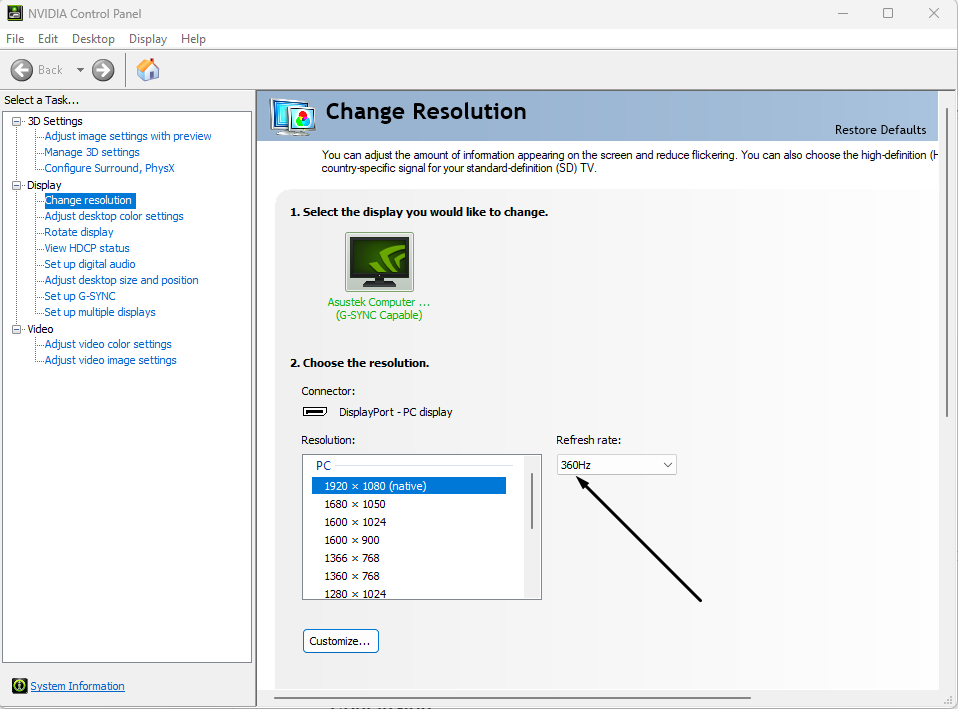 image7.png 64.78 KB
Se hai un monitor ad alta frequenza di aggiornamento, assicurati che Valorant giri alla frequenza massima supportata dal tuo monitor. Puoi regolarla nelle impostazioni del gioco o nel pannello di controllo della scheda grafica. Inoltre, valuta di disattivare il V-Sync per ridurre il ritardo di input, perché può introdurre leggeri ritardi tra le tue azioni e la loro visualizzazione sullo schermo.
Valorant ha subito di recente cambiamenti significativi che hanno inciso sull'esperienza di gioco. Se fatichi a migliorare le tue abilità o a salire di rank, potrebbe interessarti il boost account Valorant offerto da Eloboost24. Con il boost vittorie classificate Valorant, puoi aumentare facilmente il tuo rank in gioco e le tue abilità, godendoti un'esperienza di gioco sicura e soddisfacente. Dai un'occhiata ai nostri servizi, come le partite unrated Valorant e i piazzamenti Valorant, così puoi ottenere la migliore esperienza di Valorant. Offriamo anche i servizi di boost LOL.
Potrebbe interessarti anche