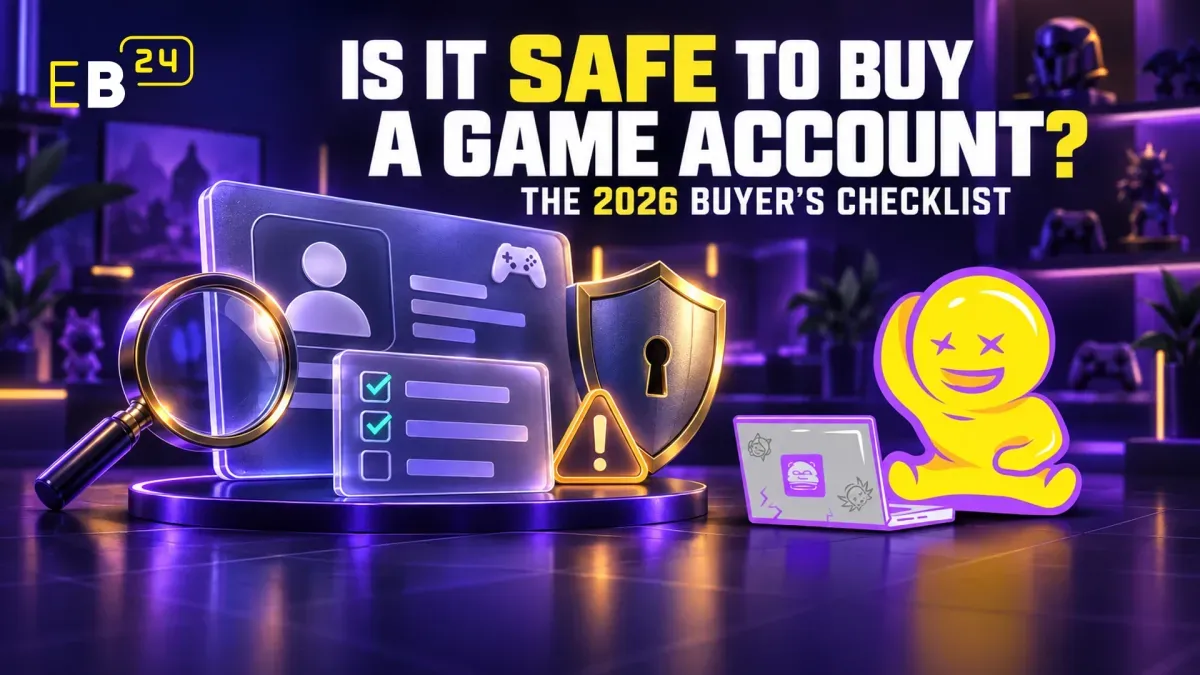
Purchased Gaming Account Sichern? EB24 Gaming-Account (Gamingaccounts kaufen ohne Betrug)

ステップごとのガイド:サードパーティのマーケットプレイスで購入したゲームアカウントを保護する方法
ゲームアカウントを購入する人は、人気のオンラインゲームで早くスタートしたい人や、珍しいゲーム内アイテムを手に入れたい人です。ただ、それには潜在的なリスクが伴います。詐欺やセキュリティの脅威は数多くあります。では、サードパーティのマーケットプレイスで購入したゲームアカウントをどう守ればいいのでしょうか?ゲームアカウントを購入した後に何をすべきか知りたい方のために、このステップごとのガイドで手順をご紹介します。安全な取引と、購入後のアカウントの安全性を確保しましょう。
ゲームアカウント購入後の10分以内にやること
ゲームアカウントを購入した直後は、確認が欠かせません。届いたアカウントが出品内容と一致しているかチェックしましょう。次に、ログイン情報、メールの管理権限、リージョン、ゲームプラットフォームと連携、ランク、スキン、インベントリ、2FA(多要素認証)の状態、そして出品者が約束したその他の内容を確認します。これらを済ませてから、ゲームアカウントを守るために必要な変更を行ってください。
最優先はセキュリティ侵害を防ぐため、購入したアカウントのメールアドレスを変更することです。パスワードを含むアカウントのセキュリティ設定も変更し、二段階認証を有効にしてください。これにより、このような対策をこれほど早く行うとは思っていない不正な出品者による、不正アクセスやアカウント復旧の試みからも身を守れます。
10分のステップごとのチェックリスト
登録されたメールの受信箱にアクセスできるか確認する
メールアドレスを自分が管理するものに変更する
アカウントのパスワードを変更する
二段階認証を有効にする
有効なセッションと認証済みデバイスを取り消す
連携しているサードパーティアカウントを確認し、連携を解除する
復旧オプションを確認する:電話番号、秘密の質問、バックアップコード
完了したセキュリティ設定をスクリーンショットで保存する
これらの手順はすべて、ゲームアカウントを安全に設定するために欠かせません。次の項目で詳しく見ていきましょう
前の所有者のセッションと認証済みデバイスを取り消すことが重要なのはこのためです。削除するまで残ったままになります。また、プラットフォームによってはセキュリティ変更後に一定の待機時間が設けられる場合があることも覚えておいてください。だからこそ、チェックリストの手順を順番どおりに実行することが大切です。トラブルになった場合に備えて、スクリーンショットを撮って保存しておくことも含まれます。そのスクリーンショットが、そのアカウントがあなたのものであることの証拠になります。
ステップの順番が重要な理由
Fortniteなどのゲームに不審なアカウント活動としてフラグを立てられるのは、何より避けたいことです。ネットワークのセキュリティは運営にとって最も重要です。あなたにとってもそれは同じく重要なはずです。
ステップ1:購入確認後、まずメールの管理権を取得する
登録メールアドレスは、主要なオンラインゲームプラットフォームすべてにおける信頼の根幹です。そのメールを管理する人がアカウントを管理します。自分が管理していないメールアドレスに紐づくアカウントのパスワードだけを変更しても、見せかけの対策にすぎません。出品者が認証情報を持っていれば、依然としてアカウントを取り戻せてしまいます。
メールアドレスを自分のものに変更すれば、アカウントを完全に管理できるようになります。この時点で出品者は締め出され、メールへのアクセスも一切できなくなります。購入がうまくいかない最も一般的な理由のひとつは、認証済みの購入後にアカウントに紐づくメールアドレスをすぐに変更しないことです。
ステップ2:パスワードを変更する(パスワードマネージャーを使用)
パスワードは一意でなければなりません。つまり、これまで一度も使ったことがなく、パスワードマネージャーに保存されていないものです。他所で使い回したパスワードは、アカウントを失うことにつながる情報漏えいのリスクを高めます。
ステップ3:二段階認証(2FA)を有効にする
プラットフォームが選択できる場合は、SMSより認証アプリを使用してください。バックアップコードはオフラインで保存してください。また、一部のプラットフォームでは、2FAを新たに有効にした直後は、高額な操作に待機期間が設けられている点にもご注意ください。
ステップ4:セッションと認証済みデバイスを取り消す
強力なパスワードへの変更だけでは十分ではありません。既存のセッションが必ず終了するとは限らないからです。主要なゲームプラットフォームには、どこからでもサインアウトできる、またはデバイス管理の画面があります。出品者が不正アクセスを試みたり、フィッシングの手口で新しく購入したアカウントを乗っ取ろうとしたりするのを防ぐための保険として、これらの画面にアクセスして必要な変更を行ってください。ゲーム以外の場面における潜在的なセキュリティ脅威からも身を守れます。
ステップ5:前の所有者の連携アカウントを解除する
コンソール、ソーシャルログイン、連携先のストアフロント、Discordなどのオンラインアカウントは、代替のサインイン経路や復旧の経路になります。プラットフォームによっては、連携解除が取り消せなかったり、回数制限があったりします。該当するものに注意し、各プラットフォームのガイドを参照してください。
ステップ6:復旧オプションを整理する
前の所有者が設定した電話番号とセキュリティの質問をすべて削除し、新しいものに置き換えてください。これを怠ると、前の所有者が売却したアカウントを取り戻せてしまいます。すべて削除し、すべて変更してください。
ステップ7:完了したセキュリティ設定をスクリーンショットで保存する
新しいアカウント情報、特に完了したセキュリティ設定をスクリーンショットして保存してください。これにより、不正行為から身を守ることができます。こうしたセキュリティ対策は、攻撃者から盗まれたアカウントに対してお金を払ってしまった購入者が見落としがちです。
ゲームアカウントのプラットフォームごとに異なるセキュリティチェック
ゲーム業界では、オンラインゲームを遊ぶ際にプラットフォームのルールに従うことがプレイヤーに求められています。ゲームアカウントのプラットフォームごとに、採用しているセキュリティチェックは異なります。年齢、本人確認、2FAの確認が求められます。これらの対策により、法令遵守と不正防止が図られ、より安全なゲーム環境が実現します。
Battle.net
新しいデバイスでBattle.netにログインするには、アカウントにアクセスする前に、Blizzard Authenticatorアプリのコードで本人確認を行う必要があります。SMS Protectは任意の追加ステップで、認証コードをテキストメッセージで送信します。アカウントの復旧や地域の要件などの状況では、追加の本人確認が必要になる場合があります。
Epic Games
Epic Gamesでは、サインイン時の追加ステップとして2FAを使用しています。認証アプリ(アプリ内の承認プロンプトを含む)、SMS、またはメールで送られるコードを利用できます。コンソールの連携は、意図しないアカウントの接続や不正な接続を防ぐために制限されています。進行状況や購入履歴はEpicアカウントに紐付いているため、コンソールの連携を解除しても何も削除されず、そのコンソールからのアクセスが削除されるだけです。再度連携する場合は、先に制限を解除する必要があるかもしれません。また、連携を一度解除すると、同じプラットフォームで別の連携を解除できるまでに365日のクールダウン期間があります。
Riot Games
Riotではアカウントのセキュリティに多要素認証(MFA)と2FAを使用しています。設定はRiot Mobileアプリ、サードパーティの認証アプリ、またはメールで送られる6桁のコードで完了またはバックアップできます。MFAを有効にすると、Riotは新しいデバイスからのログイン時だけでなく、ログインセッションごとにコードを求める場合があります。
Steam
Steam Guardは、新しいデバイスからサインインする際に確認コードを求めることで、セキュリティを強化します。パスワードやメールアドレスの更新など特定のセキュリティ変更を行うと、不正なアカウントアクセスを防ぐため、Steamが一時的な取引保留(通常5〜15日間)を設ける場合があります。
ゲーマーのための購入認証のトラブルシューティングのヒント
ゲーム アカウントを購入した後、問題が起きたらどうなるでしょうか? アカウントを購入して、ゲームにアクセスしようとしたものの、できないことに気づく。なぜでしょうか? 原因として考えられる3つのシナリオを見ていきましょう:
手続き中のロックアウト
ロックアウトは通常、不審なアクティビティによって引き起こされ、プラットフォームによっては自動ロックが一定期間続くことがあります。アカウント購入直後にロックアウトされた場合は、まず見落としがないかを確認し、プラットフォームに連絡する前に、購入先のマーケットプレイスのサポートチームに連絡してください。購入したことをプラットフォームに伝えると、BANにつながる可能性があり、アクセスが戻らないこともあるためです。
前の所有者による復旧の試み
予期しないセキュリティメールや、突然のサインアウトの兆候がないか確認してください。このような事態が起きたら報告してください。何かが問題であることを示す視覚的な証拠として、スクリーンショットを撮っておきましょう。証拠を添えて問題を早く報告するほど、対応も早くなります。
メールへのアクセスが実際には提供されなかった
これはセキュリティの問題ではなく、納品の失敗として扱われます。保証期間が終わる前に、すぐにマーケットプレイスに報告してください。EB24のような信頼できるプラットフォームでは、基本保証は7日間、延長保証は14日間です。
購入したゲーム アカウントを保護する方法 よくある質問
購入したアカウントのメールアドレスを変更する必要がありますか?
はい。最優先で、すぐにメールアドレスを変更してください。登録されているメールアドレスを管理できれば、パスワードの再設定によってアカウントを取り戻せます。受信箱を管理しないままパスワードだけを変更すると、アカウントは脆弱なままです。受信箱を管理せずにパスワードを変更すると、前の所有者が簡単にアカウントを復旧できてしまいます。
販売者がアカウントのログイン情報だけを渡し、メールアドレスは渡さない場合はどうすればよいですか?
アカウントを完全に所有するには、登録されているメールアドレスへのアクセスが必要です。購入後にメールへのアクセスが提供されなかった場合は、納品の失敗として扱ってください。だからこそ、信頼できるマーケットプレイスから購入することが不可欠です。その理由は、保証期間が終わる前に、サポートチームに問題をすぐ報告できるからです。
パスワードを変更すれば、前の所有者は安全にサインアウトされますか?
最近では、そうとは限りません。現在では、パスワードを変更した後でも、既存のセッションや承認済みのデバイスが有効なままになるプラットフォームがいくつもあります。そのため、セッションの取り消しとデバイスの削除を別の手順として行うことが重要です。
アカウントを購入してから問題を報告するまでの期限はどれくらいですか?
EB24の無期限保証では、基本保証は7日間をカバーします。延長保証は14日間をカバーします。
パブリッシャーはアカウントの所有者が変わったことを検出できますか?
はい。パブリッシャーはサインインの場所、デバイス、行動の変化を確認できます。当ガイドでは、支払い済みのアカウントへのアクセスを確保するために必要な手順を説明していますが、検出を回避する方法は扱っていません。アカウントの譲渡はプラットフォームの利用規約に違反します。
2FAはすぐに有効にすべきですか、それとも待つべきですか?
メールとパスワードが自分のものになってから有効にすればするほど良いですが、2FAは、ハッカーがアカウントにアクセスできる時間を狭めます。2FAは、パスワード再設定による復旧への切り札です。
知っておくと役立つこと
EB24の保証は販売者側の失敗のみを対象とします。パブリッシャーの行為はカバーしません。EB24は、ゲーム アカウントを安全に保つために、現在のすべてのセキュリティ対策を適用することを推奨していますが、SteamやXboxなどのゲームプラットフォームの動作を管理することはできません。
こちらもおすすめ