Valorant 성능 향상을 위한 PC 설정 최적화 방법
Valorant에서 최적의 성능을 유지하면 게임 경험이 좋아지고 플레이도 더 편해집니다. PC 설정을 최적화하면 게임이 더 부드럽게 돌아가고, 입력 지연을 줄이며, 전반적인 성능을 높일 수 있습니다. 이 글에서는 Valorant의 성능을 높이는 여러 방법을 살펴보고, 기술적인 문제 없이 실력에만 집중할 수 있도록 도와드리겠습니다.
그래픽 드라이버 업데이트:
 image2.png 393.05 KB
그래픽 드라이버를 최신 상태로 유지하세요. 그래픽 드라이버 업데이트에는 버그 수정, 성능 개선, 특정 게임에 대한 최적화가 자주 포함됩니다. 그래픽카드 제조사(예: NVIDIA 또는 AMD)의 공식 웹사이트에 방문해 사용 중인 GPU 모델에 맞는 최신 드라이버를 다운로드하세요.
게임 내 그래픽 설정 조정:
 image6.png 170.36 KB
Valorant에는 성능에 맞게 조정할 수 있는 다양한 그래픽 설정이 있습니다. 안티 앨리어싱, 그림자, 앰비언트 오클루전처럼 리소스를 많이 쓰는 설정부터 낮추거나 끄는 것부터 시작해 보세요. 이런 세부 설정은 외관만 개선할 뿐이고, 켜 두면 게임 성능을 크게 떨어뜨릴 수 있습니다. 최상의 화질을 위해 해상도는 모니터의 기본 해상도로 맞추세요. 성능과 화질 사이에서 자신에게 맞는 균형을 찾을 때까지 여러 설정을 시험해 보세요.
Windows 전원 설정 최적화:
 image4.png 36.03 KB
Windows 전원 설정은 PC 성능에 영향을 줄 수 있습니다. Valorant에서 최적의 성능을 얻으려면 전원 계획을 "고성능"으로 설정하세요. 이 설정은 시스템이 절전 모드로 들어가는 것을 막아 최대 성능을 보장합니다. 전원 설정을 바꾸려면 제어판 > 전원 옵션으로 이동해 원하는 전원 계획을 선택하세요.
백그라운드 프로세스 및 앱 끄기:
 image5.png 102.61 KB
불필요한 백그라운드 프로세스와 앱은 시스템 리소스를 잡아먹어 Valorant 성능을 떨어뜨릴 수 있습니다. 게임을 하기 전에 필수가 아닌 프로그램을 모두 닫고 시작 프로그램을 끄세요. Ctrl + Shift + Esc를 눌러 작업 관리자를 열고 "시작프로그램" 탭으로 이동한 다음, 백그라운드에서 실행할 필요가 없는 프로그램을 모두 끄세요.
마우스 설정 조정:
 image3.png 26.57 KB
Valorant에서는 정밀한 마우스 움직임이 중요합니다. 마우스 설정을 조정하면 입력 지연을 줄이고 반응성을 높이는 데 도움이 됩니다. Windows 설정에서 마우스 가속을 끄면 마우스 움직임이 일정하고 정확해집니다. 다양한 DPI 설정을 시험해 보고 자신의 플레이 스타일에 맞는 감도를 찾으세요.
전체 화면 최적화 끄기:
 image1.png 28.66 KB
발로란트는 전체 화면 최적화보다 독점 전체 화면 모드에서 실행될 때 더 잘 작동합니다. 전체 화면 최적화를 끄려면 발로란트 바로가기나 실행 파일을 마우스 오른쪽 버튼으로 클릭하고 "속성"을 선택한 뒤 "호환성" 탭으로 이동하여 "전체 화면 최적화 사용 안 함" 상자를 체크하세요.
모니터 주사율과 V-Sync:
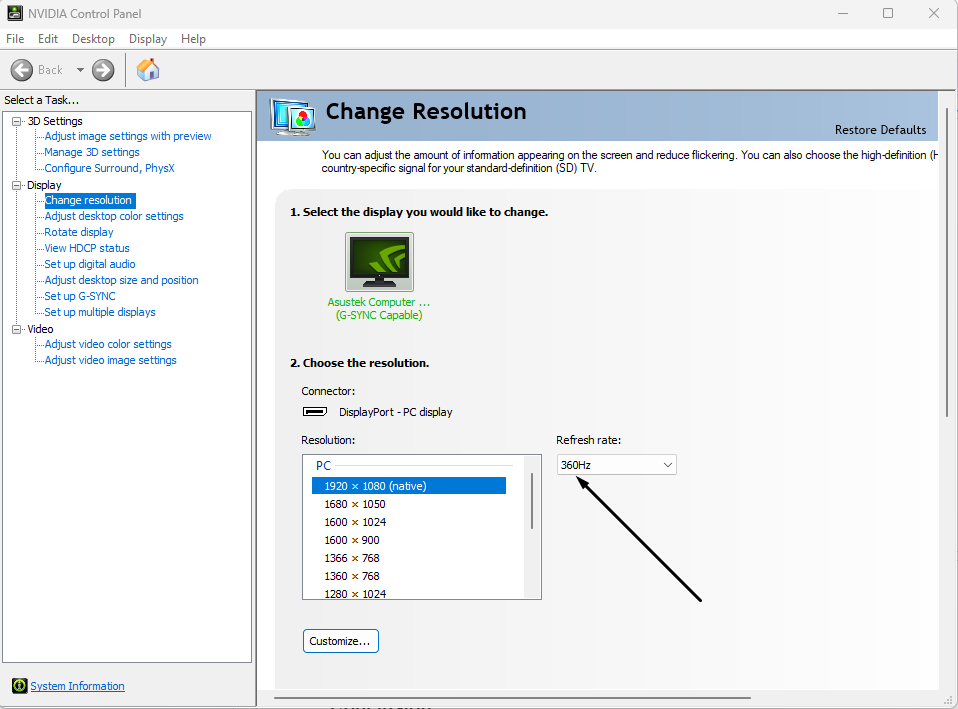 image7.png 64.78 KB
고주사율 모니터를 사용한다면 발로란트가 모니터가 지원하는 최대 주사율로 실행되도록 하세요. 게임 설정이나 그래픽 제어판에서 조정할 수 있습니다. 또한 입력 지연을 줄이려면 V-Sync를 끄는 것도 고려해 보세요. 조작과 화면 출력 사이에 약간의 지연이 생길 수 있기 때문입니다.
발로란트는 최근 게임플레이 경험에 영향을 준 큰 변화를 겪었습니다. 실력을 키우거나 랭크를 올리는 데 어려움을 겪고 있다면 Eloboost24에서 제공하는 발로란트 계정 부스팅에 관심이 있을 수 있습니다. 발로란트 랭크 승리 부스팅을 이용하면 안전하고 만족스러운 게임 경험을 즐기면서 게임 내 랭크와 실력을 쉽게 올릴 수 있습니다. 발로란트 언랭크 게임과 발로란트 배치고사 같은 서비스도 확인해 보고 최고의 발로란트 경험을 누리세요. 리그 오브 레전드 부스팅 서비스도 제공하고 있습니다.
추천 기사