一括アップロードとギャラリー機能 ー EB24でアカウント出品がもっと速く

ダイレクト出品が便利になりました。新しいギャラリー機能と一括アップロード機能により、出品者はアカウントをより速く、効率的にアップロードでき、商品をきちんと整理しておけます。小規模出品者でも卸売業者でも、これらのツールがマーケットプレイスでの体験を高めます。
目次
一括ツールを導入した理由
卸売業者や多数のアカウントを管理する出品者にとって、従来のアップロード方法は遅すぎました。そのため、ギャラリーと一括アップロードのツールを作りました。作業をより賢く、より楽に進めていただくためです。今では数百件のアカウントも、より速く、すっきりと、整理された状態でアップロードできます。
ギャラリーアルバムの仕組み
アルバムを使うと、複数のアカウントで同じ画像を共有する場合に、アップロードを速く進められます。使い方は次のとおりです:
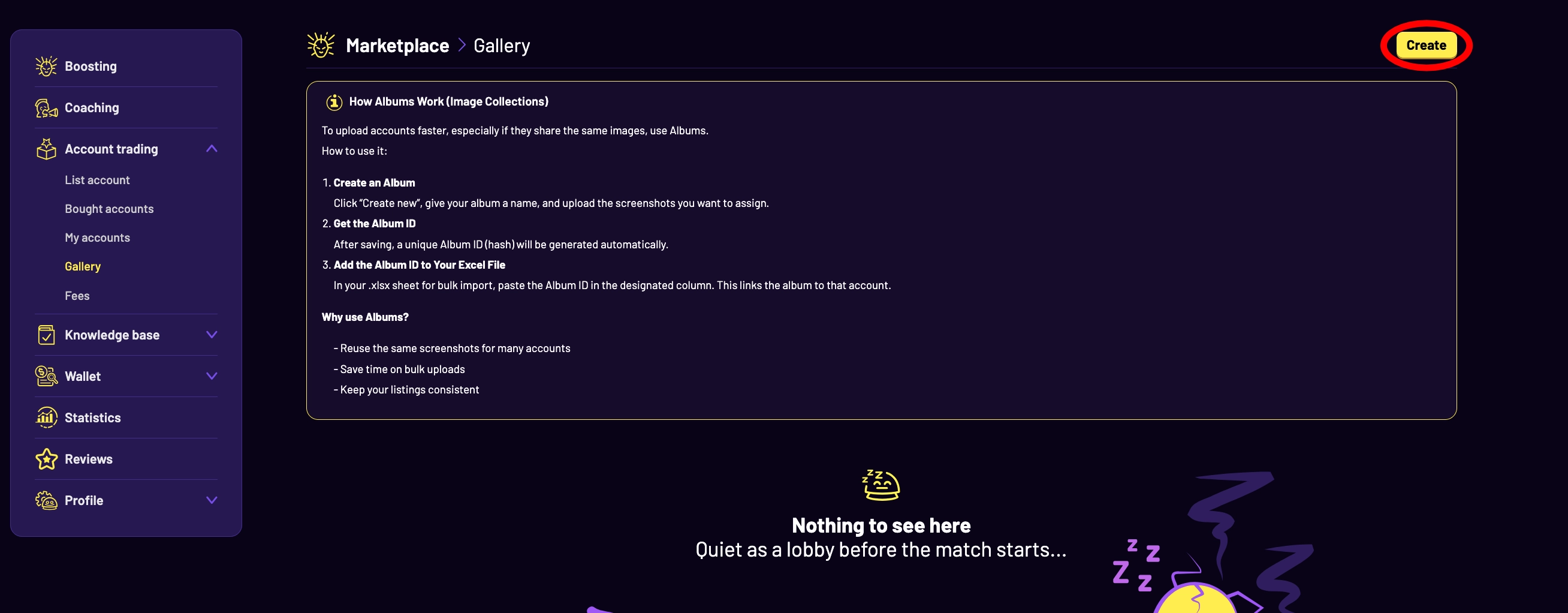
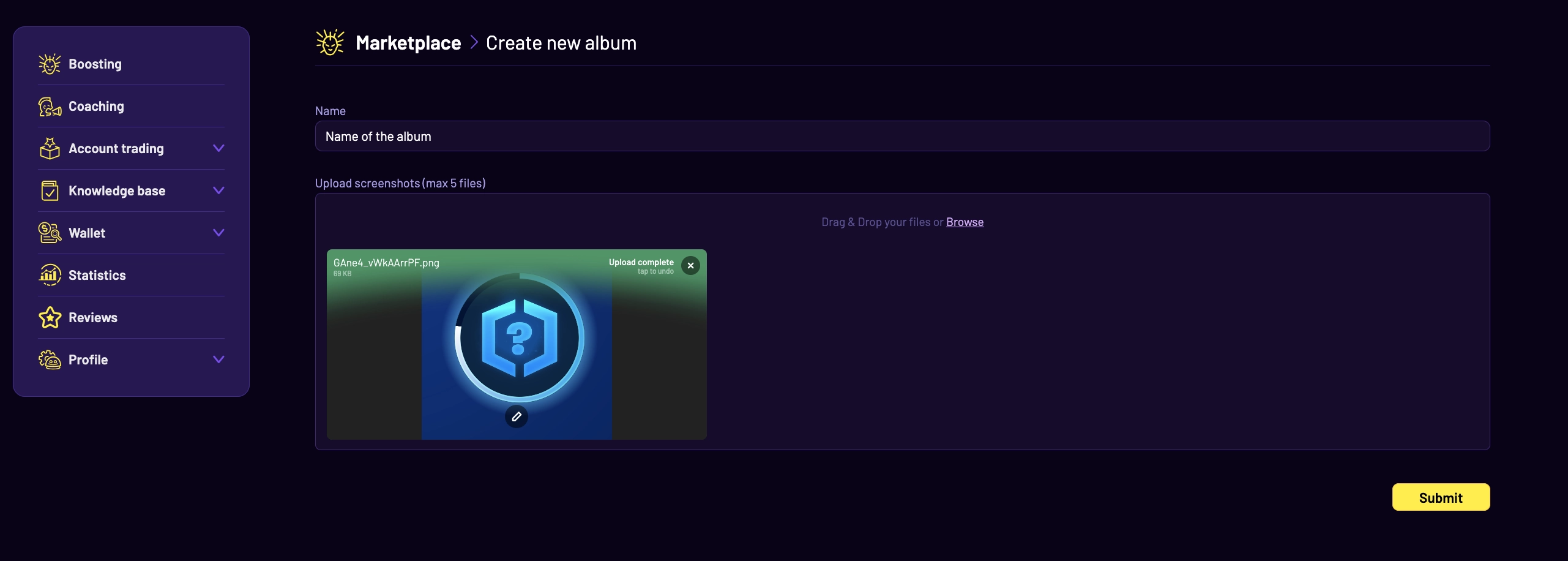
アルバムを作成: マーケットプレイス > ギャラリー に進み、作成をクリックして、アルバムに名前を付け、スクリーンショットをアップロードします。
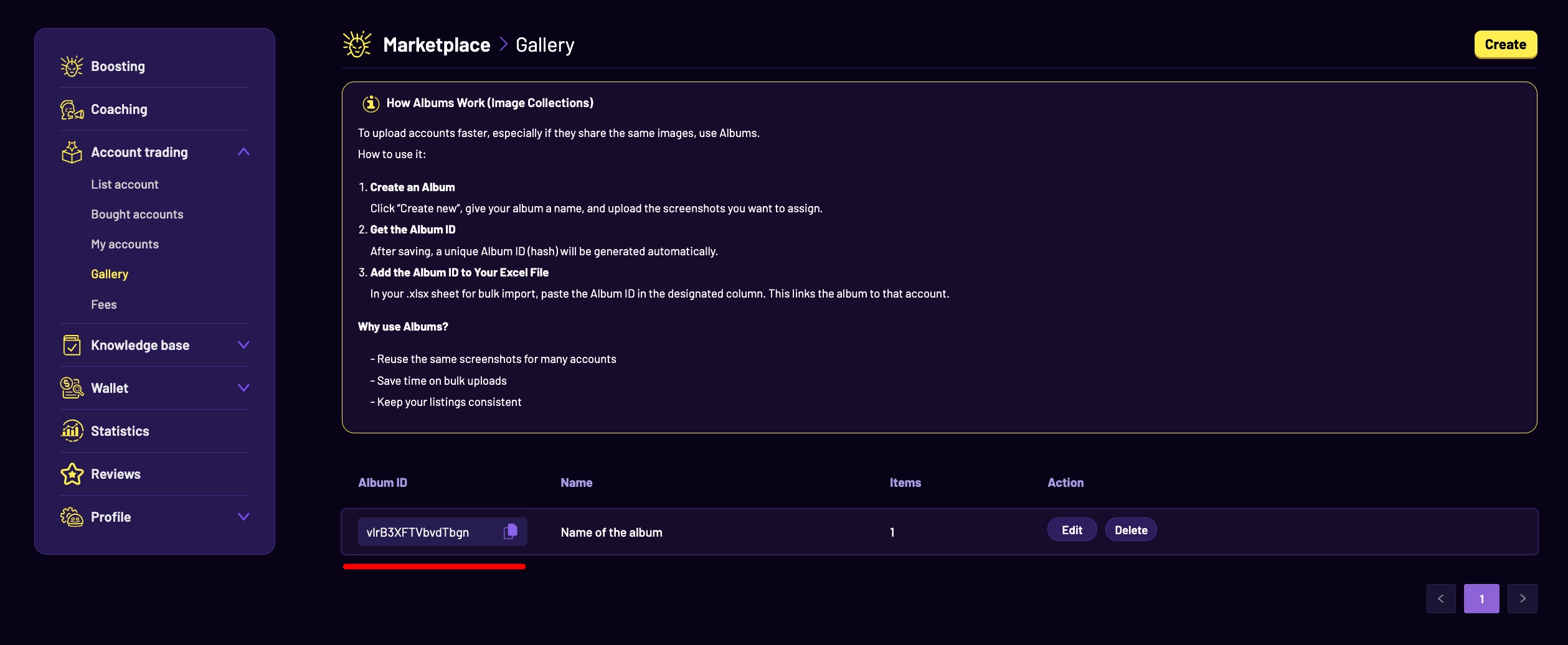
アルバムIDを取得: 保存すると、一意のアルバムIDが自動的に生成されます。
ExcelファイルにアルバムIDを追加: 一括インポート用の.xlsxシートで、該当する列にアルバムIDを貼り付けます。これにより、各アカウントにスクリーンショットが紐づきます。
アルバムを使う理由
同じスクリーンショットを複数のアカウントで再利用できます
一括アップロードの時間を節約できます
商品の掲載内容を一貫させ、整理された状態を保てます
Excelによる一括アップロードの仕組み
ギャラリーアルバムを設定したら、次の手順で一括アップロードします:
アカウント取引 > アカウントを出品 に進み、ファイルからインポートをクリックします。
提供された.xlsxテンプレートをダウンロードします(Googleドライブにコピーを作成してください)。
ゲームを選択:League of Legends、TFT、またはValorant。
アカウントの詳細を入力し、該当する列にアルバムIDを貼り付けるのを忘れずに行ってください。
Googleドライブから入力済みの.xlsxファイルをダウンロードし、インポートページに再度アップロードします。
ファイルを確認をクリックすると、検証とアップロードの処理が始まります。
よくある質問 – FAQ
商品ごとにアルバムを作成する必要はありますか?
いいえ。1つのギャラリーIDは、無制限の商品で再利用できます。
アルバムIDはどこに貼り付けますか?
Excelテンプレートの指定された列です。
数百件のアカウントを一度にアップロードできますか?
はい!上限はありません。必要な数だけExcelシートに行/アカウントを追加してください。
アカウントが掲載されるまでどのくらいかかりますか?
アップロードして検証を通過すると、アカウントは数時間以内に自動的に審査と掲載の段階へ進みます。
この方法は必須ですか?
いいえ、ただし大量の在庫を管理する出品者には強くおすすめします!
こちらもおすすめ