Sistema de Upload em Massa e Galeria – Upload de Contas Mais Rápido no EB24

Gerenciar vários anúncios ficou muito mais fácil. Com os novos recursos de Galeria e Upload em Massa, os vendedores agora podem enviar contas mais rápido, de forma mais eficiente, e manter suas ofertas perfeitamente organizadas. Seja você um pequeno vendedor ou um atacadista, essas ferramentas vieram para melhorar sua experiência no marketplace.
Sumário
Por que lançamos as ferramentas de envio em massa
Como funcionam os álbuns da Galeria
Como funciona o Upload em Massa por Excel
Por que lançamos as ferramentas de envio em massa
Se você é atacadista ou vendedor e gerencia muitas contas, o método tradicional de envio era lento demais. Por isso criamos as ferramentas de Galeria e Upload em Massa – para você trabalhar de forma mais inteligente, e não mais difícil. Agora, enviar centenas de contas é mais rápido, mais limpo e mais bem organizado.
Como funcionam os álbuns da Galeria
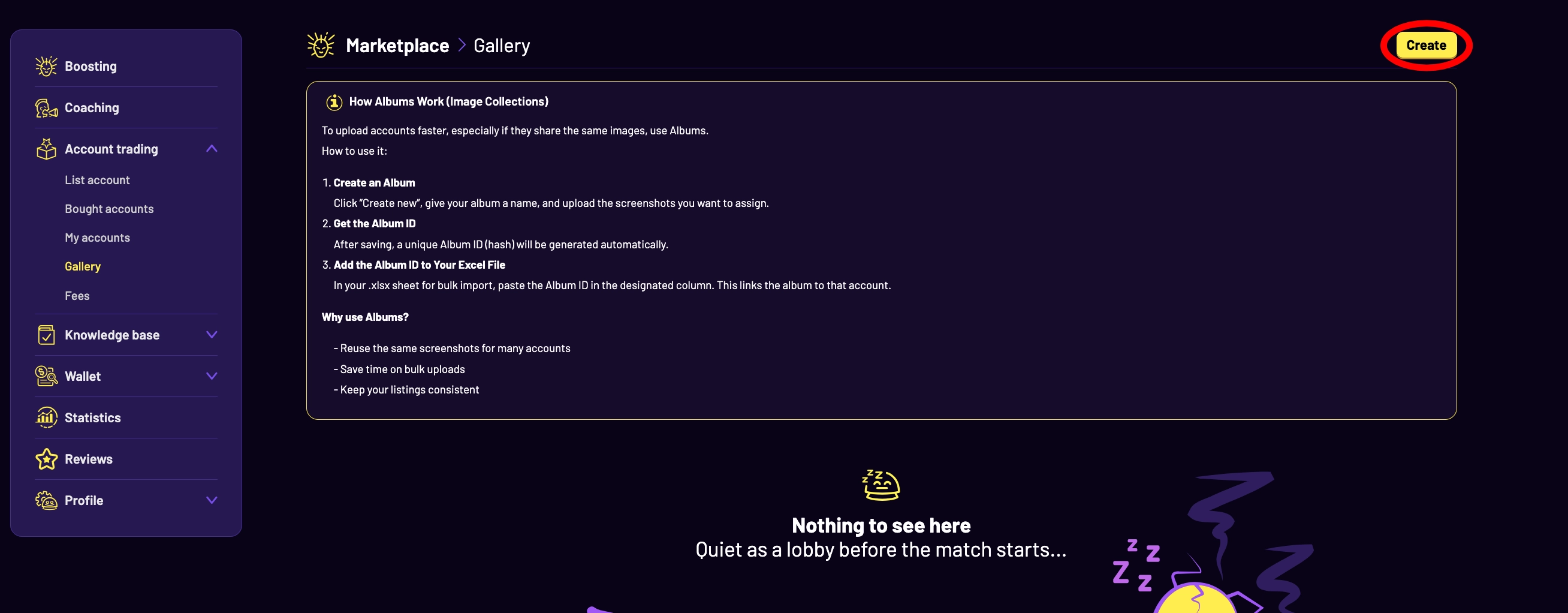
Os álbuns ajudam você a enviar contas mais rápido, especialmente quando várias contas compartilham as mesmas imagens. Veja como usá-los:
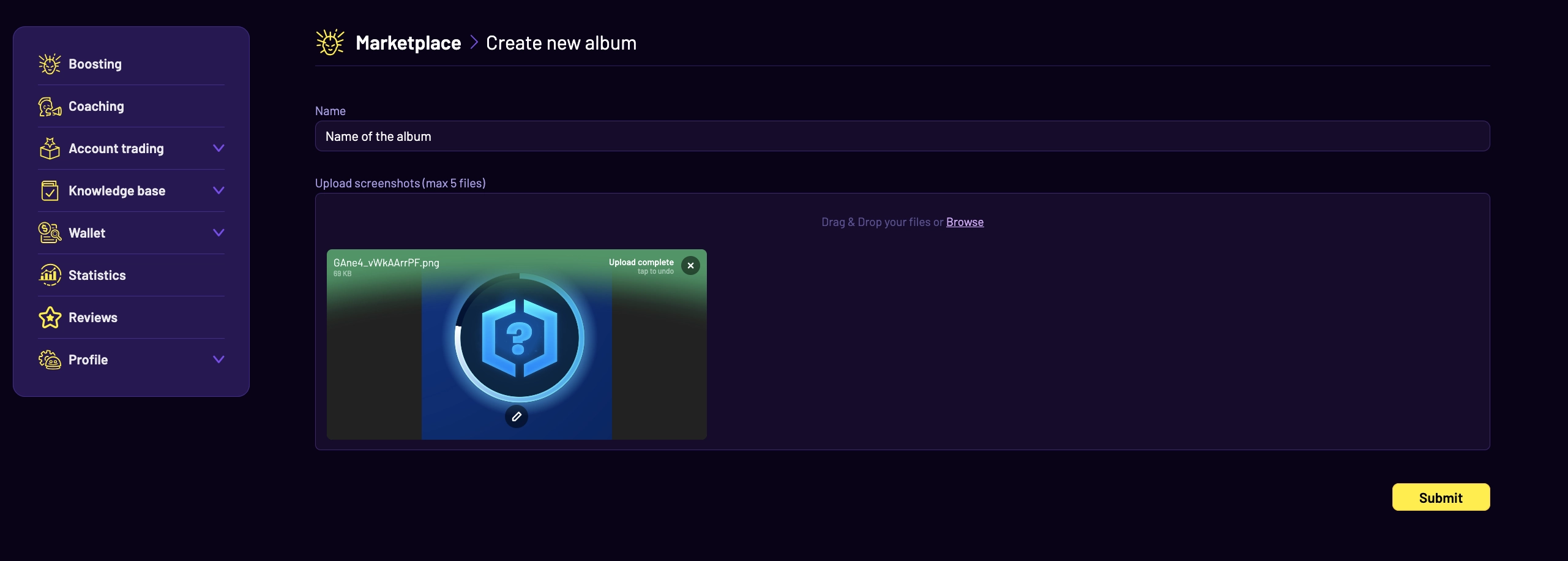
Crie um álbum: Vá em Marketplace > Galeria, clique em Criar, dê um nome ao seu álbum e envie as capturas de tela.
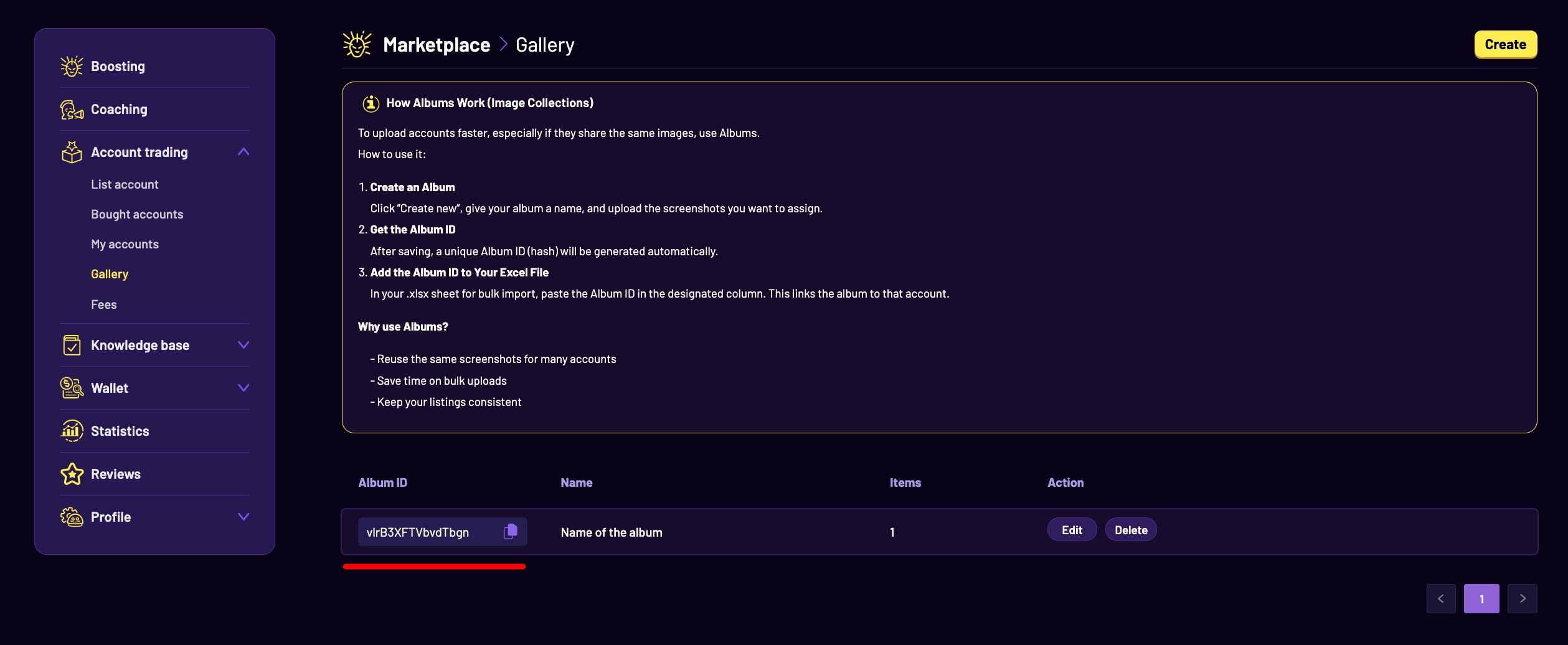
Pegue o ID do álbum: Depois de salvar, um ID de álbum único será gerado automaticamente.
Adicione o ID do álbum à sua planilha Excel: Na sua planilha .xlsx para importação em massa, cole o ID do álbum na coluna apropriada. Isso vincula as capturas de tela a cada conta.
Por que usar álbuns?
Reutilize as mesmas capturas de tela em várias contas
Economize tempo nos uploads em massa
Mantenha seus anúncios consistentes e organizados
Como funciona o Upload em Massa por Excel
Depois de configurar seu álbum da Galeria, veja como fazer o upload em massa:
Vá em Negociação de Contas > Anunciar Conta, clique em Importar de arquivo.
Baixe o modelo .xlsx fornecido (faça uma cópia no seu Google Drive).
Selecione seu jogo: League of Legends, TFT ou Valorant.
Preencha os dados das suas contas e não se esqueça de colar o ID do seu álbum na coluna apropriada.
Baixe seu arquivo .xlsx preenchido do Google Drive e envie-o de volta na página de Importação.
Clique em Verificar arquivo para iniciar a validação e o processo de envio.
FAQ – Perguntas frequentes
Preciso criar um álbum para cada anúncio?
Não, um mesmo ID de Galeria pode ser reutilizado para um número ilimitado de anúncios.
Onde colo o ID do álbum?
Na coluna designada no seu modelo do Excel.
Posso enviar centenas de contas de uma vez?
Sim! Não há limite fixo – adicione quantas linhas/contas forem necessárias na sua planilha do Excel.
Quanto tempo leva para as contas serem anunciadas?
Após o envio e a aprovação na validação, as contas passam automaticamente para revisão e anúncio em algumas horas.
Esse método é obrigatório?
Não, mas é altamente recomendado para vendedores que gerenciam estoque em massa!
Também te pode interessar