Massen-Upload und Galerie-System – Accounts schneller hochladen bei EB24

Mehrere Angebote zu verwalten wird jetzt einfacher. Mit den neuen Funktionen Galerie und Massenupload können Verkäufer Accounts schneller und effizienter hochladen und ihre Angebote übersichtlich halten. Ob kleiner Verkäufer oder Großhändler, diese Tools sollen dein Marktplatz-Erlebnis verbessern.
Inhaltsverzeichnis
Warum wir Massenupload-Tools eingeführt haben
So funktionieren Galerie-Alben
So funktioniert der Massenupload per Excel
Warum wir Massenupload-Tools eingeführt haben
Wenn du Großhändler bist oder viele Accounts verwaltest, war der herkömmliche Upload einfach zu langsam. Deshalb haben wir die Galerie- und Massenupload-Tools gebaut, damit du smarter statt härter arbeiten kannst. Jetzt ist der Upload von Hunderten Accounts schneller, sauberer und besser organisiert.
So funktionieren Galerie-Alben
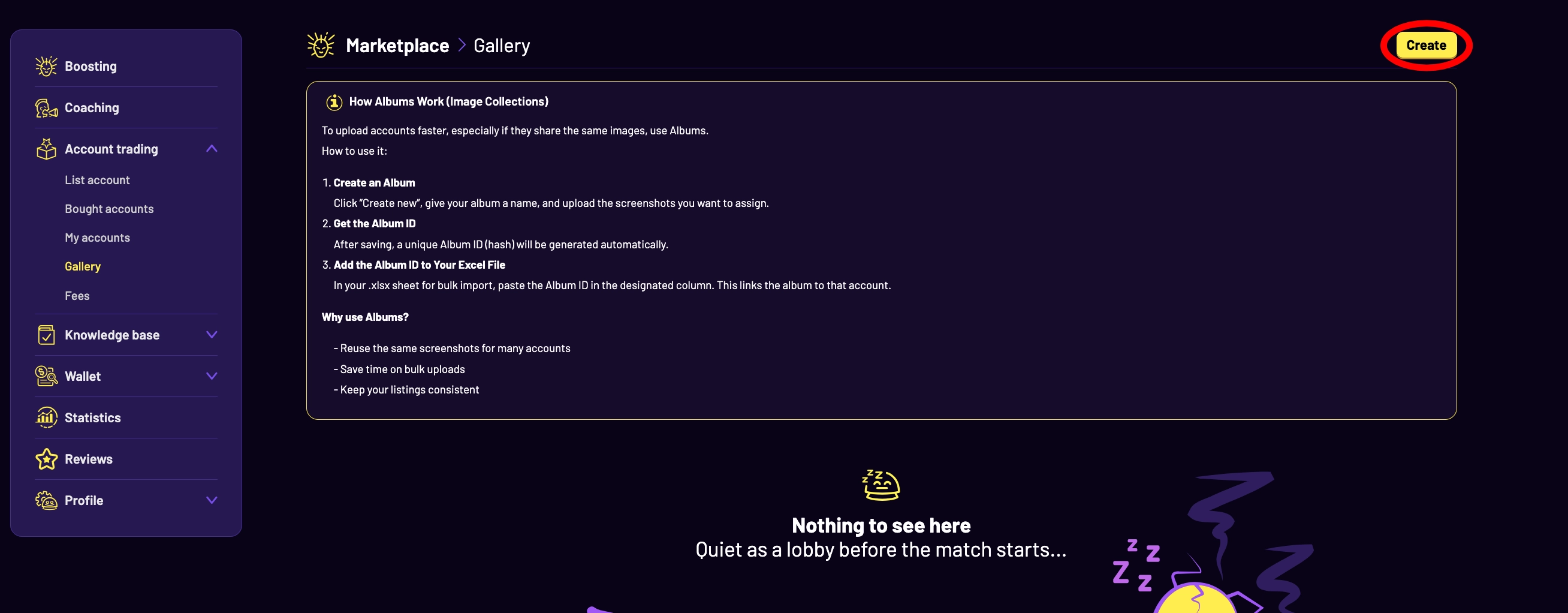
Alben helfen dir, Accounts schneller hochzuladen, besonders wenn mehrere Accounts dieselben Bilder verwenden. So geht's:
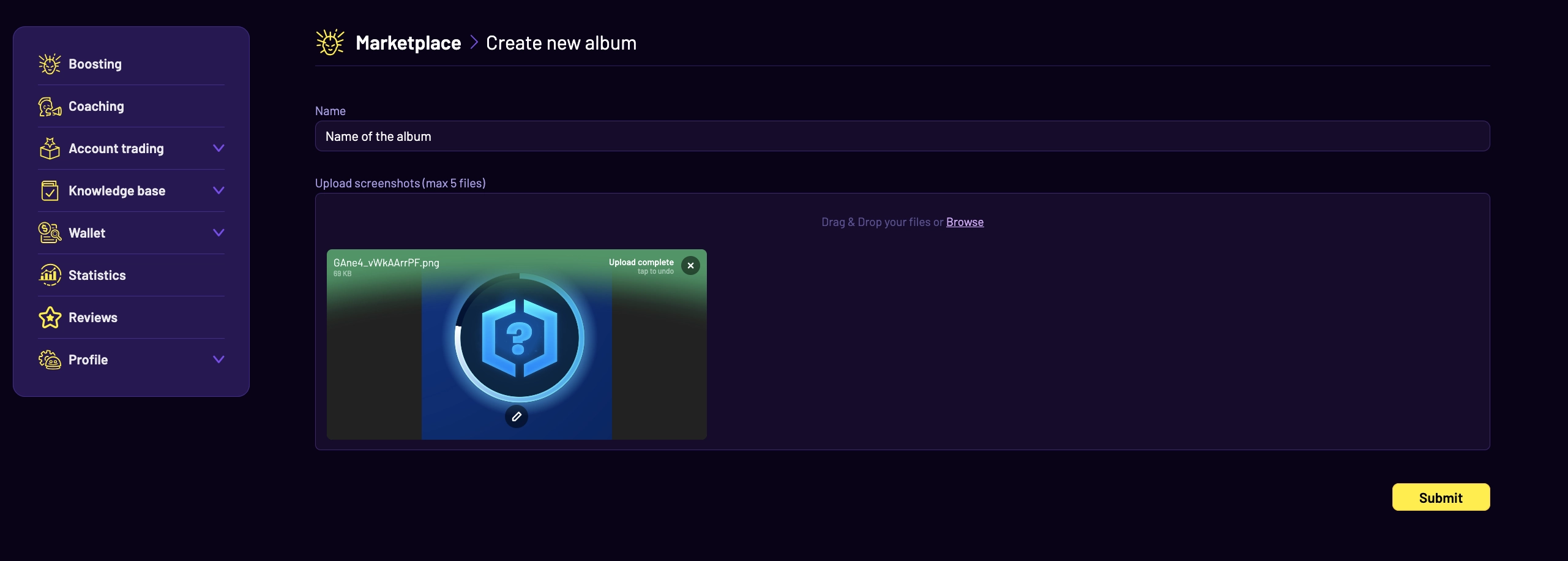
Album erstellen: Gehe zu Marktplatz > Galerie, klicke auf Erstellen, gib deinem Album einen Namen und lade die Screenshots hoch.
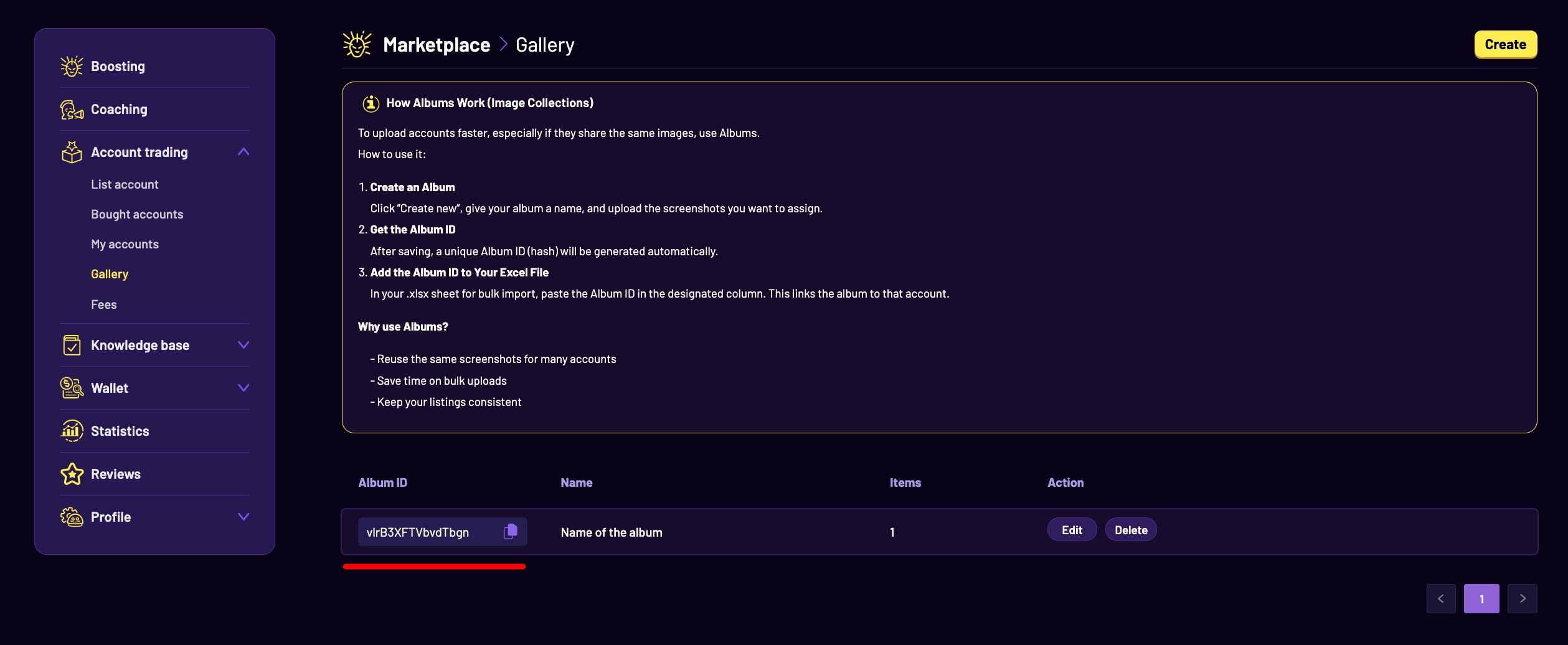
Album-ID abrufen: Nach dem Speichern wird automatisch eine eindeutige Album-ID erzeugt.
Album-ID in deine Excel-Datei eintragen: Füge in deiner .xlsx-Tabelle für den Massenimport die Album-ID in die passende Spalte ein. So werden die Screenshots jedem Account zugeordnet.
Warum Alben nutzen?
Dieselben Screenshots für mehrere Accounts wiederverwenden
Zeit bei Massenuploads sparen
Deine Angebote konsistent und übersichtlich halten
So funktioniert der Massenupload per Excel
Nachdem du dein Galerie-Album eingerichtet hast, gehst du für den Massenupload so vor:
Gehe zu Account-Handel > Account einstellen, klicke auf Aus Datei importieren.
Lade die bereitgestellte .xlsx-Vorlage herunter (erstelle eine Kopie in deinem Google Drive).
Wähle dein Spiel aus: League of Legends, TFT oder Valorant.
Fülle deine Accountdaten aus und vergiss nicht, deine Album-ID in die passende Spalte einzufügen.
Lade die ausgefüllte .xlsx-Datei aus Google Drive herunter und lade sie auf der Importseite wieder hoch.
Klicke auf Datei prüfen, um den Validierungs- und Uploadprozess zu starten.
FAQ – Häufig gestellte Fragen
Muss ich für jedes Angebot ein eigenes Album erstellen?
Nein, eine Galerie-ID kann für beliebig viele Angebote wiederverwendet werden.
Wo füge ich die Album-ID ein?
In die vorgesehene Spalte in deiner Excel-Vorlage.
Kann ich Hunderte Accounts auf einmal hochladen?
Ja! Es gibt keine feste Obergrenze – füge in deiner Excel-Tabelle so viele Zeilen bzw. Accounts hinzu, wie du brauchst.
Wie lange dauert es, bis Accounts eingestellt werden?
Nach dem Hochladen und bestandener Validierung wechseln die Accounts automatisch innerhalb weniger Stunden in die Prüfung und werden dann eingestellt.
Ist diese Methode Pflicht?
Nein, aber für Verkäufer mit großen Mengen an Inventar wird sie dringend empfohlen!
Das könnte dir auch gefallen