Import en masse et galerie : mettre en vente vos comptes plus vite sur EB24

La gestion de plusieurs annonces devient plus simple. Avec les nouvelles fonctionnalités Galerie et Import en masse, les vendeurs peuvent désormais mettre en vente des comptes plus rapidement, plus efficacement, et garder leurs offres parfaitement organisées. Que vous soyez un petit vendeur ou un grossiste, ces outils sont là pour améliorer votre expérience sur le marketplace.
Sommaire
Pourquoi nous avons introduit les outils d'import en masse
Comment fonctionnent les albums de la galerie
Comment fonctionne l'import en masse par Excel
FAQ – Questions fréquemment posées
Pourquoi nous avons introduit les outils d'import en masse
Si vous êtes grossiste ou vendeur et gérez de nombreux comptes, la méthode de mise en vente classique était trop lente. C'est pourquoi nous avons créé les outils Galerie et Import en masse, pour vous aider à travailler plus intelligemment, et non plus durement. Désormais, mettre en vente des centaines de comptes est plus rapide, plus propre et mieux organisé.
Comment fonctionnent les albums de la galerie
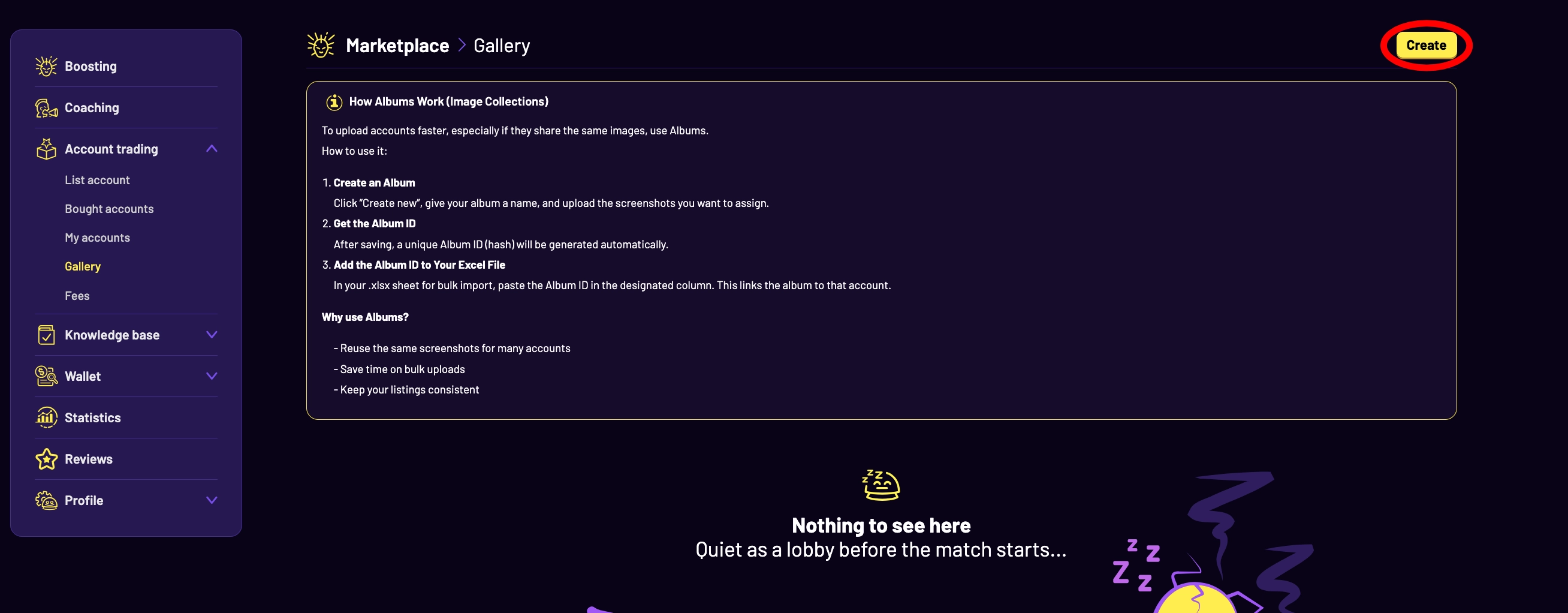
Les albums vous aident à mettre en vente les comptes plus rapidement, surtout lorsque plusieurs comptes partagent les mêmes images. Voici comment les utiliser :
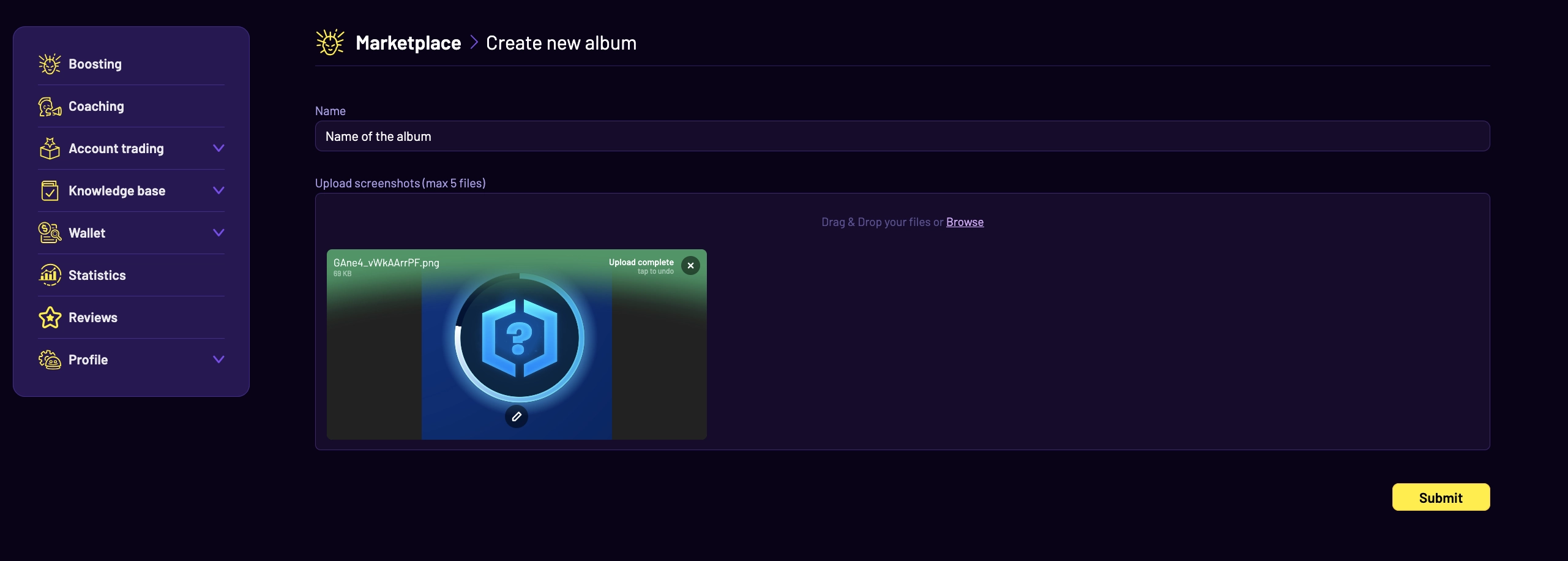
Créer un album : Allez dans Marketplace > Galerie, cliquez sur Créer, donnez un nom à votre album et importez les captures d'écran.
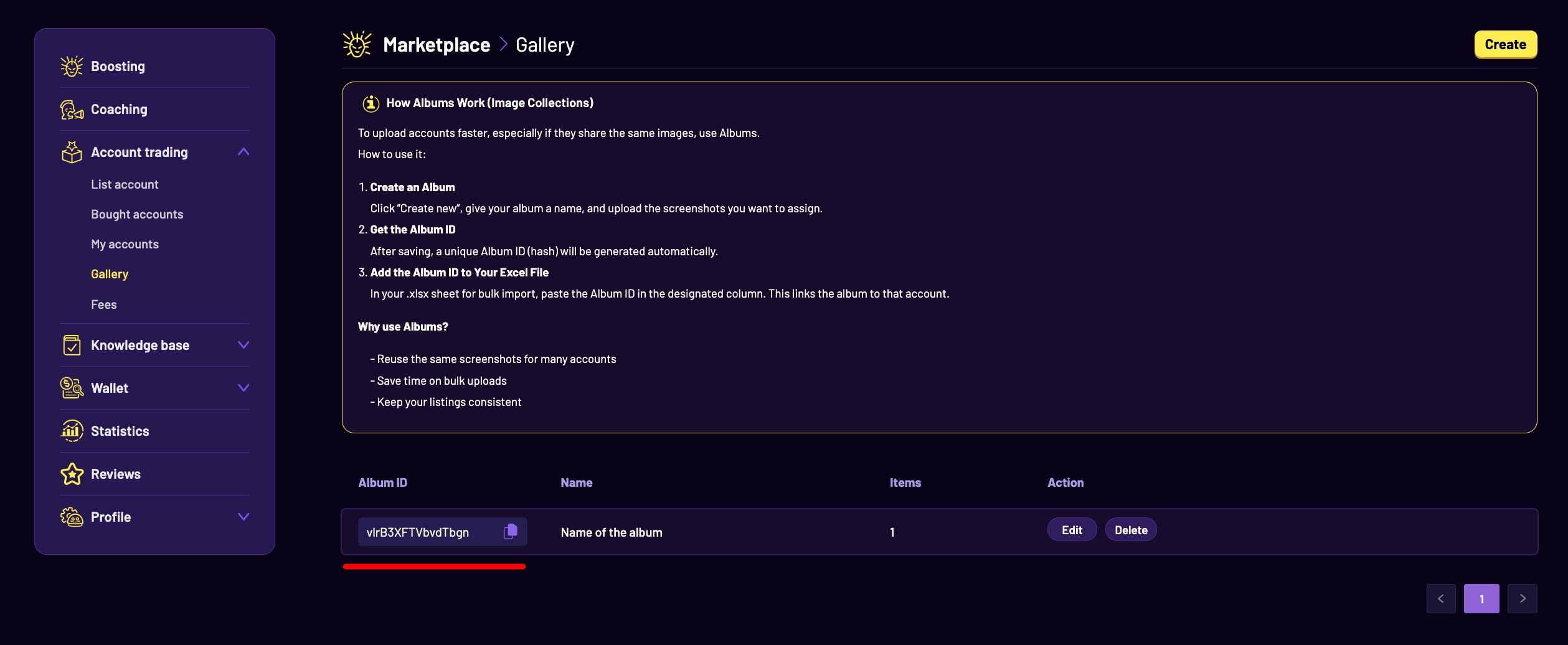
Obtenir l'ID de l'album : Après l'enregistrement, un ID d'album unique est généré automatiquement.
Ajouter l'ID de l'album à votre fichier Excel : Dans votre feuille .xlsx pour l'import en masse, collez l'ID de l'album dans la colonne appropriée. Cela relie les captures d'écran à chaque compte.
Pourquoi utiliser les albums ?
Réutiliser les mêmes captures d'écran sur plusieurs comptes
Gagner du temps lors des imports en masse
Garder vos annonces cohérentes et organisées
Comment fonctionne l'import en masse par Excel
Une fois votre album de galerie configuré, voici comment procéder à l'import en masse :
Allez dans Trading de comptes > Mettre le compte en vente, cliquez sur Importer depuis un fichier.
Téléchargez le modèle .xlsx fourni (faites une copie sur votre Google Drive).
Sélectionnez votre jeu : League of Legends, TFT ou Valorant.
Renseignez les informations de vos comptes et n'oubliez pas de coller votre ID d'album dans la colonne appropriée.
Téléchargez votre fichier .xlsx rempli depuis Google Drive et importez-le à nouveau sur la page Import.
Cliquez sur Vérifier le fichier pour lancer la validation et le processus d'import.
FAQ – Questions fréquemment posées
Dois-je créer un album pour chaque annonce ?
Non, un seul ID de galerie peut être réutilisé pour un nombre illimité d'annonces.
Où dois-je coller l'ID de l'album ?
Dans la colonne prévue à cet effet de votre modèle Excel.
Puis-je importer des centaines de comptes en une seule fois ?
Oui ! Il n'y a pas de limite stricte : ajoutez autant de lignes/comptes que nécessaire dans votre feuille Excel.
Combien de temps faut-il pour que les comptes soient mis en vente ?
Après l'import et la validation, les comptes passent automatiquement en revue puis en vente dans les heures qui suivent.
Cette méthode est-elle obligatoire ?
Non, mais elle est fortement recommandée pour les vendeurs qui gèrent un grand volume d’inventaire !
Vous aimerez peut-être aussi