대량 업로드 및 갤러리 시스템 – EB24에서 계정 업로드 더 빠르게

여러 상품을 관리하는 일이 한결 쉬워졌습니다. 새로운 갤러리와 대량 업로드 기능으로 판매자는 계정을 더 빠르고 효율적으로 업로드하고, 제안을 깔끔하게 정리할 수 있습니다. 소규모 판매자든 도매상이든, 이 도구들은 마켓플레이스 이용 경험을 한층 끌어올리기 위해 준비되었습니다.
목차
대량 도구를 도입한 이유
도매상이나 많은 계정을 관리하는 판매자라면 기존 업로드 방식은 너무 느렸습니다. 그래서 갤러리와 대량 업로드 도구를 만들었습니다. 더 열심히가 아니라 더 똑똑하게 일할 수 있도록 돕기 위해서입니다. 이제 수백 개의 계정도 더 빠르고, 깔끔하고, 체계적으로 업로드할 수 있습니다.
갤러리 앨범 작동 방식
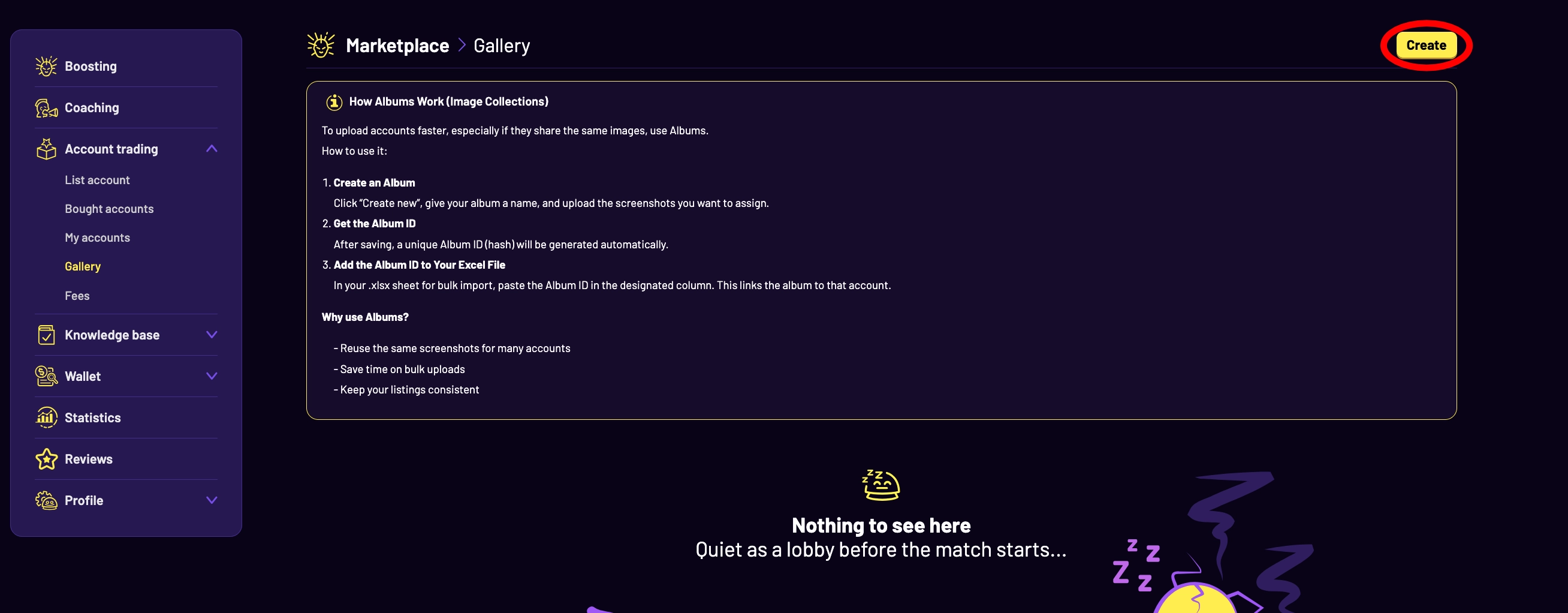
여러 계정이 같은 이미지를 공유할 때 앨범을 사용하면 업로드가 훨씬 빨라집니다. 사용 방법은 다음과 같습니다.
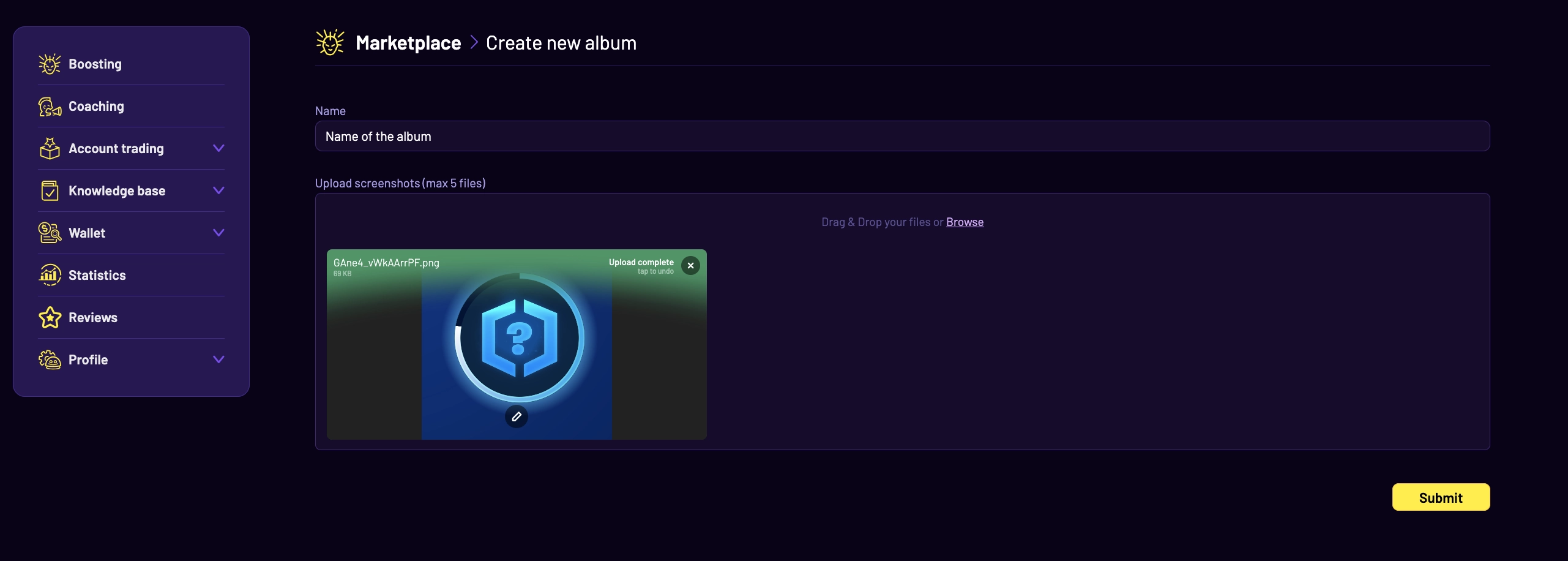
앨범 만들기: 마켓플레이스 > 갤러리로 이동해 만들기를 클릭하고, 앨범 이름을 입력한 뒤 스크린샷을 업로드하세요.
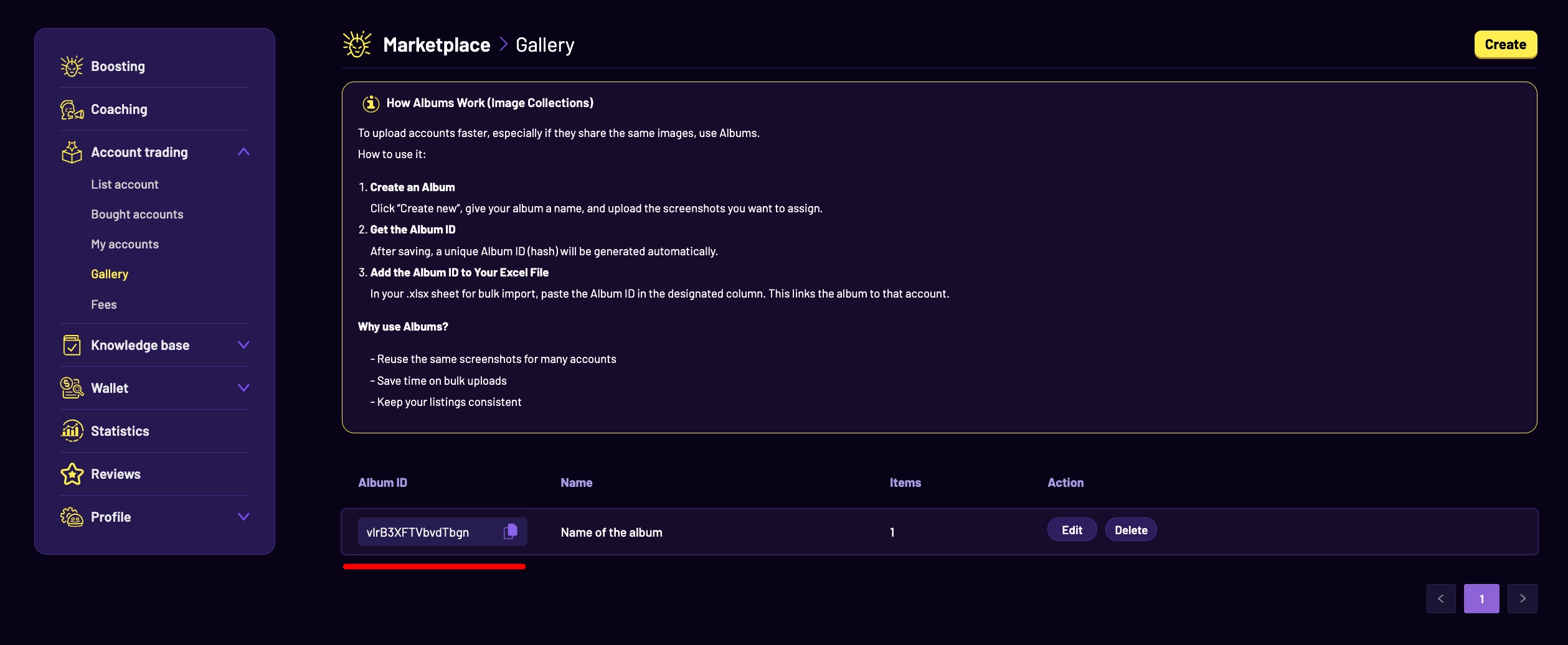
앨범 ID 확인: 저장하면 고유한 앨범 ID가 자동으로 생성됩니다.
Excel 파일에 앨범 ID 입력: 대량 가져오기용 .xlsx 시트의 해당 열에 앨범 ID를 붙여넣으세요. 이렇게 하면 각 계정에 스크린샷이 연결됩니다.
앨범을 써야 하는 이유
같은 스크린샷을 여러 계정에 재사용
대량 업로드 시간 절약
상품 등록 내용을 일관되고 체계적으로 유지
Excel로 대량 업로드하는 방법
갤러리 앨범을 설정한 후 다음과 같이 대량 업로드하세요.
제공된 .xlsx 템플릿을 다운로드하세요(Google 드라이브에 사본을 만드세요).
게임을 선택하세요: League of Legends, TFT 또는 Valorant.
계정 정보를 입력하고 앨범 ID를 해당 열에 붙여넣는 것을 잊지 마세요.
Google 드라이브에서 작성한 .xlsx 파일을 다운로드한 뒤 가져오기 페이지에 다시 업로드하세요.
파일 확인을 클릭해 검증 및 업로드를 시작하세요.
FAQ – 자주 묻는 질문
모든 상품마다 앨범을 만들어야 하나요?
아니요. 하나의 갤러리 ID를 제한 없이 여러 상품에 재사용할 수 있습니다.
앨범 ID는 어디에 붙여넣나요?
Excel 템플릿의 지정된 열에 붙여넣으세요.
계정을 수백 개씩 한 번에 업로드할 수 있나요?
네! 정해진 상한은 없습니다. 필요한 만큼 Excel 시트에 행(계정)을 추가하세요.
계정이 등록되기까지 얼마나 걸리나요?
업로드하고 검증을 통과하면 계정은 몇 시간 안에 자동으로 검토 및 등록 단계로 넘어갑니다.
이 방법은 필수인가요?
아니요. 하지만 대량 재고를 관리하는 판매자에게는 강력히 권장합니다!
추천 기사