Sistem de încărcare în masă și galerie – Încărcare mai rapidă a conturilor pe EB24

Gestionarea mai multor anunțuri devine mai ușoară. Cu noile funcții Gallery și Bulk Upload, vânzătorii pot încărca conturile mai rapid și mai eficient și își pot ține ofertele perfect organizate. Fie că ești un vânzător mic sau un angrosist, aceste instrumente sunt aici pentru a îmbunătăți experiența ta pe marketplace.
Cuprins
De ce am introdus instrumentele de upload în masă
Cum funcționează albumele Gallery
Cum funcționează upload-ul în masă prin Excel
De ce am introdus instrumentele de upload în masă
Dacă ești angrosist sau vânzător și gestionezi multe conturi, metoda tradițională de upload era prea lentă. De aceea am creat instrumentele Gallery și Bulk Upload, ca să lucrezi mai inteligent, nu mai greu. Acum, încărcarea a sute de conturi este mai rapidă, mai curată și mai bine organizată.
Cum funcționează albumele Gallery
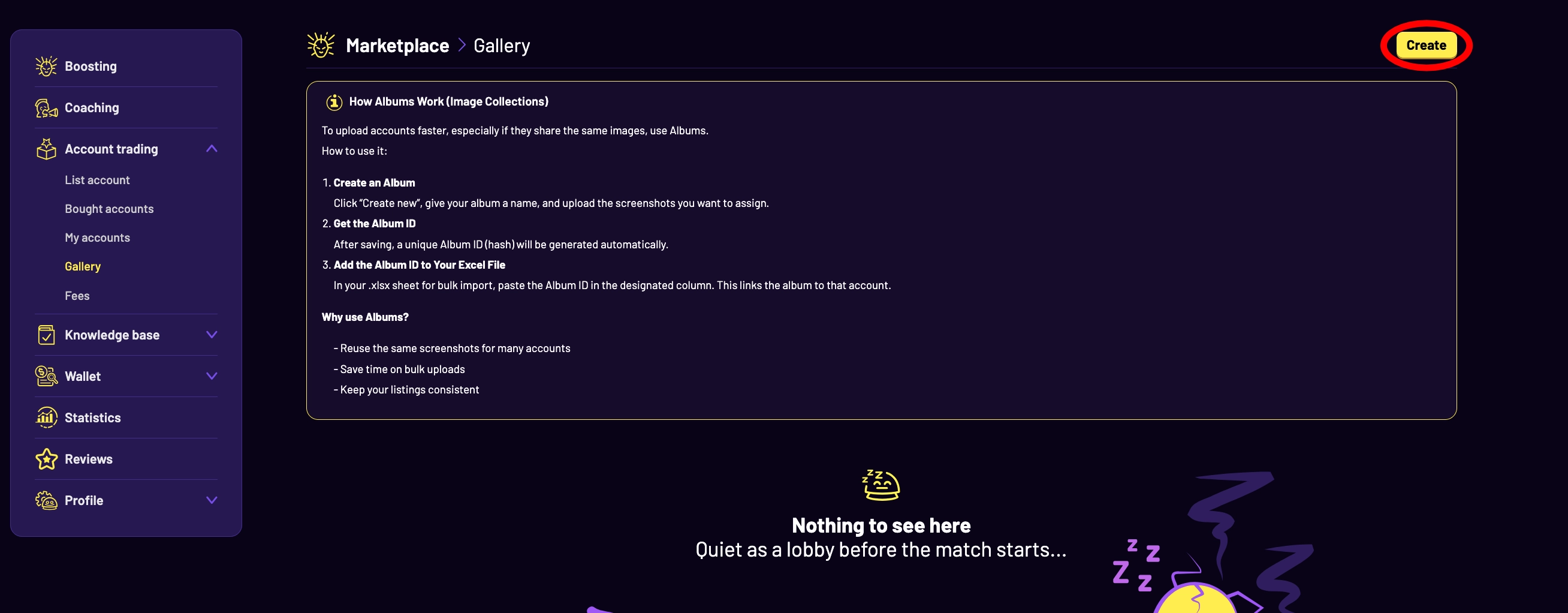
Albumele te ajută să încarci conturile mai rapid, mai ales când mai multe conturi au aceleași imagini. Iată cum le folosești:
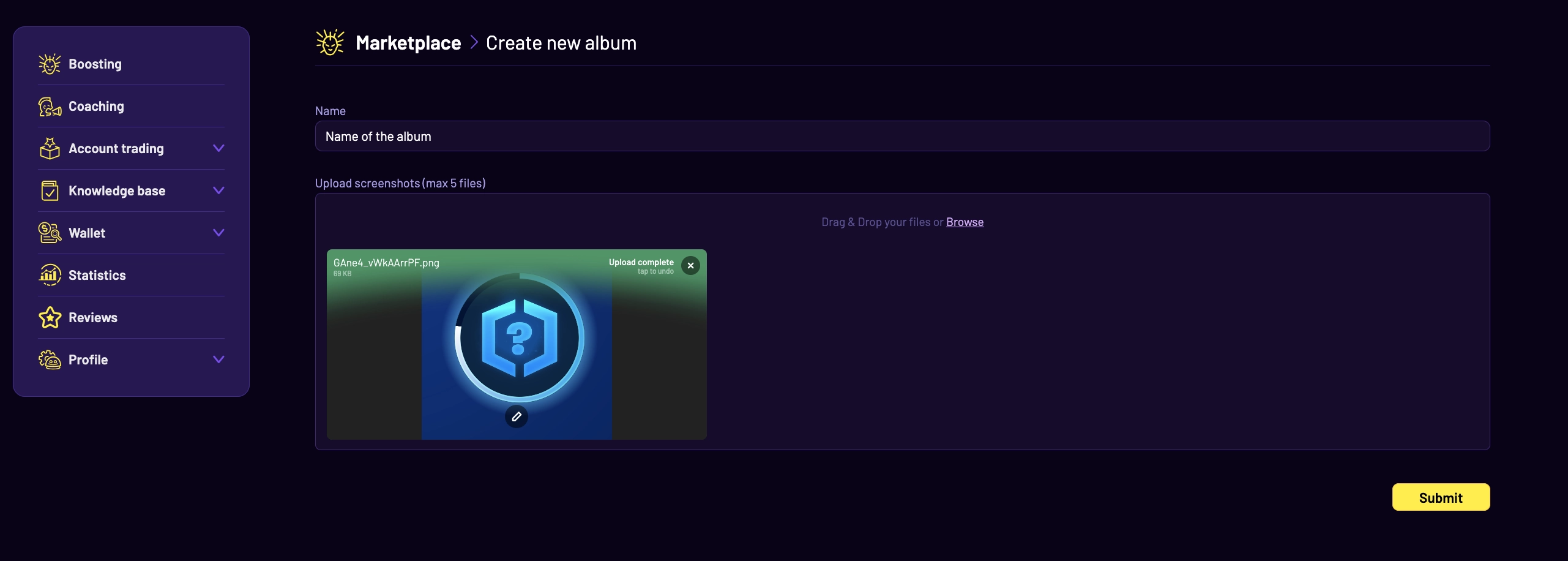
Creează un album: Mergi la Marketplace > Gallery, apasă Creează, dă un nume albumului tău și încarcă capturile de ecran.
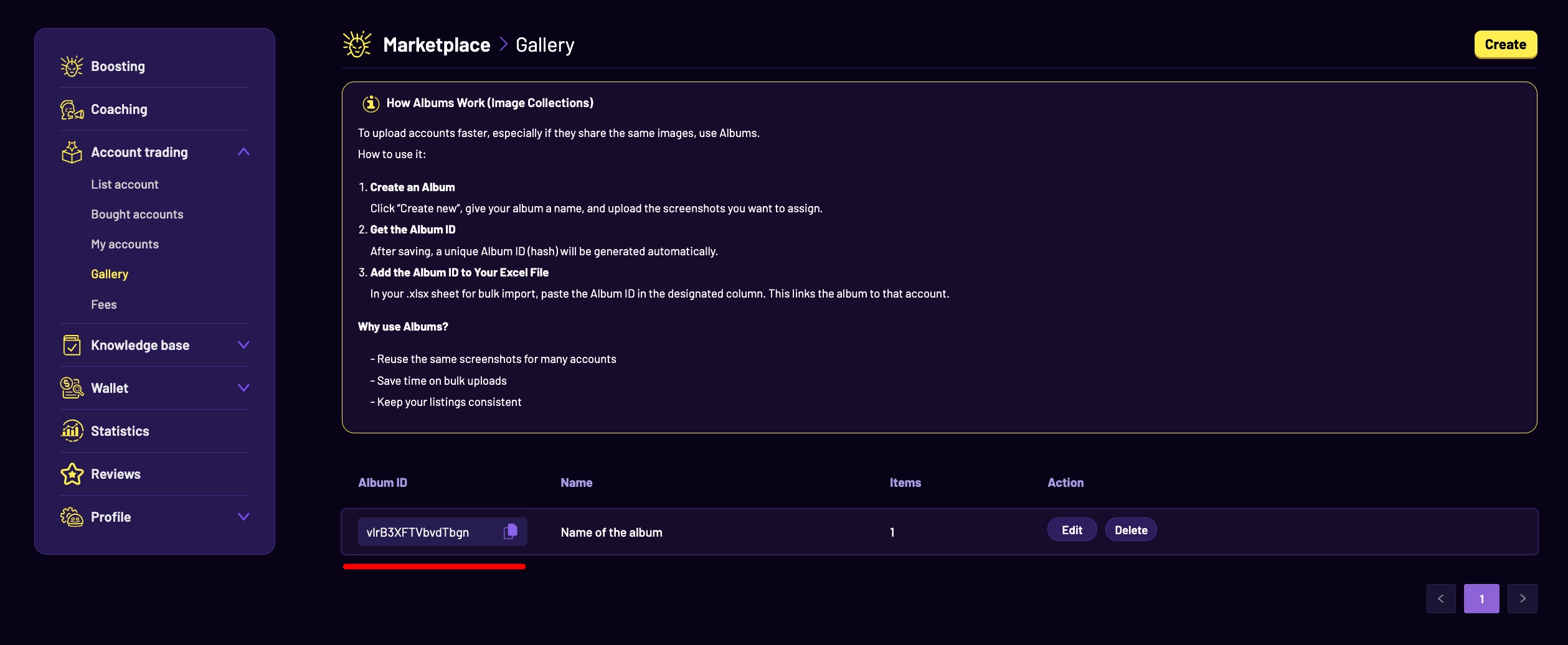
Obține ID-ul albumului: După salvare, se generează automat un ID unic al albumului.
Adaugă ID-ul albumului în fișierul tău Excel: În fișierul .xlsx pentru import în masă, lipește ID-ul albumului în coloana potrivită. Astfel, capturile de ecran sunt legate de fiecare cont.
De ce să folosești albume?
Refolosește aceleași capturi de ecran pentru mai multe conturi
Economisești timp la upload-urile în masă
Anunțurile tale rămân consecvente și organizate
Cum funcționează upload-ul în masă prin Excel
După ce îți configurezi albumul Gallery, iată cum faci upload în masă:
Mergi la Account Trading > List Account, apasă Import din fișier.
Descarcă șablonul .xlsx furnizat (fă o copie în Google Drive).
Selectează jocul: League of Legends, TFT sau Valorant.
Completează detaliile contului și nu uita să lipești ID-ul albumului în coloana potrivită.
Descarcă fișierul .xlsx completat din Google Drive și încarcă-l înapoi pe pagina de import.
Apasă Verifică fișierul pentru a porni validarea și procesul de upload.
Întrebări frecvente
Trebuie să creez un album pentru fiecare anunț?
Nu, un ID Gallery poate fi refolosit pentru un număr nelimitat de anunțuri.
Unde lipesc ID-ul albumului?
În coloana desemnată din șablonul tău Excel.
Pot încărca sute de conturi deodată?
Da! Nu există o limită fixă, adaugă câte rânduri/conturi ai nevoie în fișierul Excel.
Cât durează până când conturile sunt listate?
După upload și trecerea validării, conturile trec automat în revizuire și listare în câteva ore.
Este această metodă obligatorie?
Nu, dar este foarte recomandată vânzătorilor care gestionează inventare mari!
S-ar putea să-ți placă și