Bulk Upload at Gallery System – Mas Mabilis na Pag-upload ng Account sa EB24

Mas madali na ngayon ang pamamahala ng maraming listing. Sa bagong Gallery at Bulk Upload na mga feature, mas mabilis at mas episyente nang makakapag-upload ng accounts ang mga seller, at mananatiling maayos ang kanilang offer. Seller ka man na maliit o wholesaler, nandito ang mga tool na ito para palakasin ang karanasan mo sa marketplace.
Table of Contents
Bakit Namin Ipinakilala ang Bulk Tools
Paano Gumagana ang Gallery Albums
Paano Gumagana ang Bulk Upload gamit ang Excel
Bakit Namin Ipinakilala ang Bulk Tools
Kung wholesaler ka o seller na may maraming account na hawak, masyadong mabagal ang tradisyonal na paraan ng pag-upload. Kaya ginawa namin ang Gallery at Bulk Upload tools para mas mapadali ang trabaho mo. Ngayon, mas mabilis, mas malinis, at mas maayos na ang pag-upload ng daan-daang account.
Paano Gumagana ang Gallery Albums
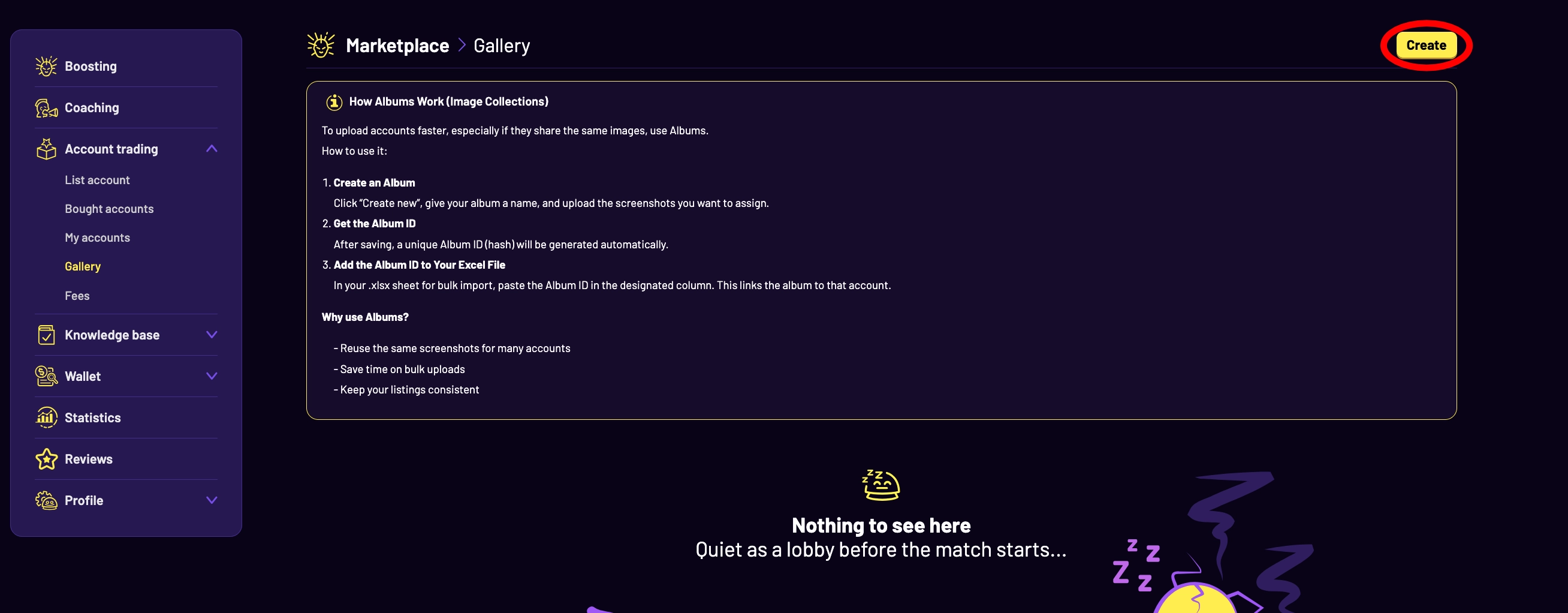
Nakakatulong ang albums para mas mabilis ang pag-upload ng accounts, lalo na kung iisa ang mga screenshot ng maraming account. Ganito ang paggamit nito:
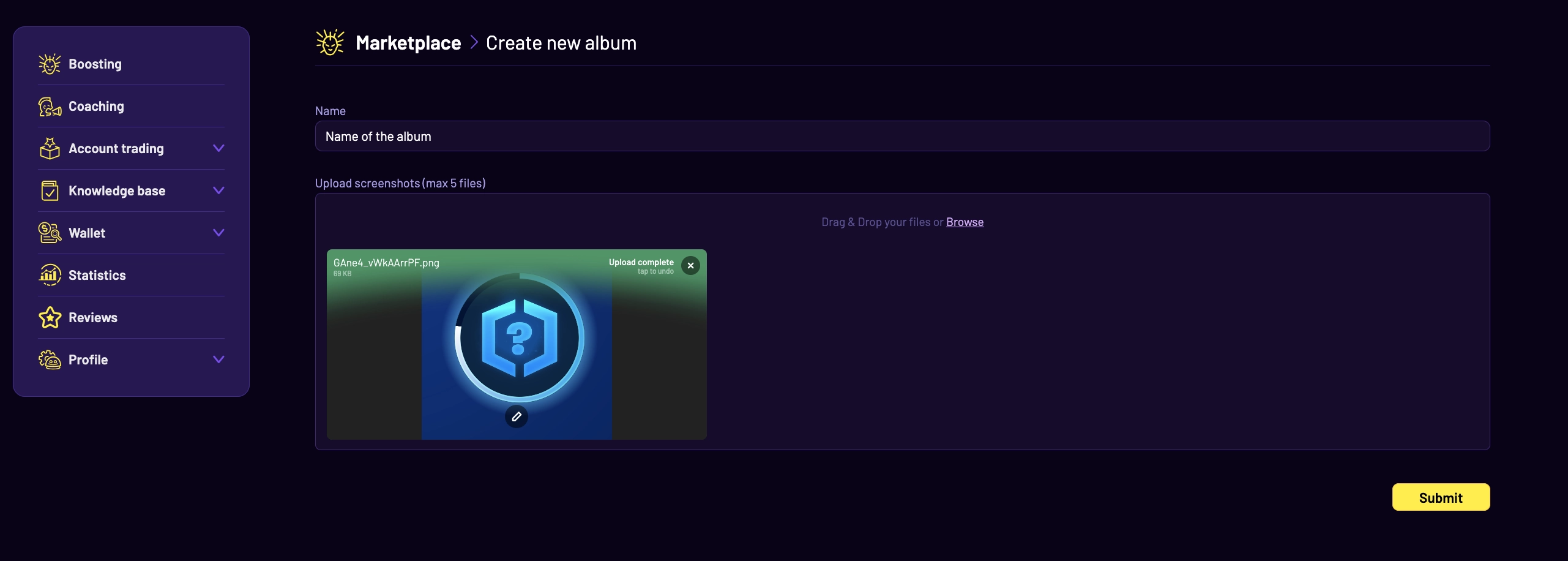
Gumawa ng Album: Pumunta sa Marketplace > Gallery, i-click ang Create, bigyan ng pangalan ang album mo, at i-upload ang mga screenshot.
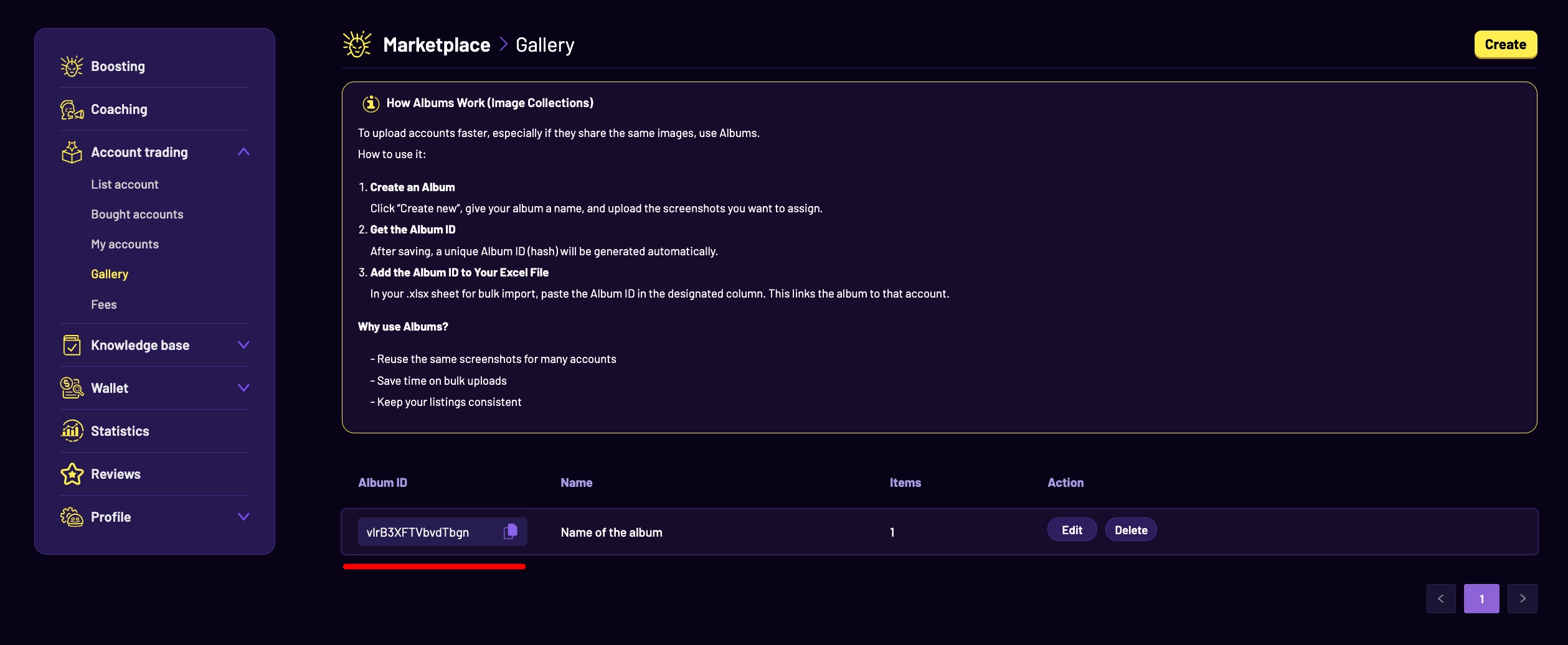
Kunin ang Album ID: Pagkatapos i-save, awtomatikong gagawa ng natatanging Album ID.
Ilagay ang Album ID sa Excel File mo: Sa .xlsx sheet para sa bulk import, i-paste ang Album ID sa tamang column. Ikokonekta nito ang mga screenshot sa bawat account.
Bakit Gagamit ng Albums?
Gamitin muli ang parehong screenshot sa maraming account
Makatipid ng oras sa bulk upload
Panatilihing pare-pareho at maayos ang mga listing mo
Paano Gumagana ang Bulk Upload gamit ang Excel
Pagkatapos i-set up ang Gallery Album mo, ganito ang pag-bulk upload:
Pumunta sa Account Trading > List Account, i-click ang Import from file.
I-download ang ibinigay na .xlsx template (gumawa ng kopya sa Google Drive mo).
Piliin ang game mo: League of Legends, TFT, o Valorant.
Ilagay ang mga detalye ng account mo at huwag kalimutang i-paste ang Album ID mo sa tamang column.
I-download ang napunan mong .xlsx file mula sa Google Drive at i-upload ulit ito sa Import page.
I-click ang Check File para simulan ang validation at upload process.
FAQ – Mga Madalas Itanong
Kailangan ko bang gumawa ng album para sa bawat listing?
Hindi, puwedeng gamitin muli ang isang Gallery ID para sa walang limitasyong listing.
Saan ko ipe-paste ang Album ID?
Sa itinakdang column sa Excel template mo.
Puwede ba akong mag-upload ng daan-daang account nang sabay-sabay?
Oo! Walang mahigpit na limitasyon. Magdagdag ng maraming row o account sa Excel sheet mo hangga't kailangan mo.
Gaano katagal bago ma-list ang mga account?
Pagkatapos ng upload at pagpasa sa validation, awtomatikong lilipat ang mga account sa review at listing sa loob ng ilang oras.
Mandatory ba ang method na ito?
Hindi, pero lubos itong inirerekomenda para sa mga seller na may maraming account na ia-upload!
Baka magustuhan mo rin