Jak optimalizovat nastavení PC pro lepší výkon ve Valorant
Optimální výkon ve Valorant zlepší váš herní zážitek. Optimalizací nastavení PC zajistíte plynulejší hraní, sníženou input lag a lepší výkon celkově. V tomto článku probereme několik způsobů, jak optimalizovat nastavení PC pro lepší výkon ve Valorant, abyste se mohli soustředit na své dovednosti bez technických potíží.
Aktualizujte ovladače grafiky:
 image2.png 393.05 KB
Ujistěte se, že máte ovladače grafiky aktuální. Aktualizace ovladačů grafiky často obsahují opravy chyb, zlepšení výkonu a optimalizace pro konkrétní hry. Navštivte oficiální web výrobce vaší grafické karty (např. NVIDIA nebo AMD) a stáhněte si nejnovější ovladače pro váš konkrétní model GPU.
Upravte grafická nastavení ve hře:
 image6.png 170.36 KB
Valorant nabízí řadu grafických nastavení, která lze upravit pro optimalizaci výkonu. Začněte snížením nebo vypnutím nastavení náročných na zdroje, jako jsou Anti Aliasing, Stíny a Ambient Occlusion. Všechny tyto drobnosti vám nedávají nic kromě lepšího vzhledu, ale mohou výrazně snížit výkon hry. Nastavte rozlišení na nativní rozlišení vašeho monitoru, abyste dosáhli nejlepší vizuální ostrosti. Experimentujte s různými nastaveními a zvažte rovnováhu mezi výkonem a vizuální kvalitou, která vám vyhovuje.
Optimalizujte nastavení napájení Windows:
 image4.png 36.03 KB
Nastavení napájení systému Windows může ovlivnit výkon vašeho PC. Abyste dosáhli optimálního výkonu ve Valorant, nastavte plán napájení na „Vysoký výkon“. Toto nastavení brání systému přejít do úsporných režimů a zajišťuje maximální výkon. Nastavení napájení upravíte tak, že přejdete na Ovládací panely > Možnosti napájení a vyberete požadovaný plán napájení.
Vypněte procesy a aplikace na pozadí:
 image5.png 102.61 KB
Zbytečné procesy a aplikace na pozadí mohou spotřebovávat systémové prostředky, což vede ke snížení výkonu ve Valorant. Před hraním zavřete všechny nepodstatné programy a vypněte aplikace spouštěné při startu. Stiskněte Ctrl + Shift + Esc a otevřete Správce úloh, přejděte na kartu „Po spuštění“ a vypněte všechny programy, které nepotřebujete mít spuštěné na pozadí.
Upravte nastavení myši:
 image3.png 26.57 KB
Přesné pohyby myší jsou ve Valorant klíčové. Úprava nastavení myši vám může pomoci snížit vstupní latenci a zlepšit odezvu. Vypněte akceleraci myši v nastavení Windows, aby byly pohyby myši konzistentní a přesné. Vyzkoušejte různá nastavení DPI a najděte citlivost, která vyhovuje vašemu stylu hry.
Vypněte optimalizaci celé obrazovky:
 image1.png 28.66 KB
Valorant těží z běhu ve výhradním režimu celé obrazovky, nikoli z optimalizace celé obrazovky. Optimalizaci celé obrazovky vypnete tak, že kliknete pravým tlačítkem na zástupce nebo spustitelný soubor Valorant, vyberete „Vlastnosti“, přejdete na kartu „Kompatibilita“ a zaškrtnete políčko „Zakázat optimalizace celé obrazovky“.
Obnovovací frekvence monitoru a V-Sync:
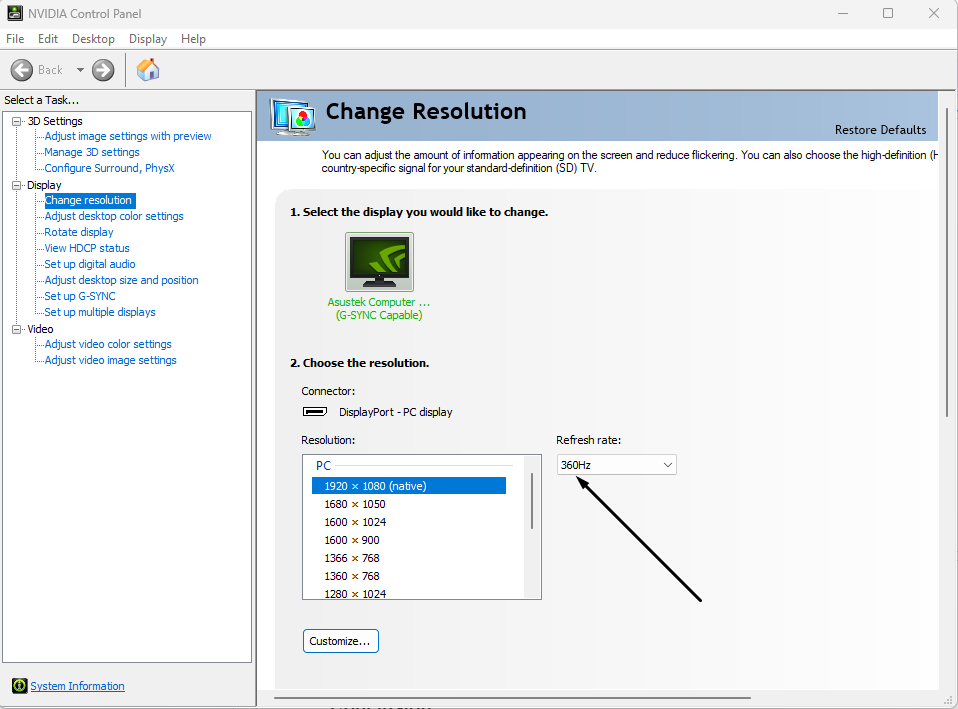 image7.png 64.78 KB
Pokud máte monitor s vysokou obnovovací frekvencí, ujistěte se, že Valorant běží na maximální frekvenci, kterou váš monitor podporuje. Nastavit ji můžete v nastavení hry nebo v ovládacím panelu grafické karty. Zvažte také vypnutí V-Sync, které snižuje zpoždění vstupu, protože může způsobit mírné prodlevy mezi vašimi akcemi a jejich zobrazením na obrazovce.
Valorant nedávno prošel výraznými změnami, které ovlivnily herní zážitek. Pokud se snažíte zlepšit své dovednosti nebo šplhat v ranku, možná vás zaujme boosting účtů Valorant, který nabízí Eloboost24. S boostingem výher v hodnocených zápasech Valorant snadno zvýšíte své umístění a dovednosti ve hře a přitom si užijete bezpečný a příjemný herní zážitek. Podívejte se na naše služby, například nehodnocené zápasy Valorant a rozřazovací zápasy Valorant, abyste získali nejlepší zážitek z Valorantu. Nabízíme také boosting v LOL.
Mohlo by se vám líbit