Slik optimaliserer du PC-innstillingene dine for bedre ytelse i Valorant
Optimal ytelse i Valorant kan gjøre spillopplevelsen din bedre. Ved å optimalisere PC-innstillingene dine kan du få jevnere spilling, redusere input lag og forbedre den generelle ytelsen din. I denne artikkelen går vi gjennom flere måter å optimalisere PC-innstillingene dine for bedre ytelse i Valorant, slik at du kan fokusere på ferdighetene dine uten tekniske problemer.
Oppdater grafikkdrivere:
 image2.png 393.05 KB
Sørg for at grafikkdriverne dine er oppdatert. Oppdateringer av grafikkdrivere inneholder ofte feilrettinger, ytelsesforbedringer og optimaliseringer for spesifikke spill. Besøk den offisielle nettsiden til produsenten av grafikkortet ditt (f.eks. NVIDIA eller AMD) og last ned de nyeste driverne for din spesifikke GPU-modell.
Juster grafikkinnstillingene i spillet:
 image6.png 170.36 KB
Valorant har en rekke grafiske innstillinger som kan justeres for å optimalisere ytelsen. Start med å senke eller slå av ressurskrevende innstillinger som Anti Aliasing, Shadows og Ambient Occlusion. Alle disse små detaljene gir deg ingenting annet enn bedre utseende, men de kan redusere spillytelsen din kraftig. Sett oppløsningen til skjermens native oppløsning for best mulig visuell klarhet. Prøv deg frem med ulike innstillinger, og vurder balansen mellom ytelse og visuell kvalitet som passer best for deg.
Optimaliser strøminnstillingene i Windows:
 image4.png 36.03 KB
Strøminnstillingene i Windows kan påvirke ytelsen til PC-en din. For å sikre best mulig ytelse i Valorant bør du sette strømplanen til «Høy ytelse». Denne innstillingen hindrer systemet i å gå over i strømsparingsmodus og sikrer maksimal ytelse. For å endre strøminnstillingene går du til Kontrollpanel > Strømalternativer og velger ønsket strømplan.
Deaktiver bakgrunnsprosesser og apper:
 image5.png 102.61 KB
Unødvendige bakgrunnsprosesser og apper kan bruke systemressurser, og det fører til lavere ytelse i Valorant. Før du spiller, lukk alle programmer som ikke er nødvendige, og deaktiver oppstartsapper. Trykk Ctrl + Shift + Esc for å åpne Oppgavebehandling, gå til fanen «Oppstart», og deaktiver programmene du ikke trenger å kjøre i bakgrunnen.
Juster musinnstillingene:
 image3.png 26.57 KB
Presise musbevegelser er avgjørende i Valorant. Hvis du justerer musinnstillingene, kan du redusere inputforsinkelse og få bedre respons. Deaktiver musakselerasjon i Windows-innstillingene for å sikre jevne og nøyaktige musbevegelser. Prøv ulike DPI-innstillinger og finn den følsomheten som passer til spillestilen din.
Deaktiver fullskjermoptimalisering:
 image1.png 28.66 KB
Valorant fungerer best i eksklusiv fullskjermmodus i stedet for fullskjermoptimalisering. For å deaktivere fullskjermoptimalisering, høyreklikk på Valorant-snarveien eller den kjørbare filen, velg «Egenskaper», gå til fanen «Kompatibilitet» og kryss av i boksen som sier «Deaktiver fullskjermoptimaliseringer».
Skjermens oppdateringsfrekvens og V-Sync:
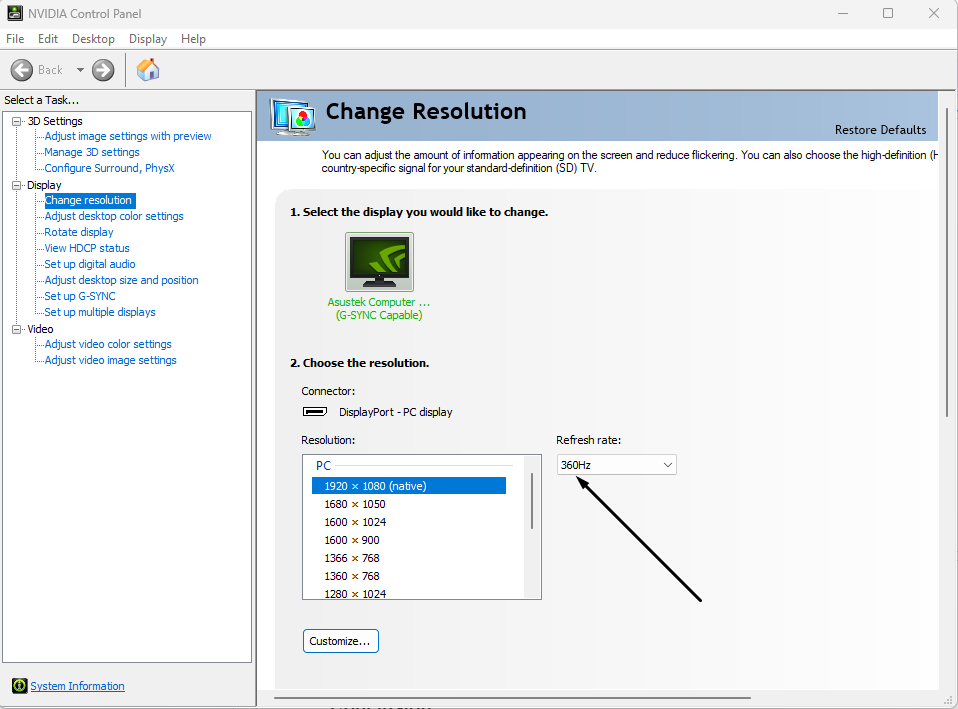 image7.png 64.78 KB
Har du en skjerm med høy oppdateringsfrekvens, sørg for at Valorant kjører med den maksimale oppdateringsfrekvensen skjermen støtter. Dette kan justeres i spillets innstillinger eller i kontrollpanelet for grafikken. Vurder i tillegg å deaktivere V-Sync for å redusere inputforsinkelse, siden den kan gi små forsinkelser mellom handlingene dine og når de vises på skjermen.
Valorant har nylig gjennomgått store endringer som har påvirket spillopplevelsen. Hvis du sliter med å bli bedre eller klatre på rangstigen, kan du være interessert i Valorant-kontoboosting fra Eloboost24. Med Valorant rangert seierboosting kan du enkelt øke rangeringen og ferdighetene dine i spillet, samtidig som du får en trygg og tilfredsstillende spillopplevelse. Se på tjenestene våre, som Valorant urankede kamper og Valorant plasseringskamper, slik at du kan få den beste Valorant-opplevelsen. Vi tilbyr også LOL-boostingtjenester.
Du liker kanskje også