Så optimerar du dina PC-inställningar för bättre prestanda i Valorant
Optimal prestanda i Valorant kan göra din spelupplevelse bättre och ge dig en bättre spelupplevelse. Genom att optimera dina PC-inställningar kan du se till att spelet går smidigare, minska input lag och förbättra din totala prestanda. I den här artikeln går vi igenom flera sätt att optimera dina PC-inställningar för bättre prestanda i Valorant, så att du kan fokusera på dina färdigheter utan tekniska problem.
Uppdatera grafikdrivrutiner:
 image2.png 393.05 KB
Se till att dina grafikdrivrutiner är uppdaterade. Uppdateringar av grafikdrivrutiner innehåller ofta buggfixar, prestandaförbättringar och optimeringar för specifika spel. Besök den officiella webbplatsen för din grafikkortstillverkare (t.ex. NVIDIA eller AMD) och ladda ner de senaste drivrutinerna för just din GPU-modell.
Justera grafikinställningarna i spelet:
 image6.png 170.36 KB
Valorant erbjuder en rad grafikinställningar som kan justeras för att optimera prestandan. Börja med att sänka eller stänga av resurskrävande inställningar som Anti Aliasing, Shadows och Ambient Occlusion. Alla dessa små detaljer ger dig ingenting annat än förbättrad grafik, men de kan sänka din spelprestanda rejält. Ställ in din upplösning på skärmens native upplösning för bästa visuella tydlighet. Testa olika inställningar och väg prestanda mot visuell kvalitet så att det passar dina preferenser.
Optimera Windows energiinställningar:
 image4.png 36.03 KB
Windows energiinställningar kan påverka din dators prestanda. För att få optimal prestanda i Valorant, ställ in ditt energischema på "Hög prestanda". Den här inställningen förhindrar att systemet går in i energisparläge och ger maximal prestanda. För att ändra energiinställningarna, gå till Kontrollpanelen > Energialternativ och välj det energischema du vill ha.
Stäng av bakgrundsprocesser och appar:
 image5.png 102.61 KB
Onödiga bakgrundsprocesser och appar kan använda systemresurser och leda till sämre prestanda i Valorant. Innan du spelar, stäng alla program du inte behöver och inaktivera appar som startar automatiskt. Tryck på Ctrl + Shift + Esc för att öppna Aktivitetshanteraren, gå till fliken "Autostart" och inaktivera alla program du inte behöver köra i bakgrunden.
Justera musinställningarna:
 image3.png 26.57 KB
Exakta musrörelser är avgörande i Valorant. Att justera musinställningarna kan minska input lag och förbättra responsen. Inaktivera musacceleration i Windows-inställningarna för att få jämna och korrekta musrörelser. Testa olika DPI-inställningar och hitta den känslighet som passar din spelstil.
Inaktivera helskärmsoptimering:
 image1.png 28.66 KB
Valorant fungerar bäst i exklusivt helskärmsläge snarare än helskärmsoptimering. För att inaktivera helskärmsoptimering, högerklicka på Valorants genväg eller körbara fil, välj "Egenskaper", gå till fliken "Kompatibilitet" och bocka i rutan som säger "Inaktivera helskärmsoptimeringar".
Bildfrekvens och V-Sync:
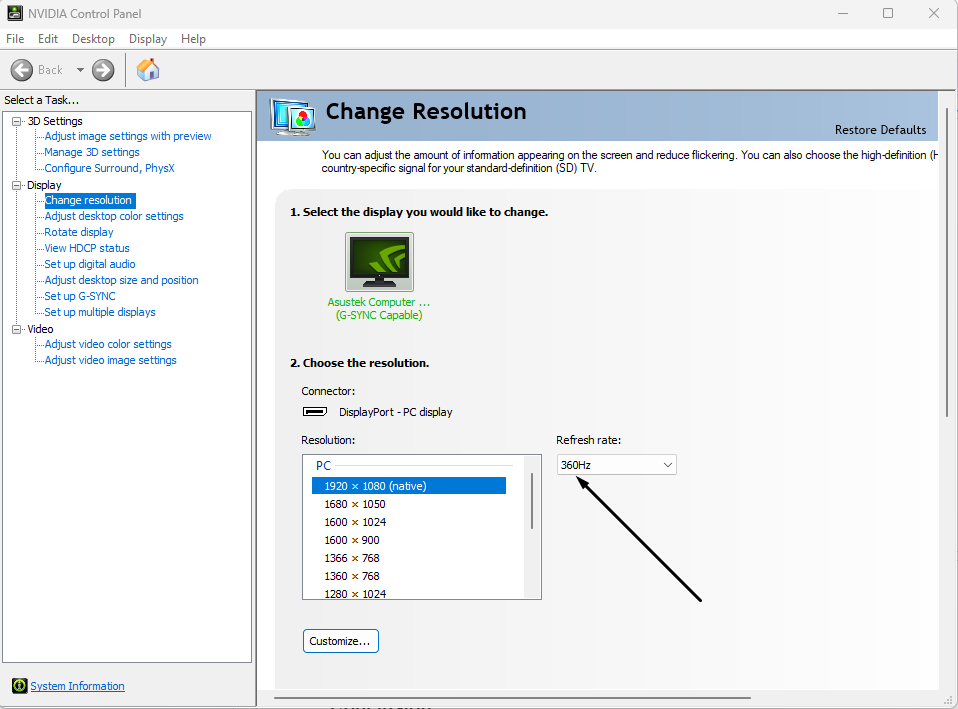 image7.png 64.78 KB
Om du har en skärm med hög bildfrekvens, se till att Valorant körs med den högsta bildfrekvens din skärm stöder. Detta kan justeras i spelets inställningar eller i din grafikkortspanel. Överväg dessutom att inaktivera V-Sync för att minska indatafördröjningen, eftersom den kan ge små fördröjningar mellan dina handlingar och när de visas på skärmen.
Valorant har nyligen genomgått stora förändringar som har påverkat spelupplevelsen. Om du har svårt att förbättra dina färdigheter eller klättra i rank kan du vara intresserad av Valorant-kontoboosting som erbjuds av Eloboost24. Med Valorant rankvinstboosting kan du enkelt höja din ranking i spelet och dina färdigheter samtidigt som du får en säker och tillfredsställande spelupplevelse. Kolla våra tjänster, som Valorant orankade matcher och Valorant placeringsmatcher så att du kan få den bästa Valorant-upplevelsen. Vi erbjuder LOL-boostingtjänster också.
Du kanske också gillar