Hoe optimaliseer je je pc-instellingen voor betere prestaties in Valorant
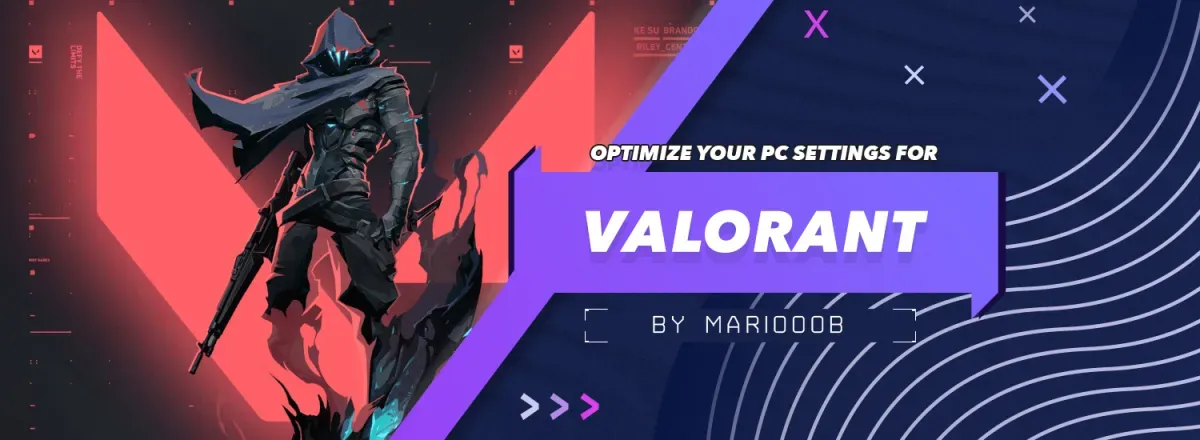
Optimale prestaties in Valorant kunnen je speelervaring verbeteren en zorgen voor een betere game-ervaring. Door je pc-instellingen te optimaliseren zorg je voor soepeler spelen, verminder je de input lag en verbeter je je algehele prestaties. In dit artikel bespreken we meerdere manieren om je pc-instellingen te optimaliseren voor betere prestaties in Valorant, zodat je je kunt concentreren op je vaardigheden zonder technische problemen.
Update je grafische drivers:
 image2.png 393.05 KB
Zorg dat je grafische drivers up-to-date zijn. Updates van grafische drivers bevatten vaak bugfixes, prestatieverbeteringen en optimalisaties voor specifieke games. Ga naar de officiële website van de fabrikant van je videokaart (bijvoorbeeld NVIDIA of AMD) en download de nieuwste drivers voor het specifieke GPU-model dat je hebt.
Pas de grafische instellingen in het spel aan:
 image6.png 170.36 KB
Valorant biedt een reeks grafische instellingen die je kunt aanpassen om de prestaties te optimaliseren. Begin met het verlagen of uitschakelen van instellingen die veel rekenkracht vragen, zoals Anti-Aliasing, Schaduwen en Ambient Occlusion. Al deze kleine details leveren niets op behalve een betere look, maar ze kunnen je gameprestaties flink verlagen. Stel je resolutie in op de native resolutie van je monitor voor de beste beeldhelderheid. Probeer verschillende instellingen uit en let daarbij op de balans tussen prestaties en beeldkwaliteit die bij jou past.
Optimaliseer de Windows-energie-instellingen:
 image4.png 36.03 KB
Windows-energie-instellingen kunnen de prestaties van je pc beïnvloeden. Om optimale prestaties in Valorant te krijgen, zet je je energieplan op "Hoge prestaties". Met deze instelling voorkom je dat je systeem in energiebesparende modi schakelt, zodat je het maximale uit je pc haalt. Om de energie-instellingen aan te passen, ga je naar Configuratiescherm > Energiebeheer en kies je het gewenste energieplan.
Achtergrondprocessen en -apps uitschakelen:
 image5.png 102.61 KB
Onnodige achtergrondprocessen en apps kunnen systeembronnen opslokken, wat leidt tot minder prestaties in Valorant. Sluit voor het spelen alle niet-essentiële programma's af en schakel opstartapps uit. Druk op Ctrl + Shift + Esc om Taakbeheer te openen, ga naar het tabblad "Opstarten" en schakel alle programma's uit die je niet op de achtergrond nodig hebt.
Muisinstellingen aanpassen:
 image3.png 26.57 KB
Nauwkeurige muisbewegingen zijn cruciaal in Valorant. Het aanpassen van je muisinstellingen kan helpen om invoervertraging te verminderen en de reactiesnelheid te verbeteren. Schakel muisversnelling uit in de Windows-instellingen om consistente en nauwkeurige muisbewegingen te krijgen. Probeer verschillende DPI-instellingen uit en vind de gevoeligheid die bij jouw speelstijl past.
Schakel volledig schermoptimalisatie uit:
 image1.png 28.66 KB
Valorant draait beter in de exclusieve volledig schermmodus dan met volledig schermoptimalisatie. Om volledig schermoptimalisatie uit te schakelen, klik je met de rechtermuisknop op de snelkoppeling of het uitvoerbare bestand van Valorant, kies je "Eigenschappen", ga je naar het tabblad "Compatibiliteit" en vink je het vakje aan dat zegt "Volledig schermoptimalisatie uitschakelen".
Schermverversingssnelheid en V-Sync:
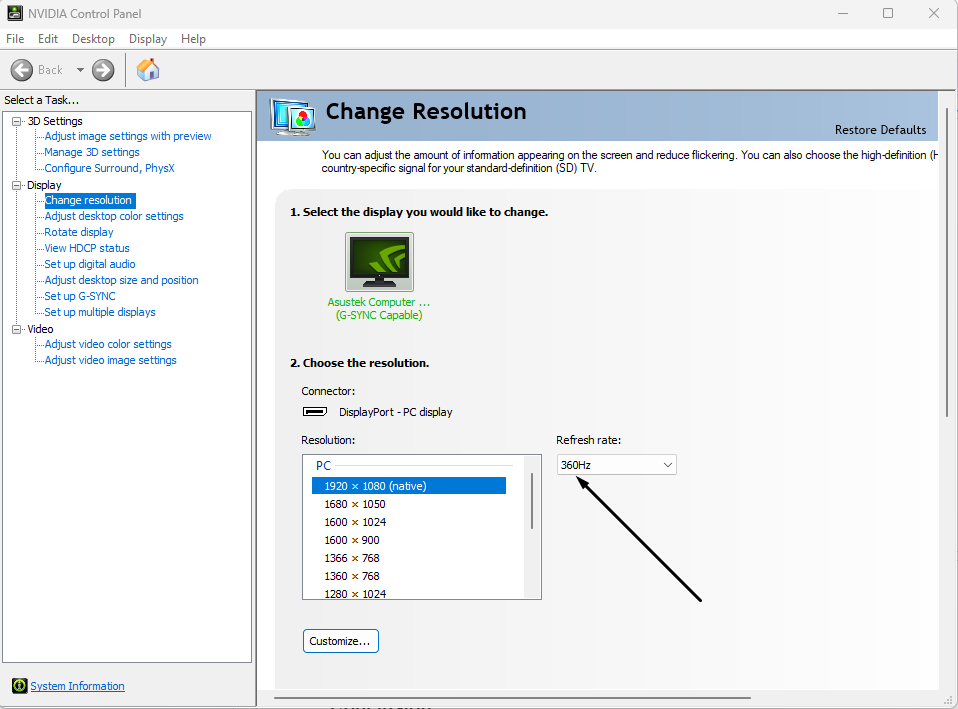 image7.png 64.78 KB
Heb je een monitor met een hoge verversingssnelheid, zorg dan dat Valorant draait op de maximale verversingssnelheid die je monitor ondersteunt. Dit kun je aanpassen in de instellingen van het spel of in je configuratiescherm voor de grafische kaart. Overweeg daarnaast om V-Sync uit te schakelen om invoervertraging te verminderen, want dat kan kleine vertragingen veroorzaken tussen je acties en wat je op het scherm ziet.
Valorant heeft onlangs grote veranderingen gehad die de speelervaring hebben beïnvloed. Als je moeite hebt om je vaardigheden te verbeteren of hogerop te komen in de ranks, ben je misschien geïnteresseerd in de Valorant accountboosting die Eloboost24 aanbiedt. Met Valorant ranked-overwinningenboosting kun je eenvoudig je ranking en vaardigheden in het spel verhogen en tegelijk genieten van een veilige en bevredigende game-ervaring. Bekijk onze diensten, zoals Valorant unrated-wedstrijden en Valorant plaatsingswedstrijden, zodat je de beste Valorant-ervaring krijgt. We bieden ook LOL-boostingdiensten aan.
Misschien vind je dit ook leuk