Sådan optimerer du dine pc-indstillinger for bedre ydeevne i Valorant
At have optimal ydeevne i Valorant kan forbedre din spiloplevelse og give dig en bedre spiloplevelse. Ved at optimere dine pc-indstillinger sikrer du jævnere spil, reducerer din input lag og forbedrer din samlede ydeevne. I denne artikel gennemgår vi flere måder at optimere dine pc-indstillinger for bedre ydeevne i Valorant, så du kan fokusere på dine færdigheder uden tekniske problemer.
Opdater grafikdrivere:
 image2.png 393.05 KB
Sørg for, at dine grafikdrivere er opdaterede. Opdateringer af grafikdrivere indeholder ofte fejlrettelser, ydeevneforbedringer og optimeringer til bestemte spil. Besøg den officielle hjemmeside for din grafikkortproducent (f.eks. NVIDIA eller AMD) og download de nyeste drivere til din specifikke GPU-model.
Juster grafikindstillingerne i spillet:
 image6.png 170.36 KB
Valorant tilbyder en række grafikindstillinger, som kan justeres for at optimere ydeevnen. Start med at sænke eller deaktivere de ressourcekrævende indstillinger som Anti Aliasing, Shadows og Ambient Occlusion. Alle disse små detaljer giver dig ikke andet end forbedret udseende, men de kan sænke din spilydeevne markant. Indstil din opløsning til monitorens native opløsning for den bedste visuelle skarphed. Eksperimentér med forskellige indstillinger, og overvej den balance mellem ydeevne og visuel kvalitet, der passer til dine præferencer.
Optimer Windows-strømindstillingerne:
 image4.png 36.03 KB
Windows-strømindstillingerne kan påvirke din pc's ydeevne. For at sikre optimal ydeevne i Valorant skal du sætte din strømplan til »Høj ydeevne«. Denne indstilling forhindrer dit system i at gå i strømsparetilstand og sikrer maksimal ydeevne. Du justerer strømindstillingerne ved at gå til Kontrolpanel > Strømindstillinger og vælge den ønskede strømplan.
Deaktiver baggrundsprocesser og apps:
 image5.png 102.61 KB
Unødvendige baggrundsprocesser og programmer kan bruge systemressourcer og føre til lavere ydeevne i Valorant. Luk alle programmer, du ikke har brug for, og deaktiver opstartsprogrammer, før du spiller. Tryk på Ctrl + Shift + Esc for at åbne Jobliste, gå til fanen »Opstart«, og deaktiver de programmer, du ikke har brug for kørende i baggrunden.
Justér musens indstillinger:
 image3.png 26.57 KB
Præcise musebevægelser er afgørende i Valorant. Justering af musens indstillinger kan hjælpe med at reducere input-forsinkelse og forbedre responsiviteten. Deaktiver musacceleration i Windows-indstillingerne for at sikre ensartede og præcise musebevægelser. Prøv forskellige DPI-indstillinger, og find den følsomhed, der passer til din spillestil.
Deaktivér fuldskærmsoptimering:
 image1.png 28.66 KB
Valorant fungerer bedst i eksklusiv fuldskærmstilstand frem for fuldskærmsoptimering. For at deaktivere fuldskærmsoptimering skal du højreklikke på Valorant-genvejen eller den kørbare fil, vælge »Egenskaber«, gå til fanen »Kompatibilitet« og sætte kryds i feltet, der siger »Deaktivér optimeringer til fuldskærm«.
Skærmens opdateringsfrekvens og V-Sync:
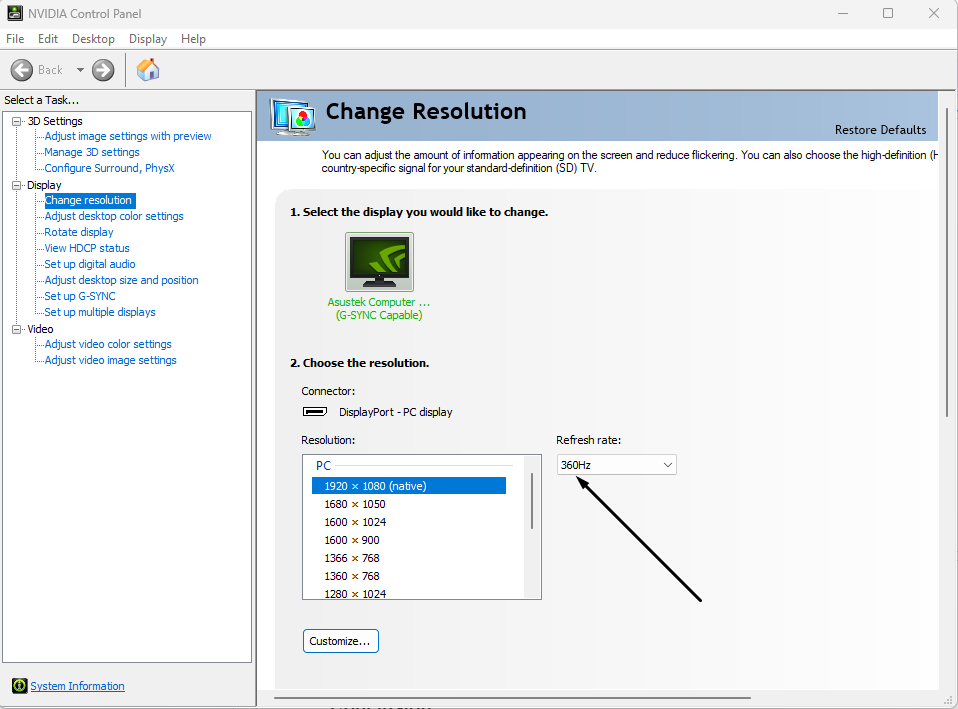 image7.png 64.78 KB
Har du en skærm med høj opdateringsfrekvens, skal du sikre dig, at Valorant kører med den maksimale opdateringsfrekvens, din skærm understøtter. Det kan justeres i spillets indstillinger eller i dit grafikkontrolpanel. Overvej desuden at deaktivere V-Sync for at reducere input-lag, da det kan skabe små forsinkelser mellem dine handlinger og det, du ser på skærmen.
Valorant har for nylig gennemgået store ændringer, der har påvirket spiloplevelsen. Hvis du har svært ved at forbedre dine færdigheder eller klatre op i rankerne, kan du være interesseret i den Valorant-kontoboosting, som tilbydes af Eloboost24. Med Valorant-boosting af rangerede sejre kan du nemt øge din rangering og dine færdigheder i spillet, mens du nyder en tryg og tilfredsstillende spiloplevelse. Tjek vores tjenester, som Valorant-uranglistede kampe og Valorant-placeringskampe, så du kan få den bedste Valorant-oplevelse. Vi tilbyder også LOL-boostingtjenester.
Det kan også interessere dig