WoW Forever: Οι καλύτερες ρυθμίσεις γραφικών με εντολές κονσόλας που κάνουν το παιχνίδι να φαίνεται εντυπωσιακό


Μπορείς να κάνεις το WoW Forever να φαίνεται πολύ καλύτερο πληκτρολογώντας 23 εντολές console στο chat, μία γραμμή τη φορά: γεμίζουν την Azeroth με πυκνό γρασίδι που αποδίδεται μακριά στον ορίζοντα, ακονίζουν την εικόνα, πισώνουν την ομίχλη του ορίζοντα, αναβαθμίζουν το νερό, τις σκιές, τον φωτισμό και τα particles, και ρυθμίζουν τα χρώματα. Αυτό είναι ακριβώς το setup με το οποίο παίζουμε. Το World of Warcraft: Forever κυκλοφόρησε στις 4 Νοεμβρίου 2026 στη σύγχρονη μηχανή του WoW, οπότε αυτές οι ενσωματωμένες ρυθμίσεις δουλεύουν αμέσως, χωρίς addons ή αλλαγές σε αρχεία.
Οι καλύτερες οπτικές εντολές console για το WoW Forever
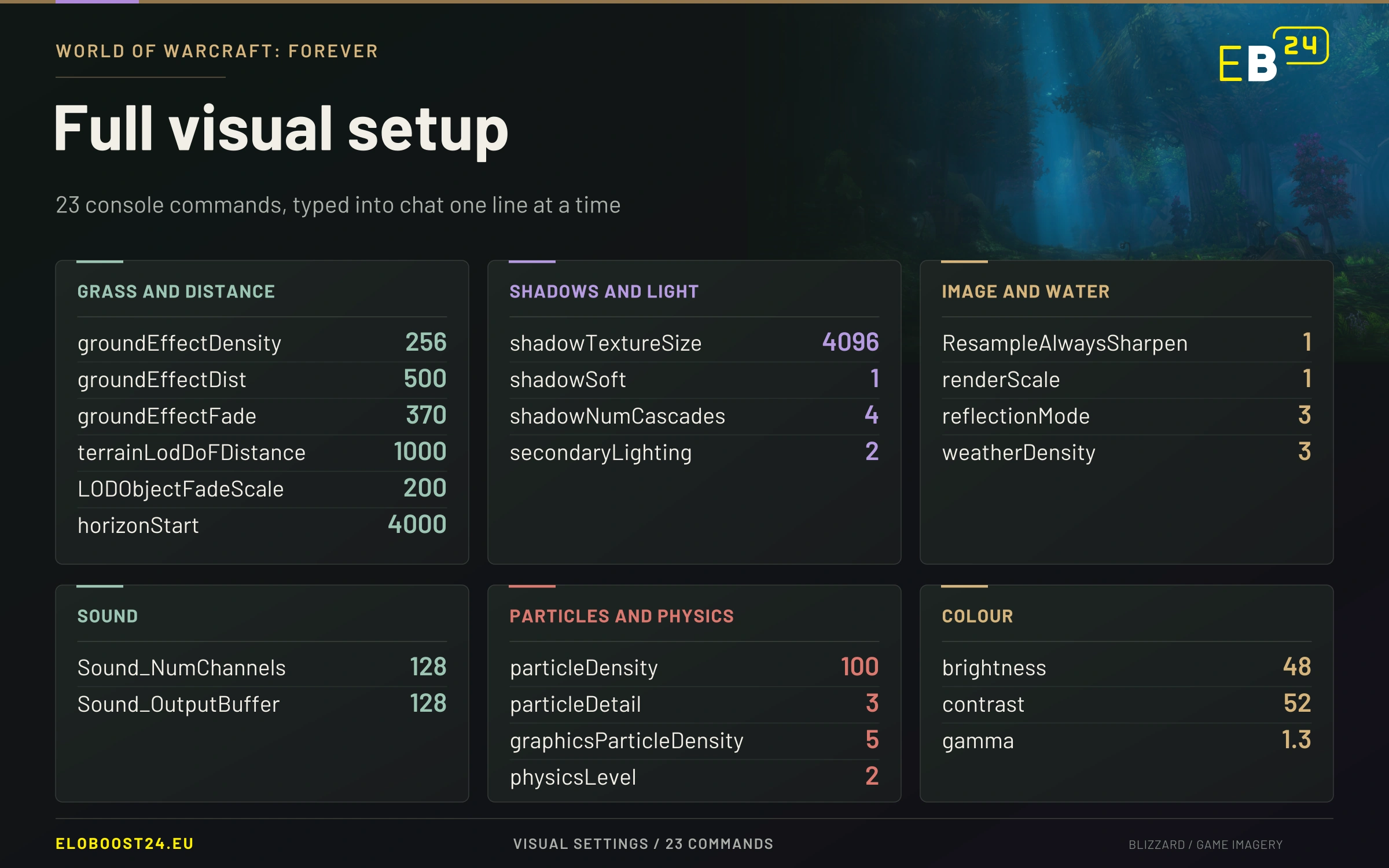
Η πλήρης λίστα εντολών
Πληκτρολόγησε αυτές στο πεδίο chat μία γραμμή τη φορά, πατώντας Enter μετά από κάθε μία:
/console groundEffectDensity 256
/console groundEffectDist 500
/console groundEffectFade 370
/console terrainLodDoFDistance 1000
/console LODObjectFadeScale 200
/console reflectionMode 3
/console weatherDensity 3
/console ResampleAlwaysSharpen 1
/console shadowTextureSize 4096
/console shadowSoft 1
/console secondaryLighting 2
/console brightness 48
/console gamma 1.3
/console Sound_NumChannels 128
/console Sound_OutputBuffer 128
/console physicsLevel 2
/console contrast 52
/console renderScale 1
/console horizonStart 4000
/console shadowNumCascades 4
/console particleDensity 100
/console particleDetail 3
/console graphicsParticleDensity 5
Πώς τις χρησιμοποιείς
Ρύθμισε πρώτα το κανονικό μενού γραφικών. Διάλεξε το preset και τους sliders σου στις Options, και μετά κλείσε το μενού.
Πληκτρολόγησε κάθε εντολή στο chat, μία γραμμή τη φορά.
Ή αποθήκευσέ τις ως macros (πληκτρολόγησε
/macro) ώστε ένα κλικ να τα εφαρμόζει όλα ξανά. Ένα macro χωράει έως 255 χαρακτήρες, γι' αυτό η λίστα χωρίζεται σε 3 macros παρακάτω.
Οι ρυθμίσεις αποθηκεύονται στο αρχείο σου Config.wtf όταν βγεις, οπότε συνήθως μένουν και μετά την αποσύνδεση.
Μια παγίδα: η μετακίνηση του slider Ground Clutter στο μενού γραφικών ξαναγράφει τις τιμές του γρασιδιού. Αν το γρασίδι σου ξαφνικά φαίνεται ξανά κανονικό, άγγιξες αυτόν τον slider. Τρέξε ξανά τις εντολές μετά από κάθε αλλαγή στο μενού γραφικών.
Έτοιμα macros
Macro 1
/console groundEffectDensity 256
/console groundEffectDist 500
/console groundEffectFade 370
/console terrainLodDoFDistance 1000
/console LODObjectFadeScale 200
/console reflectionMode 3
/console weatherDensity 3
/console ResampleAlwaysSharpen 1
Macro 2
/console shadowTextureSize 4096
/console shadowSoft 1
/console secondaryLighting 2
/console brightness 48
/console gamma 1.3
/console Sound_NumChannels 128
/console Sound_OutputBuffer 128
/console physicsLevel 2
/console contrast 52
Macro 3
/console renderScale 1
/console horizonStart 4000
/console shadowNumCascades 4
/console particleDensity 100
/console particleDetail 3
/console graphicsParticleDensity 5
Τι κάνει κάθε ομάδα
Γρασίδι και λεπτομέρειες εδάφους: groundEffectDensity 256 αυξάνει την πυκνότητα γρασιδιού και βλάστησης από το προεπιλεγμένο 48, groundEffectDist 500 κάνει το γρασίδι να αποδίδεται έως το 500 αντί για το 200, και το groundEffectFade 370 (προεπιλογή 70) το εμφανίζει ομαλά αντί να «πετάγεται» μερικά βήματα μπροστά σου. Οι πεδιάδες παύουν να μοιάζουν με επίπεδες υφές και γίνονται πραγματικά λιβάδια.
Απόσταση σχεδίασης και επίπεδα λεπτομέρειας: το horizonStart 4000 πισώνει την ομίχλη του ορίζοντα ώστε τα μακρινά βουνά να μένουν ορατά, ενώ τα terrainLodDoFDistance και LODObjectFadeScale κρατούν το έδαφος και τα αντικείμενα λεπτομερή πιο μακριά από την κάμερα.
Ευκρίνεια εικόνας: ResampleAlwaysSharpen 1 κάνει ευκρινή ολόκληρη την εικόνα χωρίς να μειώνει το render scale, και το renderScale 1 κρατά το παιχνίδι στην εγγενή ανάλυση.
Νερό και καιρός: reflectionMode 3 βάζει στο νερό ένα πιο ποιοτικό πέρασμα αντανακλάσεων, και το weatherDensity 3 κάνει τη βροχή και το χιόνι πιο πυκνά.
Σκιές και φωτισμός: shadowTextureSize 4096 δίνει στις σκιές υψηλότερη ανάλυση, το shadowSoft 1 μαλακώνει τα άκρα τους, το shadowNumCascades 4 τις κρατά ευκρινείς σε απόσταση, και το secondaryLighting 2 προσθέτει επιπλέον λεπτομέρεια φωτισμού.
Σωματίδια και φυσική: particleDensity 100, particleDetail 3 και graphicsParticleDensity 5 αυξάνουν τη λεπτομέρεια των ξορκιών και των εφέ περιβάλλοντος, και το physicsLevel 2 ενεργοποιεί πληρέστερη φυσική για υφάσματα και αντικείμενα.
Χρώμα: brightness 48, contrast 52 και gamma 1.3 κάνουν τα χρώματα να ξεχωρίζουν χωρίς να ξεθωριάζουν τα σκοτεινά μπουντρούμια. Αυτό το μέρος είναι θέμα γούστου, οπότε ρύθμισέ το στην οθόνη σου.
Ήχος: Sound_NumChannels 128 και Sound_OutputBuffer 128 επιτρέπουν να παίζουν περισσότεροι ήχοι ταυτόχρονα στις πολυάσχολες μάχες.
Έλεγξε ότι μια εντολή δούλεψε
Το WoW δεν σε προειδοποιεί πάντα για ένα τυπογραφικό λάθος, οπότε έλεγξε:
/dump GetCVar("groundEffectDensity")Αν εμφανίσει την τιμή σου, η ρύθμιση είναι ενεργή. Τα ονόματα πρέπει να γράφονται ακριβώς: είναι groundEffectDist, όχι groundEffectDistance, και shadowTextureSize, όχι shadowShadowTextureSize. Και τα δύο λάθη κυκλοφορούν σε λίστες που μοιράζονται στο διαδίκτυο.
Μια σημείωση για το render scale
Πολλές λίστες περιλαμβάνουν το /console renderScale 2, που αποδίδει το παιχνίδι σε διπλή ανάλυση. Κοστίζει πολλά FPS, και αν μια λίστα περιέχει και το renderScale 1, η δεύτερη γραμμή απλώς αντικαθιστά την πρώτη. Με το ResampleAlwaysSharpen 1 παίρνεις τη μεγαλύτερη part της ευκρίνειας στην εγγενή ανάλυση, γι' αυτό η δική μας ρύθμιση κρατά το render scale στο 1.
Αν πέφτουν τα FPS
Αυτή η ρύθμιση είναι φτιαγμένη για έναν δυνατό υπολογιστή. Αν το παιχνίδι κολλάει σε πολυσύχναστες περιοχές, μείωσε τα παρακάτω με αυτή τη σειρά και δοκίμασε μετά από κάθε αλλαγή:
groundEffectDensity στο 128.
shadowTextureSize στο 2048.
groundEffectDist και horizonStart.
shadowNumCascades.
Για να αναιρέσεις όλα τα παραπάνω, ξαναεφάρμοσε τις ρυθμίσεις σου από το μενού γραφικών.
Επιτρέπεται;
Ναι. Πρόκειται για τις δικές της κονσόλας μεταβλητές της Blizzard, ενσωματωμένες στον client. Δεν είναι addons, injectors ή εργαλεία τρίτων, και δεν μπορούν να βάλουν σε μπελάδες τον λογαριασμό σου.
Τώρα πήγαινε και απόλαυσέ το: μπουντρούμια και raids
Το WoW Forever είναι όλο για το ταξίδι σε έναν ξαναχτισμένο Azeroth, και με αυτή τη ρύθμιση δεν έχει ξανανοίξει τόσο όμορφα. Όταν είσαι έτοιμος για το δύσκολο κομμάτι, τα WoW Forever dungeon runs σε οδηγούν μέσα από το περιεχόμενο ομάδας με μια έμπειρη ομάδα, κάτι που έχει σημασία με τα raids να ξεκλειδώνουν στις 9 Δεκεμβρίου σύμφωνα με τον οδικό χάρτη της Blizzard. Έρχεσαι από το Classic; Κάνουμε και WoW Classic dungeons.
Συχνές ερωτήσεις
Πώς κάνω το WoW Forever να φαίνεται καλύτερα; Γράψε τις εντολές κονσόλας πιο πάνω στο chat μία γραμμή τη φορά, ή αποθήκευσέ τις ως macros. Οι εντολές για το γρασίδι κάνουν τη μεγαλύτερη διαφορά.
Μένουν οι εντολές κονσόλας του WoW Forever μετά την αποσύνδεση; Ναι, αποθηκεύονται στο Config.wtf, όμως αν μετακινήσεις το ρυθμιστικό Ground Clutter, οι τιμές του γρασιδιού αντικαθίστανται.
Θα πέσουν τα FPS μου με αυτές τις εντολές; Σε πιο αδύναμους υπολογιστές, ναι. Μείωσε πρώτα την πυκνότητα του γρασιδιού και την ανάλυση των σκιών.
Μπορείς να τιμωρηθείς με αποκλεισμό επειδή χρησιμοποιείς εντολές κονσόλας στο WoW Forever; Όχι. Είναι ενσωματωμένες ρυθμίσεις της Blizzard.
Πώς ελέγχω αν μια εντολή κονσόλας δούλεψε; Γράψε /dump GetCVar("settingName") με το ακριβές όνομα της ρύθμισης.
Μπορεί να σου αρέσουν και