WoW Forever 最佳画质设置:让游戏画面惊艳的控制台命令


你可以通过在聊天框里逐行输入 23 条控制台命令,让《魔兽世界:永恒》的画面显著提升:它们会让艾泽拉斯布满远处可见的茂密草地,锐化画面,把地平线雾气推远,并升级水面、阴影、光照和粒子效果,同时调整色彩。 这就是我们实际使用的设置。《魔兽世界:永恒》于 2026 年 11 月 4 日基于现代魔兽引擎推出,因此这些内置设置可以直接生效,无需插件,也无需修改文件。
《魔兽世界:永恒》最佳画面控制台命令
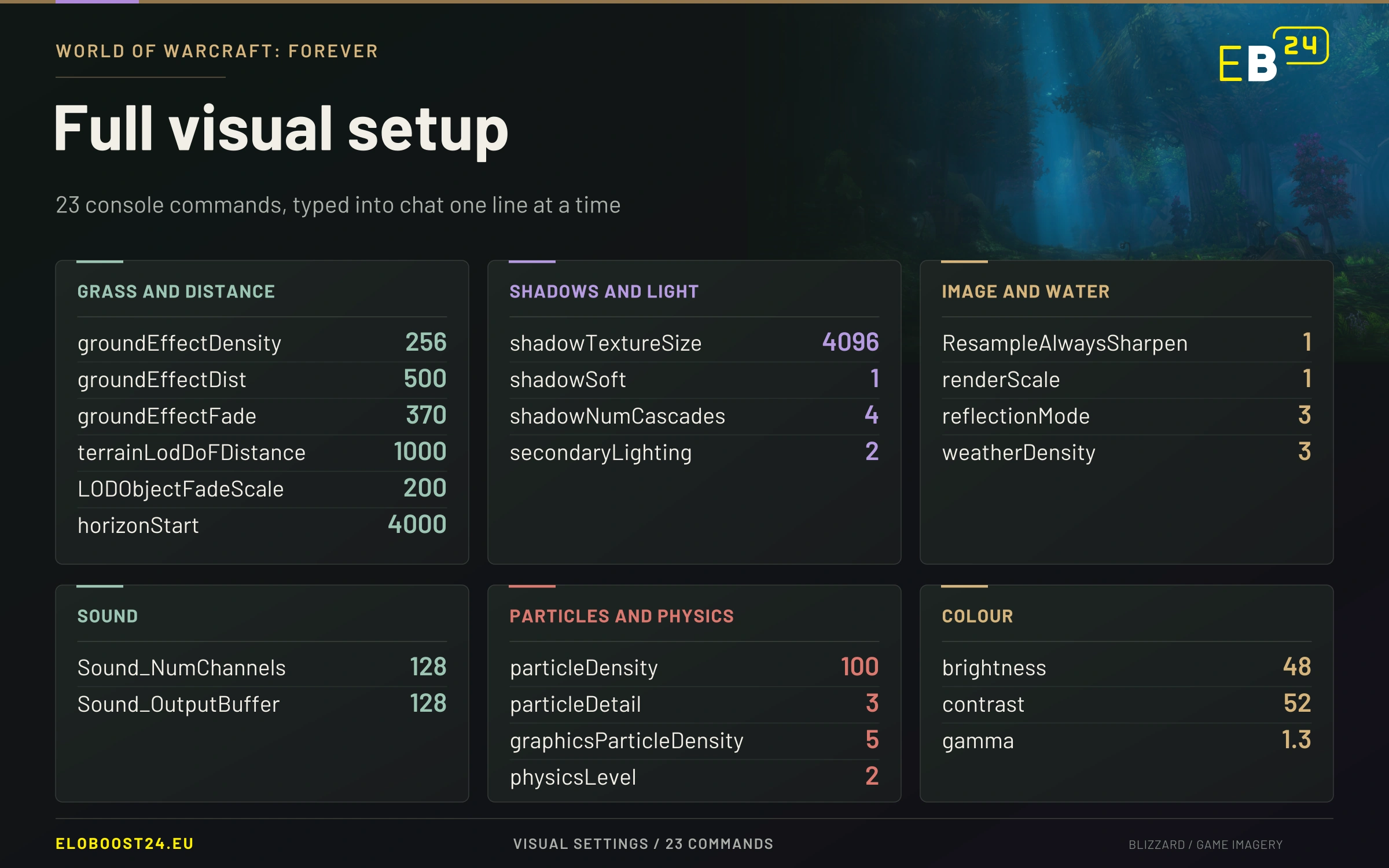
完整命令列表
请在聊天框中逐行输入以下命令,每行输入后按回车:
/console groundEffectDensity 256
/console groundEffectDist 500
/console groundEffectFade 370
/console terrainLodDoFDistance 1000
/console LODObjectFadeScale 200
/console reflectionMode 3
/console weatherDensity 3
/console ResampleAlwaysSharpen 1
/console shadowTextureSize 4096
/console shadowSoft 1
/console secondaryLighting 2
/console brightness 48
/console gamma 1.3
/console Sound_NumChannels 128
/console Sound_OutputBuffer 128
/console physicsLevel 2
/console contrast 52
/console renderScale 1
/console horizonStart 4000
/console shadowNumCascades 4
/console particleDensity 100
/console particleDetail 3
/console graphicsParticleDensity 5
使用方法
请先设置好常规图形菜单。 在选项中选择你的预设和滑块,然后关闭菜单。
将每条命令逐行输入到聊天框中, 每行一条。
或者将它们保存为宏(输入
/macro),这样点击一次即可重新应用全部设置。每个宏最多容纳 255 个字符,因此下方将命令列表拆分为 3 个宏。
退出游戏时,设置会保存到你的 Config.wtf 文件中,因此通常在退出登录后仍会保留。
一个需要注意的陷阱: 在图形菜单中移动 地面杂物 滑块会重写草地的数值。如果你的草地突然恢复正常,说明你动过该滑块。每次更改图形菜单后,请重新运行这些命令。
现成的宏
宏 1
/console groundEffectDensity 256
/console groundEffectDist 500
/console groundEffectFade 370
/console terrainLodDoFDistance 1000
/console LODObjectFadeScale 200
/console reflectionMode 3
/console weatherDensity 3
/console ResampleAlwaysSharpen 1
宏 2
/console shadowTextureSize 4096
/console shadowSoft 1
/console secondaryLighting 2
/console brightness 48
/console gamma 1.3
/console Sound_NumChannels 128
/console Sound_OutputBuffer 128
/console physicsLevel 2
/console contrast 52
宏 3
/console renderScale 1
/console horizonStart 4000
/console shadowNumCascades 4
/console particleDensity 100
/console particleDetail 3
/console graphicsParticleDensity 5
每组命令的作用
草地和地面细节: groundEffectDensity 256 将草地和植被密度从默认的 48 提高,groundEffectDist 500 使草地渲染距离从 200 延伸到 500,groundEffectFade 370(默认为 70)让草地平滑淡入,而不是在你前方几步处突然出现。平原不再像平面贴图,而是变成真正的草甸。
绘制距离和细节层级: horizonStart 4000 将地平线雾气推远,使远处的山脉保持可见,而 terrainLodDoFDistance 和 LODObjectFadeScale 则让距离镜头较远的地形和物体保持细节。
图像锐度: ResampleAlwaysSharpen 1 在不降低渲染比例的情况下锐化整个画面,renderScale 1 让游戏保持原生分辨率。
水面与天气: reflectionMode 3 让水面使用更高质量的反射,weatherDensity 3 让雨雪更加浓密。
阴影与光照: shadowTextureSize 4096 提高阴影分辨率,shadowSoft 1 柔化阴影边缘,shadowNumCascades 4 让远处的阴影依然清晰,secondaryLighting 2 增加额外的光照细节。
粒子与物理: particleDensity 100、particleDetail 3 和 graphicsParticleDensity 5 提升法术与环境特效的细节,physicsLevel 2 启用更完整的布料与物体物理。
色彩: brightness 48、contrast 52 和 gamma 1.3 让色彩更加鲜明,同时不会让黑暗的地下城显得发白。这部分取决于个人喜好,请根据你的显示器调整。
声音: Sound_NumChannels 128 和 Sound_OutputBuffer 128 让激烈战斗中可以同时播放更多声音。
检查命令是否生效
WoW 不一定会提示你拼写错误,所以请这样检查:
/dump GetCVar("groundEffectDensity")如果它输出了你设置的数值,说明该设置已生效。名称必须拼写准确:应该是 groundEffectDist,而不是 groundEffectDistance;应该是 shadowTextureSize,而不是 shadowShadowTextureSize。这两种拼写错误都在网上流传的共享列表中出现过。
关于渲染比例的说明
许多列表都包含 /console renderScale 2,它会以双倍分辨率渲染游戏。这会大幅消耗帧数;如果列表中同时包含 renderScale 1,第二行会直接覆盖第一行。使用 ResampleAlwaysSharpen 1,你就能在原生分辨率下获得大部分锐度,这也是我们的设置将渲染比例保持为 1 的原因。
如果帧数下降
此设置是为性能较强的电脑准备的。如果在人多的区域游戏出现卡顿,请按以下顺序降低设置,并在每次更改后进行测试:
groundEffectDensity 降至 128。
shadowTextureSize 降至 2048。
groundEffectDist 和 horizonStart。
shadowNumCascades。
要撤销所有更改,请在图形菜单中重新应用你的设置。
这样做是否被允许?
是的。这些都是暴雪自己内置在客户端中的控制台变量。它们不是插件、注入器或第三方工具,不会导致你的账号出问题。
现在开始享受吧:地下城与团队副本
WoW Forever 的核心是穿越重构后的艾泽拉斯,有了这套设置,它从未如此精彩。当你准备好迎接更有挑战的内容时,WoW Forever 地下城代打 可以让经验丰富的团队带你完成团队内容,根据暴雪的路线图,团队副本将于 12 月 9 日开放,这一点很重要。从经典版过来?我们也提供 WoW Classic 地下城代打。
常见问题
如何让 WoW Forever 画面更好看? 将上面的控制台命令逐行输入聊天框,或将它们保存为宏。草丛相关的命令影响最大。
退出登录后,WoW Forever 的控制台命令还会保留吗? 会的,它们会保存到 Config.wtf,但移动“地面杂物”滑块会覆盖草丛的数值。
这些命令会降低我的帧数吗? 在较弱的电脑上会。请先降低草丛密度和阴影分辨率。
在 WoW Forever 中使用控制台命令会被封号吗? 不会。这些是暴雪内置的设置。
如何检查控制台命令是否生效? 输入 /dump GetCVar("settingName"),并填写该设置的准确名称。
你可能也喜欢