Impostazioni grafiche migliori di WoW Forever: comandi da console che fanno sembrare il gioco spettacolare


Puoi rendere WoW Forever molto più bello digitando 23 comandi da console in chat, una riga alla volta: riempiono Azeroth di erba fitta che si vede fino in lontananza, rendono l'immagine più nitida, spingono indietro la nebbia dell'orizzonte, migliorano acqua, ombre, illuminazione e particelle, e regolano i colori. Questa è esattamente la configurazione con cui giochiamo. World of Warcraft: Forever è uscito il 4 novembre 2026 sul motore moderno di WoW, quindi queste impostazioni integrate funzionano subito, senza addon né modifiche ai file.
comandi da console per la migliore grafica di WoW Forever
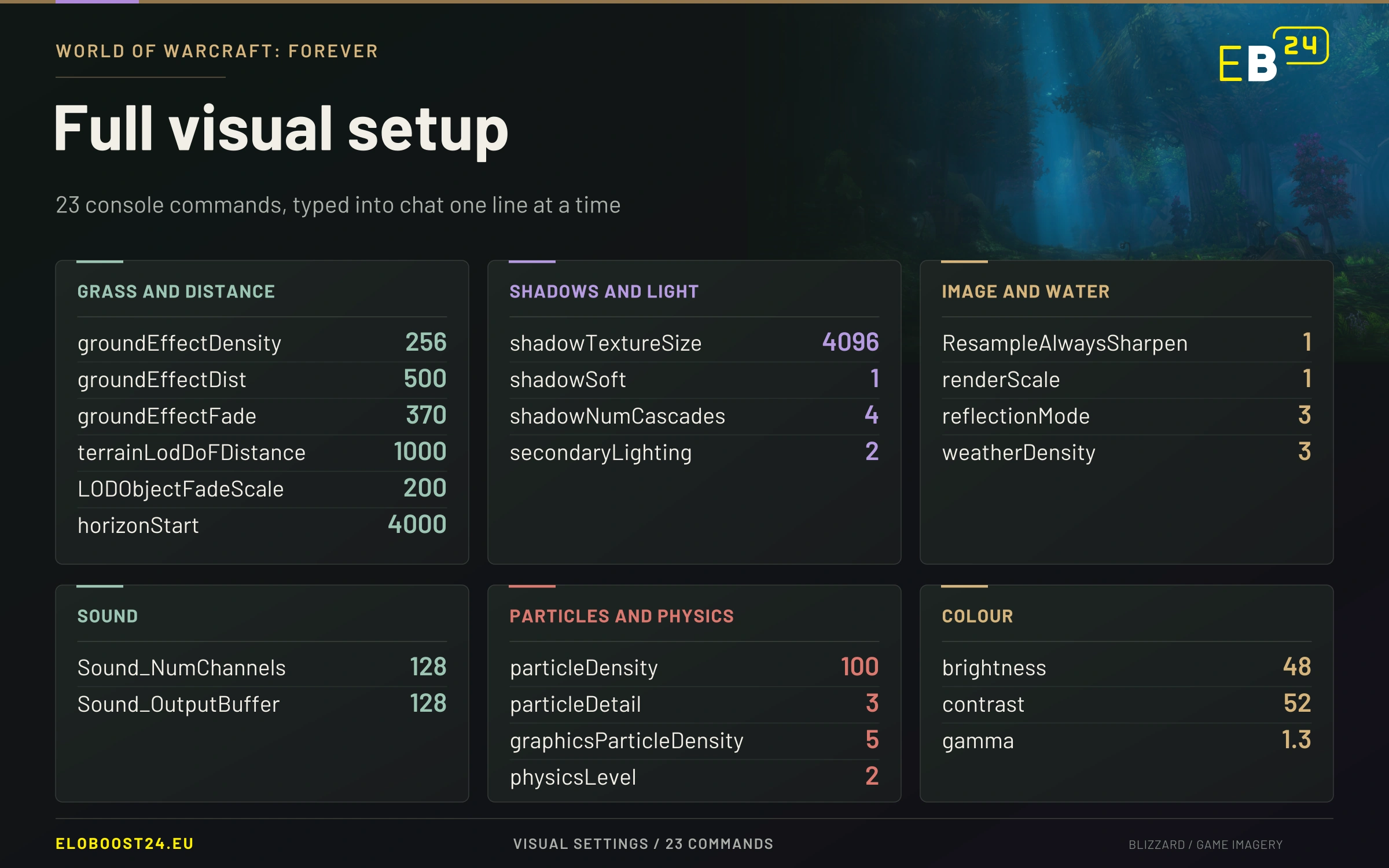
Elenco completo dei comandi
Scrivi questi comandi nella casella della chat una riga alla volta, premendo Invio dopo ognuno:
/console groundEffectDensity 256
/console groundEffectDist 500
/console groundEffectFade 370
/console terrainLodDoFDistance 1000
/console LODObjectFadeScale 200
/console reflectionMode 3
/console weatherDensity 3
/console ResampleAlwaysSharpen 1
/console shadowTextureSize 4096
/console shadowSoft 1
/console secondaryLighting 2
/console brightness 48
/console gamma 1.3
/console Sound_NumChannels 128
/console Sound_OutputBuffer 128
/console physicsLevel 2
/console contrast 52
/console renderScale 1
/console horizonStart 4000
/console shadowNumCascades 4
/console particleDensity 100
/console particleDetail 3
/console graphicsParticleDensity 5
Come usarli
Imposta prima il menu grafico normale. Scegli il preset e i cursori nelle Opzioni, poi chiudi il menu.
Scrivi ogni comando in chat, una riga alla volta.
Oppure salvali come macro (scrivi
/macro) così un clic riapplica tutto. Una macro contiene fino a 255 caratteri, quindi l'elenco è diviso in 3 macro qui sotto.
Le impostazioni vengono salvate nel file Config.wtf all'uscita, quindi di solito restano dopo il logout.
Un'insidia: spostare il cursore Ground Clutter nel menu grafico riscrive i valori dell'erba. Se l'erba torna improvvisamente normale, hai toccato quel cursore. Riesegui di nuovo i comandi dopo ogni modifica al menu grafico.
Macro pronte all'uso
Macro 1
/console groundEffectDensity 256
/console groundEffectDist 500
/console groundEffectFade 370
/console terrainLodDoFDistance 1000
/console LODObjectFadeScale 200
/console reflectionMode 3
/console weatherDensity 3
/console ResampleAlwaysSharpen 1
Macro 2
/console shadowTextureSize 4096
/console shadowSoft 1
/console secondaryLighting 2
/console brightness 48
/console gamma 1.3
/console Sound_NumChannels 128
/console Sound_OutputBuffer 128
/console physicsLevel 2
/console contrast 52
Macro 3
/console renderScale 1
/console horizonStart 4000
/console shadowNumCascades 4
/console particleDensity 100
/console particleDetail 3
/console graphicsParticleDensity 5
Cosa fa ciascun gruppo
Erba e dettagli del terreno: groundEffectDensity 256 aumenta la densità di erba e vegetazione rispetto al valore predefinito 48, groundEffectDist 500 fa renderizzare l'erba fino a 500 invece di 200, e groundEffectFade 370 (predefinito 70) la fa comparire gradualmente invece di apparire all'improvviso pochi passi davanti a te. Le pianure smettono di sembrare texture piatte e diventano vere praterie.
Distanza di visuale e livello di dettaglio: horizonStart 4000 spinge indietro la nebbia dell'orizzonte così le montagne lontane restano visibili, mentre terrainLodDoFDistance e LODObjectFadeScale mantengono terreno e oggetti dettagliati anche più lontano dalla telecamera.
Nitidezza dell'immagine: ResampleAlwaysSharpen 1 rende l'immagine più nitida senza abbassare la scala di rendering, e renderScale 1 mantiene il gioco alla risoluzione nativa.
Acqua e meteo: reflectionMode 3 passa l'acqua a un riflesso di qualità più alta, e weatherDensity 3 rende pioggia e neve più fitte.
Ombre e illuminazione: shadowTextureSize 4096 dà alle ombre una risoluzione più alta, shadowSoft 1 ne ammorbidisce i bordi, shadowNumCascades 4 le mantiene nitide a distanza, e secondaryLighting 2 aggiunge più dettagli di illuminazione.
Particelle e fisica: particleDensity 100, particleDetail 3 e graphicsParticleDensity 5 aumentano il dettaglio di incantesimi ed effetti ambientali, e physicsLevel 2 attiva una fisica più completa per stoffe e oggetti.
Colore: brightness 48, contrast 52 e gamma 1.3 rendono i colori più vivi senza sbiadire i sotterranei bui. Questa parte è questione di gusto, quindi regolala in base al tuo monitor.
Audio: Sound_NumChannels 128 e Sound_OutputBuffer 128 permettono a più suoni di essere riprodotti insieme durante i combattimenti affollati.
Verifica che un comando abbia funzionato
WoW non sempre ti avvisa di un errore di battitura, quindi controlla:
/dump GetCVar("groundEffectDensity")Se stampa il valore che hai impostato, l'impostazione è attiva. I nomi vanno scritti esattamente: è groundEffectDist, non groundEffectDistance, e shadowTextureSize, non shadowShadowTextureSize. Entrambi gli errori circolano nelle liste condivise online.
Una nota sulla scala di rendering
Molte liste includono /console renderScale 2, che renderizza il gioco al doppio della risoluzione. Costa molti FPS, e se una lista contiene anche renderScale 1, la seconda riga sovrascrive semplicemente la prima. Con ResampleAlwaysSharpen 1 ottieni gran parte della nitidezza alla risoluzione nativa, ed è per questo che la nostra configurazione tiene la scala di rendering a 1.
Se gli FPS calano
Questa configurazione è pensata per un PC potente. Se il gioco scatta nelle zone affollate, abbassa le impostazioni in quest'ordine e fai un test dopo ogni modifica:
groundEffectDensity a 128.
shadowTextureSize a 2048.
groundEffectDist e horizonStart.
shadowNumCascades.
Per annullare tutto, riapplica le tue impostazioni dal menu grafica.
È consentito?
Sì. Sono le variabili console di Blizzard integrate nel client. Non sono addon, injector o strumenti di terze parti e non possono causare problemi al tuo account.
Ora goditi il gioco: dungeon e raid
WoW Forever è tutto incentrato sul viaggio attraverso un Azeroth ricostruito, e con questa configurazione non è mai stato così bello. Quando sarai pronto per la parte difficile, i dungeon di WoW Forever ti portano attraverso i contenuti di gruppo con una squadra esperta, il che conta visto che i raid si sbloccano il 9 dicembre secondo la roadmap di Blizzard. Vieni da Classic? Offriamo anche i dungeon di WoW Classic.
FAQ
Come faccio a far sembrare WoW Forever migliore? Scrivi i comandi console qui sopra in chat, una riga alla volta, oppure salvali come macro. I comandi per l'erba fanno la differenza maggiore.
I comandi console di WoW Forever restano dopo il logout? Sì, vengono salvati in Config.wtf, ma spostare il cursore Ground Clutter sovrascrive i valori dell'erba.
Questi comandi abbasseranno i miei FPS? Sui PC meno potenti, sì. Abbassa per prima cosa la densità dell'erba e la risoluzione delle ombre.
Puoi essere bannato per aver usato i comandi della console in WoW Forever? No. Sono impostazioni integrate di Blizzard.
Come faccio a verificare se un comando della console ha funzionato? Scrivi /dump GetCVar("settingName") con il nome esatto dell'impostazione.
Potrebbe interessarti anche