Najlepsze ustawienia grafiki w WoW Forever: komendy konsoli, które sprawiają, że gra wygląda świetnie
 Według Hollow

Możesz sprawić, że WoW Forever będzie wyglądać znacznie lepiej, wpisując 23 komendy konsoli na czacie, po jednej linijce na raz: wypełniają Azeroth gęstą trawą widoczną z dużej odległości, wyostrzają obraz, cofają mgłę na horyzoncie, ulepszają wodę, cienie, oświetlenie i cząsteczki oraz dostrajają kolory. To jest dokładnie ustawienie, na którym sami gramy. World of Warcraft: Forever wystartował 4 listopada 2026 na nowoczesnym silniku WoW, więc te wbudowane ustawienia działają od razu, bez dodatków i edycji plików.
Najlepsze komendy konsoli dla wyglądu WoW Forever
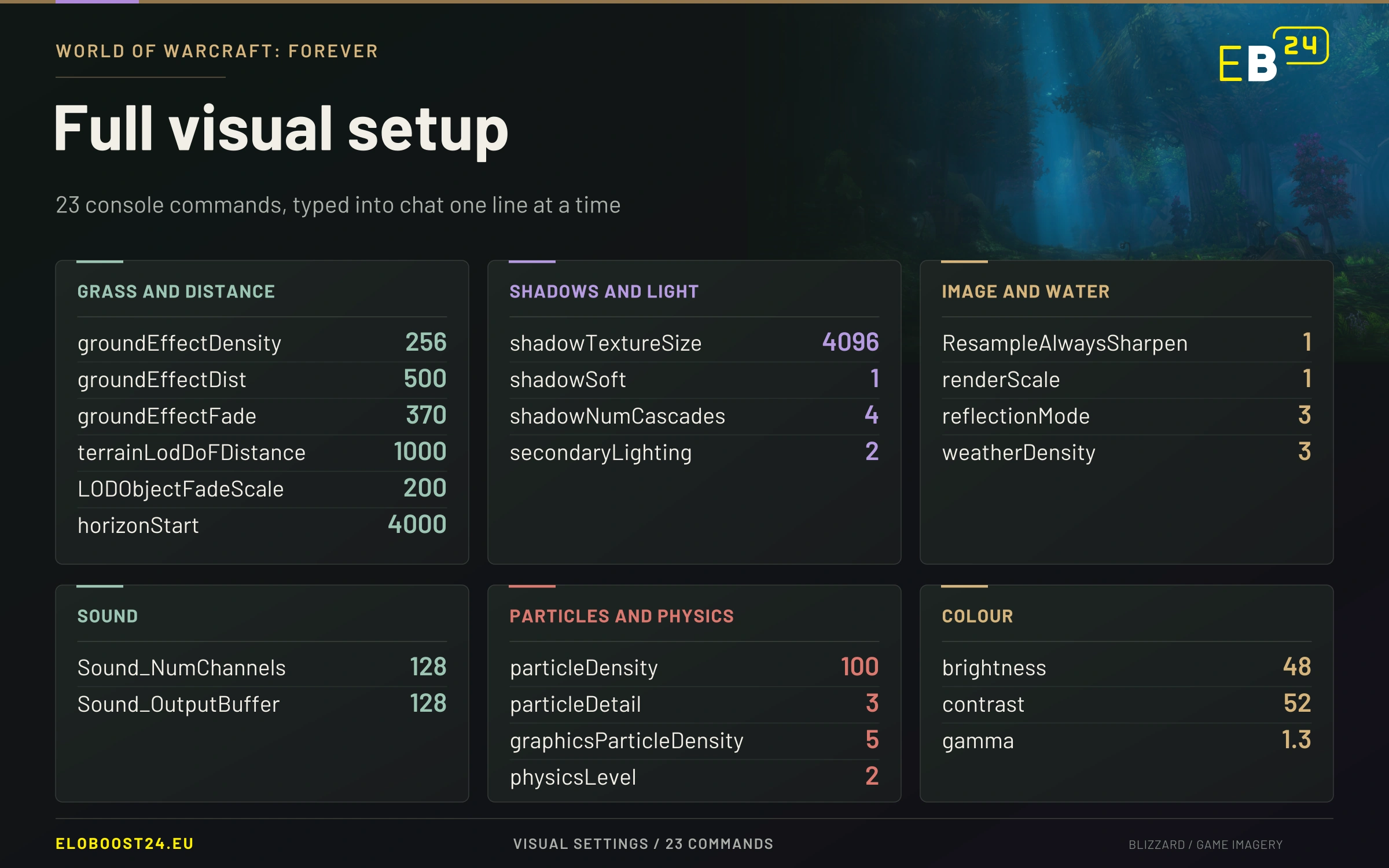
Pełna lista komend
Wpisuj je w okno czatu po jednej linijce, naciskając Enter po każdej:
/console groundEffectDensity 256
/console groundEffectDist 500
/console groundEffectFade 370
/console terrainLodDoFDistance 1000
/console LODObjectFadeScale 200
/console reflectionMode 3
/console weatherDensity 3
/console ResampleAlwaysSharpen 1
/console shadowTextureSize 4096
/console shadowSoft 1
/console secondaryLighting 2
/console brightness 48
/console gamma 1.3
/console Sound_NumChannels 128
/console Sound_OutputBuffer 128
/console physicsLevel 2
/console contrast 52
/console renderScale 1
/console horizonStart 4000
/console shadowNumCascades 4
/console particleDensity 100
/console particleDetail 3
/console graphicsParticleDensity 5
Jak z nich korzystać
Najpierw ustaw zwykłe menu grafiki. Wybierz preset i suwaki w Opcjach, a potem zamknij menu.
Wpisz każdą komendę na czacie, po jednej linijce na raz.
Albo zapisz je jako makra (wpisz
/macro), żeby jednym kliknięciem przywrócić wszystkie ustawienia. Makro mieści do 255 znaków, więc poniżej lista jest podzielona na 3 makra.
Ustawienia zapisują się w pliku Config.wtf przy wyjściu z gry, więc zwykle zostają po wylogowaniu.
Jedna pułapka: przesunięcie suwaka Ground Clutter w menu grafiki nadpisuje wartości trawy. Jeśli trawa nagle znów wygląda zwyczajnie, dotknąłeś tego suwaka. Po każdej zmianie w menu grafiki uruchom komendy ponownie.
Gotowe makra
Makro 1
/console groundEffectDensity 256
/console groundEffectDist 500
/console groundEffectFade 370
/console terrainLodDoFDistance 1000
/console LODObjectFadeScale 200
/console reflectionMode 3
/console weatherDensity 3
/console ResampleAlwaysSharpen 1
Makro 2
/console shadowTextureSize 4096
/console shadowSoft 1
/console secondaryLighting 2
/console brightness 48
/console gamma 1.3
/console Sound_NumChannels 128
/console Sound_OutputBuffer 128
/console physicsLevel 2
/console contrast 52
Makro 3
/console renderScale 1
/console horizonStart 4000
/console shadowNumCascades 4
/console particleDensity 100
/console particleDetail 3
/console graphicsParticleDensity 5
Co robi każda grupa
Trawa i detale terenu: groundEffectDensity 256 podnosi gęstość trawy i roślinności z domyślnych 48, groundEffectDist 500 sprawia, że trawa renderuje się do 500 zamiast 200, a groundEffectFade 370 (domyślnie 70) wygładza jej pojawianie się, zamiast wyskakiwać kilka kroków przed tobą. Równiny przestają wyglądać jak płaskie tekstury i zamieniają się w prawdziwe łąki.
Zasięg rysowania i poziom szczegółów: horizonStart 4000 cofa mgłę na horyzoncie, dzięki czemu odległe góry pozostają widoczne, a terrainLodDoFDistance i LODObjectFadeScale utrzymują szczegółowość terenu i obiektów dalej od kamery.
Ostrość obrazu: ResampleAlwaysSharpen 1 wyostrza cały obraz bez obniżania skali renderowania, a renderScale 1 utrzymuje grę w rozdzielczości natywnej.
Woda i pogoda: reflectionMode 3 przełącza wodę na wyższą jakość odbić, a weatherDensity 3 sprawia, że deszcz i śnieg są gęstsze.
Cienie i oświetlenie: shadowTextureSize 4096 nadaje cieniom wyższą rozdzielczość, shadowSoft 1 wygładza ich krawędzie, shadowNumCascades 4 utrzymuje ich ostrość na dystansie, a secondaryLighting 2 dodaje dodatkowe detale oświetlenia.
Cząsteczki i fizyka: particleDensity 100, particleDetail 3 i graphicsParticleDensity 5 zwiększają szczegółowość efektów czarów i otoczenia, a physicsLevel 2 włącza pełniejszą fizykę tkanin i obiektów.
Kolory: brightness 48, contrast 52 i gamma 1.3 sprawiają, że kolory są żywsze, nie wypłukując ciemnych lochów. Ta część to kwestia gustu, więc dostosuj ją do swojego monitora.
Dźwięk: Sound_NumChannels 128 i Sound_OutputBuffer 128 pozwalają odtwarzać więcej dźwięków naraz podczas intensywnych walk.
Sprawdź, czy polecenie zadziałało
WoW nie zawsze ostrzega o literówce, więc sprawdź:
/dump GetCVar("groundEffectDensity")Jeśli wyświetli Twoją wartość, ustawienie jest aktywne. Nazwy muszą być napisane dokładnie: to groundEffectDist, a nie groundEffectDistance, oraz shadowTextureSize, a nie shadowShadowTextureSize. Obie literówki krążą po listach udostępnianych w sieci.
Uwaga o skali renderowania
Wiele list zawiera /console renderScale 2, które renderuje grę w podwójnej rozdzielczości. Kosztuje to sporo FPS, a jeśli lista zawiera też renderScale 1, druga linia po prostu nadpisuje pierwszą. Dzięki ResampleAlwaysSharpen 1 uzyskasz większość ostrości w rozdzielczości natywnej, dlatego nasz zestaw utrzymuje skalę renderowania na poziomie 1.
Jeśli FPS spada
Ten zestaw jest przygotowany dla mocnego komputera. Jeśli gra zacina się w zatłoczonych strefach, obniż ustawienia w tej kolejności i sprawdzaj po każdej zmianie:
groundEffectDensity do 128.
shadowTextureSize do 2048.
groundEffectDist i horizonStart.
shadowNumCascades.
Aby cofnąć wszystkie zmiany, ponownie zastosuj swoje ustawienia w menu grafiki.
Czy to jest dozwolone?
Tak. To wbudowane w klienta zmienne konsoli Blizzarda. Nie są to dodatki, injectory ani narzędzia zewnętrzne i nie mogą narazić Twojego konta.
Teraz ciesz się grą: lochy i rajdy
WoW Forever to przede wszystkim podróż po przebudowanym Azeroth, a dzięki temu zestawowi nigdy nie wyglądał lepiej. Gdy przyjdzie czas na trudniejsze wyzwania, przejścia lochów WoW Forever przeprowadzą Cię przez zawartość grupową z doświadczonym zespołem, co ma znaczenie, bo rajdy odblokują się 9 grudnia zgodnie z harmonogramem Blizzarda. Przychodzisz z Classic? Prowadzimy też lochy WoW Classic.
FAQ
Jak sprawić, by WoW Forever wyglądał lepiej? Wpisz powyższe polecenia konsoli na czacie, po jednym w wierszu, lub zapisz je jako makra. Polecenia dotyczące trawy robią największą różnicę.
Czy polecenia konsoli WoW Forever zostają po wylogowaniu? Tak, zapisują się w Config.wtf, ale przesunięcie suwaka Ground Clutter nadpisze wartości trawy.
Czy te polecenia obniżą FPS? Na słabszych komputerach tak. Najpierw obniż gęstość trawy i rozdzielczość cieni.
Czy za używanie komend konsoli w WoW Forever można dostać bana? Nie. To wbudowane ustawienia Blizzarda.
Jak sprawdzić, czy komenda konsoli zadziałała? Wpisz /dump GetCVar("settingName") z dokładną nazwą danego ustawienia.
Może ci się też spodobać