WoW Forever: Die besten Grafikeinstellungen mit Konsolenbefehlen für eine beeindruckende Optik


Du kannst WoW Forever deutlich besser aussehen lassen, indem du 23 Konsolenbefehle einzeln in den Chat tippst: Sie füllen Azeroth mit dichtem Gras, das weit in die Ferne reicht, schärfen das Bild, schieben den Horizontnebel zurück, verbessern Wasser, Schatten, Beleuchtung und Partikel und stimmen die Farben ab. Genau so spielen wir selbst. World of Warcraft: Forever ist am 4. November 2026 auf der modernen WoW-Engine gestartet, daher funktionieren diese eingebauten Einstellungen sofort, ganz ohne Addons oder Dateibearbeitung.
WoW Forever: die besten Grafikeinstellungen per Konsolenbefehl
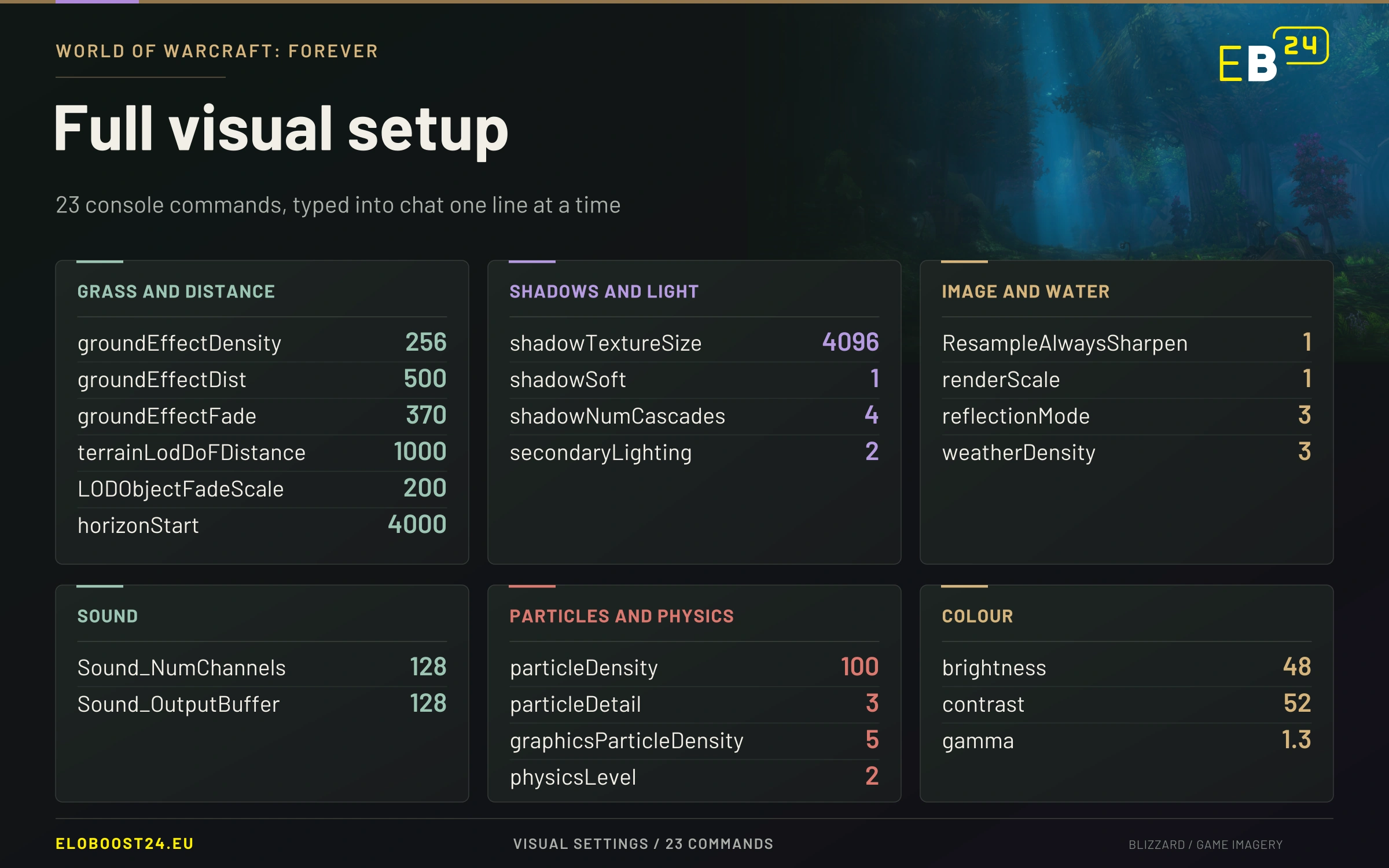
Die komplette Befehlsliste
Tippe diese Befehle einzeln in das Chatfeld und drücke nach jedem Enter:
/console groundEffectDensity 256
/console groundEffectDist 500
/console groundEffectFade 370
/console terrainLodDoFDistance 1000
/console LODObjectFadeScale 200
/console reflectionMode 3
/console weatherDensity 3
/console ResampleAlwaysSharpen 1
/console shadowTextureSize 4096
/console shadowSoft 1
/console secondaryLighting 2
/console brightness 48
/console gamma 1.3
/console Sound_NumChannels 128
/console Sound_OutputBuffer 128
/console physicsLevel 2
/console contrast 52
/console renderScale 1
/console horizonStart 4000
/console shadowNumCascades 4
/console particleDensity 100
/console particleDetail 3
/console graphicsParticleDensity 5
So wendest du sie an
Stelle zuerst dein normales Grafikmenü ein. Wähle deine Voreinstellung und Regler in den Optionen und schließe dann das Menü.
Tippe jeden Befehl einzeln in den Chat, eine Zeile nach der anderen.
Oder speichere sie als Makros (tippe
/macro), damit ein Klick alles wieder anwendet. Ein Makro fasst bis zu 255 Zeichen, deshalb ist die Liste unten auf 3 Makros aufgeteilt.
Die Einstellungen werden beim Beenden in deiner Datei Config.wtf gespeichert und bleiben daher normalerweise auch nach dem Ausloggen erhalten.
Eine Falle: Wenn du den Regler Bodendekoration im Grafikmenü verschiebst, werden die Graswerte überschrieben. Sieht dein Gras plötzlich wieder normal aus, hast du diesen Regler verstellt. Führe die Befehle nach jeder Änderung im Grafikmenü erneut aus.
Fertige Makros
Makro 1
/console groundEffectDensity 256
/console groundEffectDist 500
/console groundEffectFade 370
/console terrainLodDoFDistance 1000
/console LODObjectFadeScale 200
/console reflectionMode 3
/console weatherDensity 3
/console ResampleAlwaysSharpen 1
Makro 2
/console shadowTextureSize 4096
/console shadowSoft 1
/console secondaryLighting 2
/console brightness 48
/console gamma 1.3
/console Sound_NumChannels 128
/console Sound_OutputBuffer 128
/console physicsLevel 2
/console contrast 52
Makro 3
/console renderScale 1
/console horizonStart 4000
/console shadowNumCascades 4
/console particleDensity 100
/console particleDetail 3
/console graphicsParticleDensity 5
Was jede Gruppe bewirkt
Gras und Bodendetails: groundEffectDensity 256 erhöht die Dichte von Gras und Vegetation von den Standardwert 48, groundEffectDist 500 lässt Gras bis 500 statt 200 gerendert werden, und groundEffectFade 370 (Standard 70) blendet es sanft ein, statt es ein paar Schritte vor dir aufpoppen zu lassen. Ebenen wirken nicht mehr wie flache Texturen, sondern wie echte Wiesen.
Sichtweite und Detailstufen: horizonStart 4000 schiebt den Horizontnebel zurück, sodass ferne Berge sichtbar bleiben, während terrainLodDoFDistance und LODObjectFadeScale Gelände und Objekte auch weiter von der Kamera entfernt detailliert halten.
Bildschärfe: ResampleAlwaysSharpen 1 schärft das ganze Bild, ohne deine Renderskalierung zu senken, und renderScale 1 hält das Spiel in der nativen Auflösung.
Wasser und Wetter: reflectionMode 3 schaltet das Wasser auf einen Spiegelungsdurchlauf in höherer Qualität um, und weatherDensity 3 macht Regen und Schnee dichter.
Schatten und Licht: shadowTextureSize 4096 gibt den Schatten eine höhere Auflösung, shadowSoft 1 weicht ihre Kanten auf, shadowNumCascades 4 hält sie auch in der Ferne scharf, und secondaryLighting 2 fügt zusätzliche Lichtdetails hinzu.
Partikel und Physik: particleDensity 100, particleDetail 3 und graphicsParticleDensity 5 erhöhen die Details bei Zaubern und Umgebungseffekten, und physicsLevel 2 aktiviert eine umfangreichere Stoff- und Objektphysik.
Farbe: brightness 48, contrast 52 und gamma 1.3 lassen die Farben hervortreten, ohne dunkle Verliese auszuwaschen. Dieser Teil ist Geschmackssache, also stell ihn auf deinen Monitor ein.
Sound: Sound_NumChannels 128 und Sound_OutputBuffer 128 lassen in vollen Kämpfen mehr Geräusche gleichzeitig abspielen.
Prüfen, ob ein Befehl funktioniert
WoW warnt dich nicht immer vor einem Tippfehler, deshalb prüfe Folgendes:
/dump GetCVar("groundEffectDensity")Wenn der Befehl deinen Wert ausgibt, ist die Einstellung aktiv. Die Namen müssen genau geschrieben werden: Es heißt groundEffectDist, nicht groundEffectDistance, und shadowTextureSize, nicht shadowShadowTextureSize. Beide Tippfehler kursieren in online geteilten Listen.
Ein Hinweis zur Renderskalierung
Viele Listen enthalten /console renderScale 2, was das Spiel in doppelter Auflösung rendert. Das kostet eine Menge FPS, und wenn eine Liste außerdem renderScale 1 enthält, überschreibt die zweite Zeile einfach die erste. Mit ResampleAlwaysSharpen 1 bekommst du den größten Teil der Schärfe in der nativen Auflösung, deshalb belässt unser Setup die Renderskalierung bei 1.
Wenn deine FPS einbrechen
Dieses Setup ist für einen starken PC gedacht. Wenn das Spiel in belebten Gebieten ruckelt, senke die Werte in dieser Reihenfolge und teste nach jeder Änderung:
groundEffectDensity auf 128.
shadowTextureSize auf 2048.
groundEffectDist und horizonStart.
shadowNumCascades.
Um alles rückgängig zu machen, übernimm deine Einstellungen erneut im Grafikmenü.
Ist das erlaubt?
Ja. Das sind Blizzards eigene Konsolenvariablen, die im Client eingebaut sind. Es handelt sich nicht um Addons, Injektoren oder Drittanbieter-Tools, und sie können deinen Account nicht in Schwierigkeiten bringen.
Jetzt viel Spaß: Dungeons und Raids
WoW Forever dreht sich ganz um die Reise durch ein neu aufgebautes Azeroth, und mit diesem Setup hat es nie besser ausgesehen. Wenn du bereit für den schweren Teil bist, bringen dich WoW Forever Dungeon-Runs mit einem erfahrenen Team durch Gruppeninhalte, was wichtig ist, weil laut Blizzards Fahrplan am 9. Dezember Raids freigeschaltet werden. Kommst du aus Classic? Wir bieten auch WoW Classic Dungeons an.
FAQ
Wie kann ich WoW Forever besser aussehen lassen? Tippe die oben genannten Konsolenbefehle zeilenweise in den Chat oder speichere sie als Makros. Die Gras-Befehle machen den größten Unterschied.
Bleiben die WoW Forever Konsolenbefehle nach dem Ausloggen erhalten? Ja, sie werden in Config.wtf gespeichert, aber wenn du den Regler für Bodenbewuchs bewegst, werden die Grasswerte überschrieben.
Senken diese Befehle meine FPS? Auf schwächeren PCs ja. Senke zuerst die Grasdichte und die Schattenauflösung.
Kann man in WoW Forever für die Verwendung von Konsolenbefehlen gebannt werden? Nein. Es sind die eingebauten Einstellungen von Blizzard.
Wie prüfe ich, ob ein Konsolenbefehl funktioniert hat? Gib /dump GetCVar("settingName") mit dem exakten Namen der Einstellung ein.
Das könnte dir auch gefallen