Melhores gráficos no WoW Forever: comandos de consola que deixam o jogo espetacular


Podes deixar o WoW Forever muito mais bonito se escreveres 23 comandos de consola no chat, uma linha de cada vez: enchem Azeroth com relva densa que se vê ao longe, afiam a imagem, empurram a névoa do horizonte para trás, melhoram a água, as sombras, a iluminação e as partículas, e ajustam as cores. Esta é exatamente a configuração com que jogamos. O World of Warcraft: Forever foi lançado a 4 de novembro de 2026 no motor moderno do WoW, por isso estas definições integradas funcionam logo, sem addons nem alterações a ficheiros.
Melhores comandos de consola visuais do WoW Forever
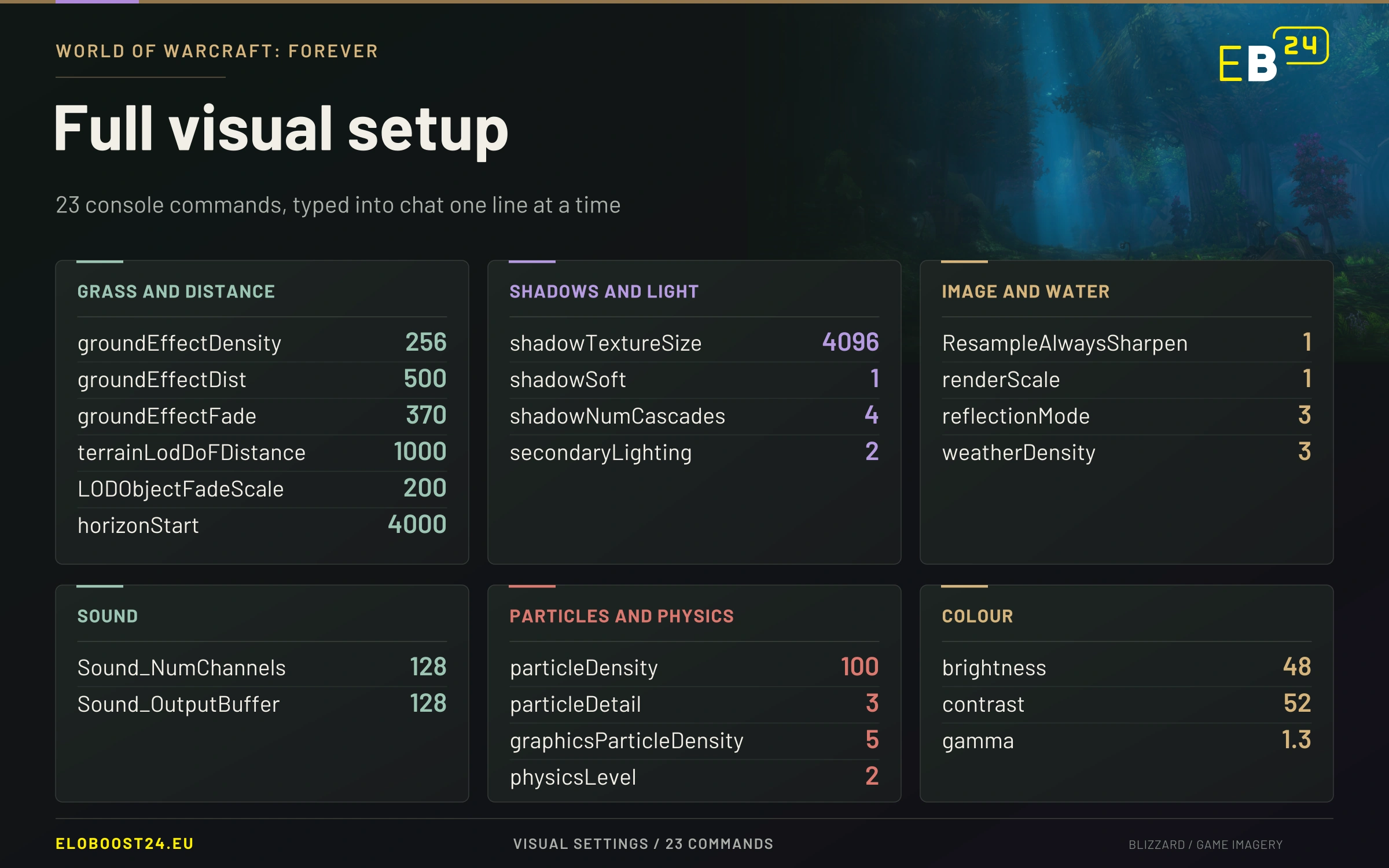
A Lista Completa de Comandos
Escreve estes comandos na caixa de chat uma linha de cada vez, carregando em Enter depois de cada um:
/console groundEffectDensity 256
/console groundEffectDist 500
/console groundEffectFade 370
/console terrainLodDoFDistance 1000
/console LODObjectFadeScale 200
/console reflectionMode 3
/console weatherDensity 3
/console ResampleAlwaysSharpen 1
/console shadowTextureSize 4096
/console shadowSoft 1
/console secondaryLighting 2
/console brightness 48
/console gamma 1.3
/console Sound_NumChannels 128
/console Sound_OutputBuffer 128
/console physicsLevel 2
/console contrast 52
/console renderScale 1
/console horizonStart 4000
/console shadowNumCascades 4
/console particleDensity 100
/console particleDetail 3
/console graphicsParticleDensity 5
Como Usar Estes Comandos
Define primeiro o menu gráfico normal. Escolhe a tua predefinição e os controlos deslizantes nas Opções e fecha o menu.
Escreve cada comando no chat, uma linha de cada vez.
Ou guarda-os como macros (escreve
/macro) para que um clique reaplique tudo. Uma macro aceita até 255 caracteres, por isso a lista está dividida em 3 macros abaixo.
As definições ficam guardadas no teu ficheiro Config.wtf quando sais do jogo, por isso normalmente mantêm-se depois de terminares a sessão.
Uma armadilha: mover o controlo deslizante Ground Clutter no menu gráfico reescreve os valores da relva. Se a tua relva voltar de repente ao normal, mexeste nesse controlo. Volta a executar os comandos depois de qualquer alteração no menu gráfico.
Macros Prontas a Usar
Macro 1
/console groundEffectDensity 256
/console groundEffectDist 500
/console groundEffectFade 370
/console terrainLodDoFDistance 1000
/console LODObjectFadeScale 200
/console reflectionMode 3
/console weatherDensity 3
/console ResampleAlwaysSharpen 1
Macro 2
/console shadowTextureSize 4096
/console shadowSoft 1
/console secondaryLighting 2
/console brightness 48
/console gamma 1.3
/console Sound_NumChannels 128
/console Sound_OutputBuffer 128
/console physicsLevel 2
/console contrast 52
Macro 3
/console renderScale 1
/console horizonStart 4000
/console shadowNumCascades 4
/console particleDensity 100
/console particleDetail 3
/console graphicsParticleDensity 5
O Que Faz Cada Grupo
Relva e detalhe do terreno: groundEffectDensity 256 aumenta a densidade de relva e vegetação em relação ao valor predefinido de 48, groundEffectDist 500 faz a relva renderizar até 500 em vez de 200, e groundEffectFade 370 (predefinição 70) faz com que ela surja gradualmente em vez de aparecer de repente alguns passos à tua frente. As planícies deixam de parecer texturas planas e transformam-se em prados a sério.
Distância de desenho e nível de detalhe: horizonStart 4000 empurra a névoa do horizonte para trás, para que as montanhas distantes continuem visíveis, enquanto terrainLodDoFDistance e LODObjectFadeScale mantêm o terreno e os objetos detalhados mais longe da câmara.
Nitidez da imagem: ResampleAlwaysSharpen 1 aumenta a nitidez de toda a imagem sem baixar a escala de renderização, e renderScale 1 mantém o jogo na resolução nativa.
Água e meteorologia: reflectionMode 3 muda a água para uma passagem de reflexo de qualidade superior, e weatherDensity 3 torna a chuva e a neve mais cheias.
Sombras e iluminação: shadowTextureSize 4096 dá às sombras uma resolução mais alta, shadowSoft 1 suaviza as bordas, shadowNumCascades 4 mantém-nas nítidas à distância, e secondaryLighting 2 acrescenta mais detalhe à iluminação.
Partículas e física: particleDensity 100, particleDetail 3 e graphicsParticleDensity 5 aumentam o detalhe dos efeitos de feitiços e do ambiente, e physicsLevel 2 ativa uma física mais completa para tecidos e objetos.
Cor: brightness 48, contrast 52 e gamma 1.3 tornam as cores mais vivas sem lavar as masmorras escuras. Esta parte é uma questão de gosto, por isso ajusta-a ao teu monitor.
Som: Sound_NumChannels 128 e Sound_OutputBuffer 128 deixam tocar mais sons em simultâneo nos combates movimentados.
Confirma que um comando funcionou
O WoW nem sempre avisa quando há um erro de escrita, por isso verifica:
/dump GetCVar("groundEffectDensity")Se mostrar o teu valor, a definição está ativa. Os nomes têm de estar escritos exatamente assim: é groundEffectDist, e não groundEffectDistance, e shadowTextureSize, e não shadowShadowTextureSize. Ambos os erros de escrita circulam nas listas partilhadas online.
Uma nota sobre a escala de renderização
Muitas listas incluem /console renderScale 2, que renderiza o jogo com o dobro da resolução. Custa muitos FPS, e se uma lista também tiver renderScale 1, a segunda linha simplesmente substitui a primeira. Com ResampleAlwaysSharpen 1 obténs a maior parte da nitidez na resolução nativa, e é por isso que a nossa configuração mantém a escala de renderização em 1.
Se os teus FPS caírem
Esta configuração foi feita para um PC potente. Se o jogo travar em zonas movimentadas, baixa as coisas nesta ordem e testa depois de cada alteração:
groundEffectDensity para 128.
shadowTextureSize para 2048.
groundEffectDist e horizonStart.
shadowNumCascades.
Para desfazer tudo, volta a aplicar as tuas definições no menu de gráficos.
Isto é permitido?
Sim. São as variáveis de consola da própria Blizzard, incluídas no cliente. Não são addons, injetores nem ferramentas de terceiros, e não podem meter a tua conta em problemas.
Agora vai aproveitar: masmorras e raides
O WoW Forever é todo sobre a viagem por um Azeroth reconstruído, e com esta configuração nunca teve um aspeto melhor. Quando estiveres pronto para a parte difícil, as partidas de masmorras do WoW Forever levam-te através do conteúdo de grupo com uma equipa experiente, o que importa com as raides a desbloquearem a 9 de dezembro, segundo o roteiro da Blizzard. Vens do Classic? Também temos masmorras do WoW Classic.
Perguntas frequentes
Como faço o WoW Forever ter melhor aspeto? Escreve os comandos de consola acima no chat, uma linha de cada vez, ou guarda-os como macros. Os comandos da erva são os que mais fazem diferença.
Os comandos de consola do WoW Forever mantêm-se depois de terminar sessão? Sim, ficam guardados no Config.wtf, mas mexer no controlo deslizante Vegetação do Solo substitui os valores da erva.
Estes comandos vão baixar os meus FPS? Em PCs mais fracos, sim. Baixa primeiro a densidade da erva e a resolução das sombras.
Podes ser banido por usar comandos de consola no WoW Forever? Não. São definições integradas da própria Blizzard.
Como verifico se um comando de consola funcionou? Escreve /dump GetCVar("settingName") com o nome exato da definição.
Também te pode interessar