Meilleurs paramètres graphiques WoW Forever : les commandes console qui rendent le jeu magnifique


Vous pouvez rendre WoW Forever nettement plus beau en tapant 23 commandes console dans le chat, une ligne à la fois : elles couvrent Azeroth d'une herbe dense qui s'affiche loin à l'horizon, affinent l'image, repoussent le brouillard d'horizon, et améliorent l'eau, les ombres, l'éclairage et les particules, tout en ajustant les couleurs. Voici exactement la configuration avec laquelle nous jouons. World of Warcraft: Forever est sorti le 4 novembre 2026 sur le moteur moderne de WoW, donc ces réglages intégrés fonctionnent immédiatement, sans addon ni modification de fichier.
Meilleures commandes console graphiques pour WoW Forever
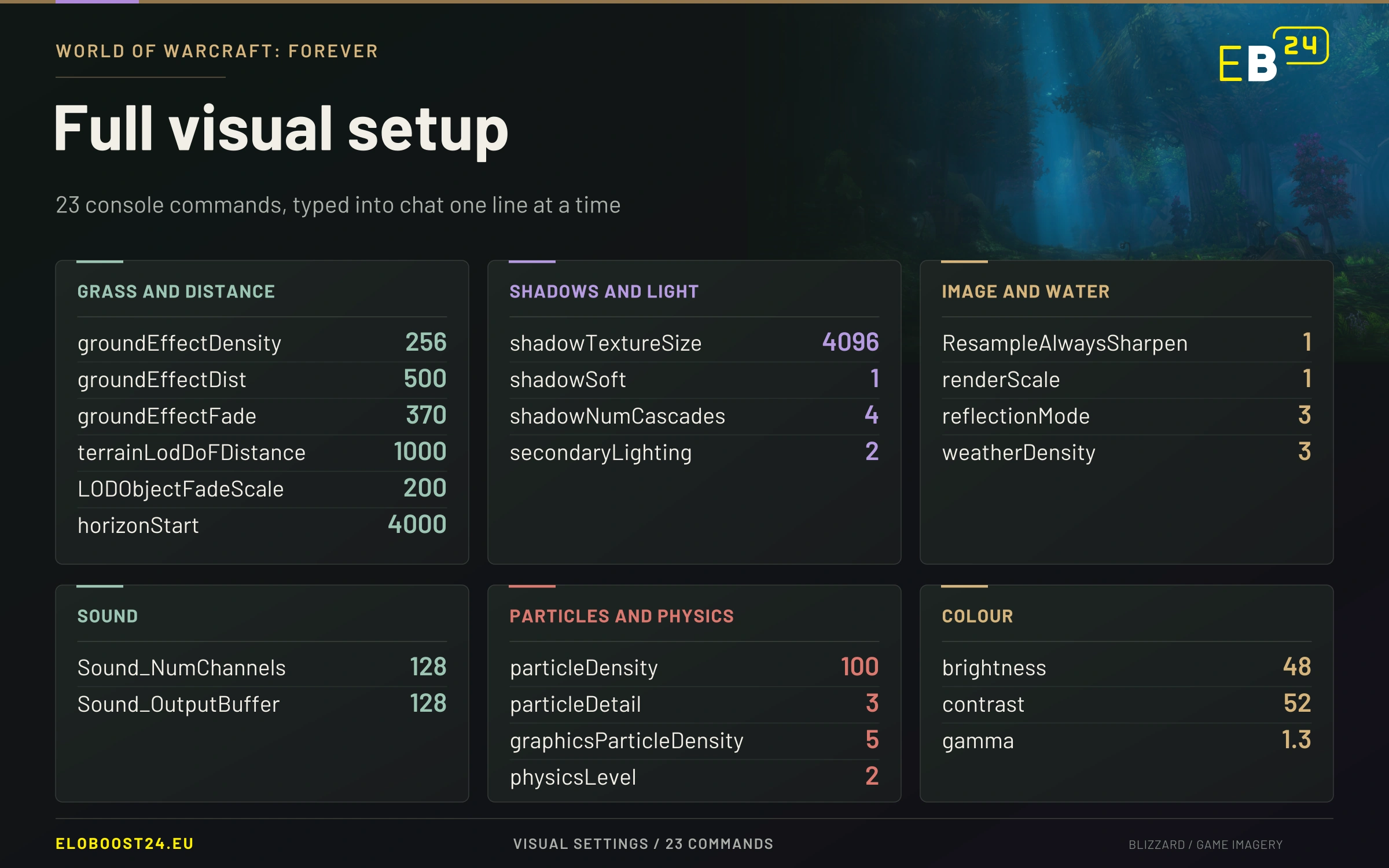
La liste complète des commandes
Tapez ces commandes dans la zone de chat une ligne à la fois, en appuyant sur Entrée après chacune :
/console groundEffectDensity 256
/console groundEffectDist 500
/console groundEffectFade 370
/console terrainLodDoFDistance 1000
/console LODObjectFadeScale 200
/console reflectionMode 3
/console weatherDensity 3
/console ResampleAlwaysSharpen 1
/console shadowTextureSize 4096
/console shadowSoft 1
/console secondaryLighting 2
/console brightness 48
/console gamma 1.3
/console Sound_NumChannels 128
/console Sound_OutputBuffer 128
/console physicsLevel 2
/console contrast 52
/console renderScale 1
/console horizonStart 4000
/console shadowNumCascades 4
/console particleDensity 100
/console particleDetail 3
/console graphicsParticleDensity 5
Mode d'emploi
Réglez d'abord votre menu graphique habituel. Choisissez votre préréglage et vos curseurs dans les Options, puis fermez le menu.
Tapez chaque commande dans le chat, une ligne à la fois.
Ou enregistrez-les sous forme de macros (tapez
/macro) pour tout réappliquer d'un clic. Une macro contient jusqu'à 255 caractères, donc la liste est répartie en 3 macros ci-dessous.
Les réglages sont enregistrés dans votre fichier Config.wtf à la sortie du jeu, ils restent donc en général après la déconnexion.
Un piège : déplacer le curseur Encombrement du sol dans le menu graphique réécrit les valeurs de l'herbe. Si votre herbe redevient soudainement normale, c'est que vous avez touché ce curseur. Relancez les commandes après toute modification du menu graphique.
Macros prêtes à l'emploi
Macro 1
/console groundEffectDensity 256
/console groundEffectDist 500
/console groundEffectFade 370
/console terrainLodDoFDistance 1000
/console LODObjectFadeScale 200
/console reflectionMode 3
/console weatherDensity 3
/console ResampleAlwaysSharpen 1
Macro 2
/console shadowTextureSize 4096
/console shadowSoft 1
/console secondaryLighting 2
/console brightness 48
/console gamma 1.3
/console Sound_NumChannels 128
/console Sound_OutputBuffer 128
/console physicsLevel 2
/console contrast 52
Macro 3
/console renderScale 1
/console horizonStart 4000
/console shadowNumCascades 4
/console particleDensity 100
/console particleDetail 3
/console graphicsParticleDensity 5
Ce que fait chaque groupe
Herbe et détails du sol : groundEffectDensity 256 augmente la densité de l'herbe et de la flore par rapport à la valeur par défaut de 48, groundEffectDist 500 fait afficher l'herbe jusqu'à 500 au lieu de 200, et groundEffectFade 370 (valeur par défaut 70) la fait apparaître en fondu progressif au lieu de surgir à quelques pas de vous. Les plaines cessent de ressembler à des textures plates et deviennent de vraies prairies.
Distance d'affichage et niveau de détail : horizonStart 4000 repousse le brouillard d'horizon afin que les montagnes lointaines restent visibles, tandis que terrainLodDoFDistance et LODObjectFadeScale conservent un terrain et des objets détaillés plus loin de la caméra.
Netteté de l'image : ResampleAlwaysSharpen 1 accentue l'ensemble de l'image sans baisser votre échelle de rendu, et renderScale 1 maintient le jeu en résolution native.
Eau et météo : reflectionMode 3 passe l'eau à un rendu de reflets de meilleure qualité, et weatherDensity 3 rend la pluie et la neige plus denses.
Ombres et éclairage : shadowTextureSize 4096 donne aux ombres une résolution plus élevée, shadowSoft 1 adoucit leurs bords, shadowNumCascades 4 les garde nettes au loin, et secondaryLighting 2 ajoute des détails d'éclairage supplémentaires.
Particules et physique : particleDensity 100, particleDetail 3 et graphicsParticleDensity 5 augmentent le détail des sorts et des effets d'environnement, et physicsLevel 2 active une physique plus complète des tissus et des objets.
Couleurs : brightness 48, contrast 52 et gamma 1.3 rendent les couleurs plus vives sans délaver les donjons sombres. Cette partie relève du goût, alors réglez-la selon votre écran.
Son : Sound_NumChannels 128 et Sound_OutputBuffer 128 permettent de jouer davantage de sons en même temps pendant les combats intenses.
Vérifier qu'une commande a fonctionné
WoW ne vous avertit pas toujours d'une faute de frappe, alors vérifiez :
/dump GetCVar("groundEffectDensity")Si elle affiche votre valeur, le réglage est actif. Les noms doivent être orthographiés exactement : c'est groundEffectDist, et non groundEffectDistance, et shadowTextureSize, et non shadowShadowTextureSize. Ces deux fautes circulent dans les listes partagées en ligne.
Une remarque sur l'échelle de rendu
De nombreuses listes incluent /console renderScale 2, qui rend le jeu en double résolution. Cela coûte beaucoup de FPS, et si une liste contient aussi renderScale 1, la seconde ligne écrase simplement la première. Avec ResampleAlwaysSharpen 1, vous obtenez l'essentiel de la netteté en résolution native, c'est pourquoi notre configuration garde l'échelle de rendu à 1.
Si vos FPS chutent
Cette configuration est conçue pour un PC puissant. Si le jeu saccade dans les zones très fréquentées, baissez les éléments dans cet ordre et testez après chaque modification :
groundEffectDensity à 128.
shadowTextureSize à 2048.
groundEffectDist et horizonStart.
shadowNumCascades.
Pour tout annuler, réappliquez vos paramètres dans le menu graphique.
Est-ce autorisé ?
Oui. Ce sont les variables de console propres à Blizzard, intégrées au client. Ce ne sont ni des addons, ni des injecteurs, ni des outils tiers, et elles ne peuvent pas poser de problème à votre compte.
Maintenant, profitez-en : donjons et raids
WoW Forever, c'est avant tout le voyage à travers un Azeroth reconstruit, et avec cette configuration il n'a jamais été aussi beau. Quand vous serez prêt pour la partie difficile, les runs de donjon WoW Forever vous mènent à travers le contenu en groupe avec une équipe expérimentée, ce qui compte alors que les raids s'ouvrent le 9 décembre selon la feuille de route de Blizzard. Vous venez de Classic ? Nous proposons aussi les donjons WoW Classic.
FAQ
Comment rendre WoW Forever plus beau ? Tapez les commandes de console ci-dessus dans le chat, une ligne à la fois, ou enregistrez-les sous forme de macros. Les commandes d'herbe font la plus grande différence.
Les commandes de console de WoW Forever restent-elles après la déconnexion ? Oui, elles sont enregistrées dans Config.wtf, mais déplacer le curseur Végétation au sol écrase les valeurs d'herbe.
Ces commandes vont-elles faire chuter mes FPS ? Sur les PC moins puissants, oui. Baissez d'abord la densité de l'herbe et la résolution des ombres.
Peut-on se faire bannir pour avoir utilisé des commandes console dans WoW Forever ? Non. Ce sont des paramètres intégrés par Blizzard.
Comment vérifier qu'une commande console a fonctionné ? Tapez /dump GetCVar("settingName") avec le nom exact du paramètre.
Vous aimerez peut-être aussi