WoW Forever: los mejores gráficos, comandos de consola que hacen que el juego se vea increíble


Puedes hacer que WoW Forever se vea mucho mejor escribiendo 23 comandos de consola en el chat, uno por línea: llenan Azeroth de hierba densa que se renderiza muy lejos, afinan la imagen, alejan la niebla del horizonte, mejoran el agua, las sombras, la iluminación y las partículas, y ajustan los colores. Esta es la configuración exacta con la que jugamos. World of Warcraft: Forever se lanzó el 4 de noviembre de 2026 sobre el motor moderno de WoW, así que estos ajustes integrados funcionan de inmediato, sin complementos ni cambios en archivos.
Mejores comandos de consola visuales para WoW Forever
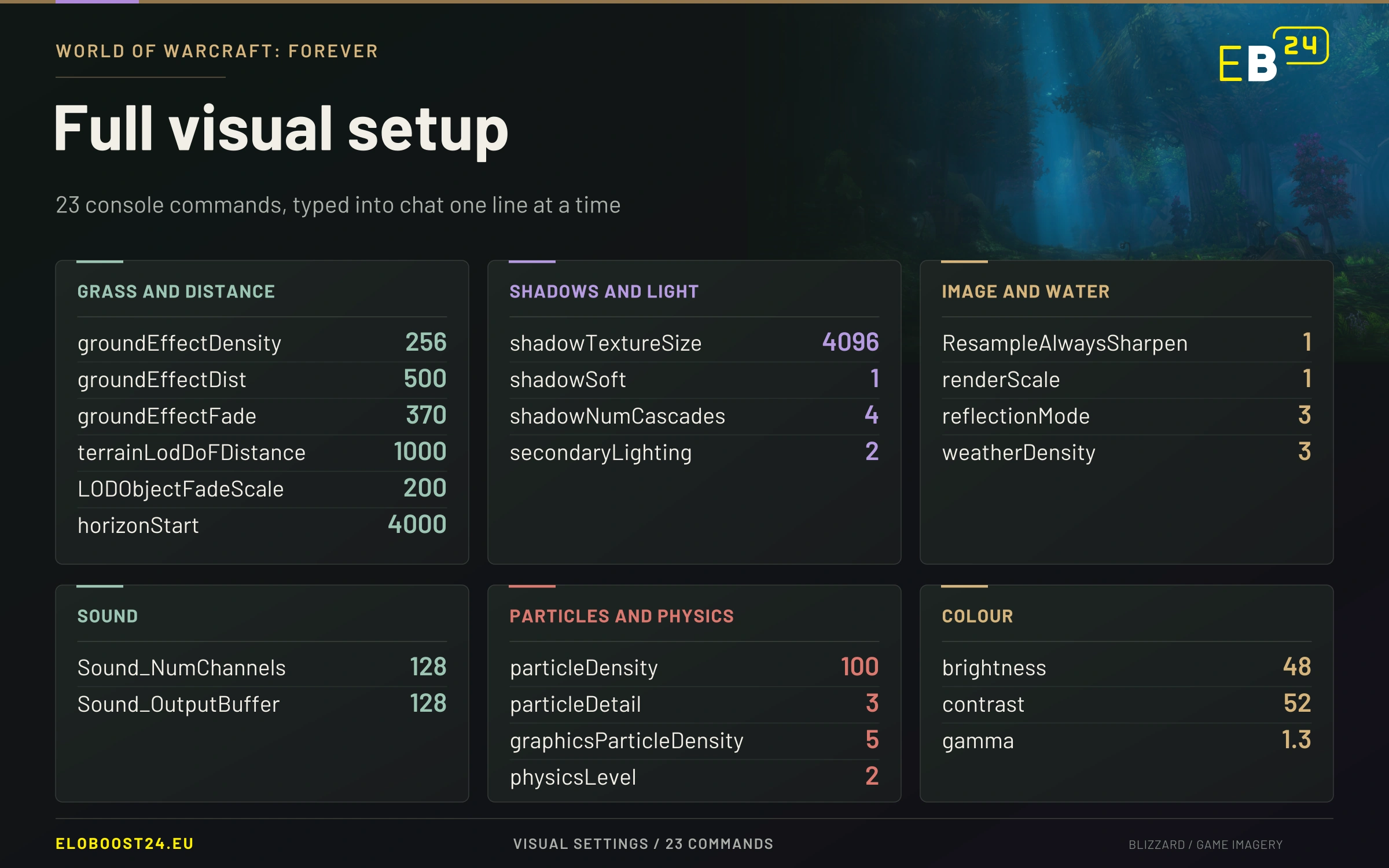
La lista completa de comandos
Escríbelos en el cuadro de chat uno por línea, pulsando Intro después de cada uno:
/console groundEffectDensity 256
/console groundEffectDist 500
/console groundEffectFade 370
/console terrainLodDoFDistance 1000
/console LODObjectFadeScale 200
/console reflectionMode 3
/console weatherDensity 3
/console ResampleAlwaysSharpen 1
/console shadowTextureSize 4096
/console shadowSoft 1
/console secondaryLighting 2
/console brightness 48
/console gamma 1.3
/console Sound_NumChannels 128
/console Sound_OutputBuffer 128
/console physicsLevel 2
/console contrast 52
/console renderScale 1
/console horizonStart 4000
/console shadowNumCascades 4
/console particleDensity 100
/console particleDetail 3
/console graphicsParticleDensity 5
Cómo usarlos
Configura primero el menú normal de gráficos. Elige tu preajuste y los controles deslizantes en Opciones, y luego cierra el menú.
Escribe cada comando en el chat, uno por línea.
O guárdalos como macros (escribe
/macro) para que un solo clic vuelva a aplicar todo. Una macro admite hasta 255 caracteres, así que la lista se divide en 3 macros más abajo.
Los ajustes se guardan en tu archivo Config.wtf al salir, así que normalmente se conservan al cerrar sesión.
Una trampa: mover el control deslizante Maleza del suelo en el menú de gráficos reescribe los valores de la hierba. Si la hierba vuelve de pronto a verse normal, moviste ese control. Vuelve a ejecutar los comandos después de cualquier cambio en el menú de gráficos.
Macros listas para usar
Macro 1
/console groundEffectDensity 256
/console groundEffectDist 500
/console groundEffectFade 370
/console terrainLodDoFDistance 1000
/console LODObjectFadeScale 200
/console reflectionMode 3
/console weatherDensity 3
/console ResampleAlwaysSharpen 1
Macro 2
/console shadowTextureSize 4096
/console shadowSoft 1
/console secondaryLighting 2
/console brightness 48
/console gamma 1.3
/console Sound_NumChannels 128
/console Sound_OutputBuffer 128
/console physicsLevel 2
/console contrast 52
Macro 3
/console renderScale 1
/console horizonStart 4000
/console shadowNumCascades 4
/console particleDensity 100
/console particleDetail 3
/console graphicsParticleDensity 5
Qué hace cada grupo
Hierba y detalle del suelo: groundEffectDensity 256 aumenta la densidad de hierba y vegetación desde el valor predeterminado de 48, groundEffectDist 500 hace que la hierba se renderice hasta 500 en lugar de 200, y groundEffectFade 370 (predeterminado 70) la desvanece suavemente en lugar de aparecer de golpe a unos pasos de ti. Las llanuras dejan de parecer texturas planas y se convierten en prados de verdad.
Distancia de dibujado y nivel de detalle: horizonStart 4000 aleja la niebla del horizonte para que las montañas lejanas sigan visibles, mientras que terrainLodDoFDistance y LODObjectFadeScale mantienen el terreno y los objetos detallados a mayor distancia de la cámara.
Nitidez de la imagen: ResampleAlwaysSharpen 1 afila toda la imagen sin bajar tu escala de renderizado, y renderScale 1 mantiene el juego a resolución nativa.
Agua y clima: reflectionMode 3 cambia el agua a un reflejo de mayor calidad, y weatherDensity 3 hace que la lluvia y la nieve sean más densas.
Sombras e iluminación: shadowTextureSize 4096 da a las sombras más resolución, shadowSoft 1 suaviza sus bordes, shadowNumCascades 4 las mantiene nítidas a distancia, y secondaryLighting 2 añade más detalle de iluminación.
Partículas y física: particleDensity 100, particleDetail 3 y graphicsParticleDensity 5 suben el detalle de los efectos de hechizos y del entorno, y physicsLevel 2 activa una física de tela y objetos más completa.
Color: brightness 48, contrast 52 y gamma 1.3 hacen que los colores resalten sin lavar las mazmorras oscuras. Esta parte es cuestión de gusto, así que ajústala a tu monitor.
Sonido: Sound_NumChannels 128 y Sound_OutputBuffer 128 permiten que suenen más sonidos a la vez en combates concurridos.
Comprueba que un comando funcionó
WoW no siempre avisa de una errata, así que comprueba:
/dump GetCVar("groundEffectDensity")Si muestra tu valor, el ajuste está activo. Los nombres deben escribirse exactamente: es groundEffectDist, no groundEffectDistance, y shadowTextureSize, no shadowShadowTextureSize. Ambas erratas circulan en listas compartidas en internet.
Una nota sobre la escala de renderizado
Muchas listas incluyen /console renderScale 2, que renderiza el juego al doble de resolución. Consume muchos FPS, y si una lista también contiene renderScale 1, la segunda línea simplemente sobrescribe la primera. Con ResampleAlwaysSharpen 1 obtienes la mayor parte de la nitidez a resolución nativa, por eso nuestra configuración mantiene la escala de renderizado en 1.
Si caen tus FPS
Esta configuración está pensada para un PC potente. Si el juego tartamudea en zonas concurridas, baja cosas en este orden y prueba después de cada cambio:
groundEffectDensity a 128.
shadowTextureSize a 2048.
groundEffectDist y horizonStart.
shadowNumCascades.
Para deshacer todo, vuelve a aplicar tus ajustes en el menú de gráficos.
¿Está permitido?
Sí. Son las variables de consola propias de Blizzard, integradas en el cliente. No son complementos, inyectores ni herramientas de terceros, y no pueden poner en riesgo tu cuenta.
Ahora a disfrutarlo: mazmorras y bandas
WoW Forever trata sobre el viaje por un Azeroth reconstruido, y con esta configuración nunca se ha visto mejor. Cuando estés listo para la parte difícil, las partidas de mazmorras de WoW Forever te llevan por el contenido de grupo con un equipo experimentado, algo que importa porque las bandas se desbloquean el 9 de diciembre según la hoja de ruta de Blizzard. ¿Vienes de Classic? También ofrecemos mazmorras de WoW Classic.
Preguntas frecuentes
¿Cómo hago que WoW Forever se vea mejor? Escribe los comandos de consola de arriba en el chat, una línea cada vez, o guárdalos como macros. Los comandos de hierba son los que más diferencia marcan.
¿Los comandos de consola de WoW Forever se mantienen al cerrar sesión? Sí, se guardan en Config.wtf, pero mover el control deslizante de Maleza del suelo sobrescribe los valores de la hierba.
¿Estos comandos bajarán mis FPS? En PC más débiles, sí. Reduce primero la densidad de la hierba y la resolución de las sombras.
¿Te pueden banear por usar comandos de consola en WoW Forever? No. Son opciones integradas de Blizzard.
¿Cómo compruebo si un comando de consola ha funcionado? Escribe /dump GetCVar("settingName") con el nombre exacto de la opción.
También te puede interesar