
Wie ändert man die Sprache in Teamfight Tactics? Ein einfacher Leitfaden

Teamfight Tactics (TFT) ist ein beliebtes Spiel, das weltweit Millionen von Spielern begeistert. Doch viele fragen sich: „Wie stelle ich TFT auf Englisch?“ oder „Wie ändere ich die Sprache im TFT-Client?“. Egal, ob du TFT auf Deutsch spielen oder die Sprache auf Englisch umstellen möchtest – dieser Leitfaden zeigt dir Schritt für Schritt, wie es geht.
Warum sollte man die Sprache in TFT ändern?
Die Spracheinstellungen in Teamfight Tactics zu ändern, bringt viele Vorteile:
- Bessere Übersicht: Einige Begriffe sind in der englischen Version einfacher zu verstehen, besonders bei Champions oder Gegenständen.
- Internationale Kommunikation: Spiele mit Freunden aus anderen Ländern und stelle TFT auf Englisch, um dieselben Begriffe zu nutzen.
- Sprachen lernen: Für viele Spieler ist es eine großartige Möglichkeit, eine neue Sprache zu üben.
So änderst du die Sprache in Teamfight Tactics
Es gibt zwei Hauptmethoden, um die Sprache in TFT zu ändern:
1. Sprache im Riot-Client ändern
Der einfachste Weg, die Sprache in TFT anzupassen, ist über die Einstellungen des Riot-Clients:
- Öffne den Riot-Client und klicke oben rechts auf dein Profilbild.
- Wähle „Einstellungen“ aus dem Dropdown-Menü.
- Gehe zum Abschnitt „Sprache“ und wähle deine gewünschte Sprache (z. B. Deutsch oder Englisch).
- Starte den Client neu, damit die Änderungen wirksam werden.
2. Sprache manuell in den Dateien ändern
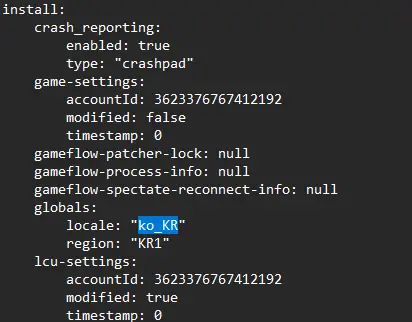 language.webp 14.65 KB
Wenn die gewünschte Sprache nicht direkt verfügbar ist, kannst du sie manuell in den Konfigurationsdateien ändern:
- Navigiere zu den Spieldateien: Öffne den Ordner, in dem TFT installiert ist, standardmäßig unter:
C:\Riot Games\League of Legends\Config. - Bearbeite die Datei LeagueClientSettings.yaml: Öffne die Datei mit einem Texteditor wie Notepad.
- Passe den Sprachcode an: Suche die Zeile locale: "de_DE" und ändere sie wie folgt:
- Deutsch: de_DE
- Englisch: en_US
- Deutsch: de_DE
- Speichere die Änderungen und starte den Riot-Client neu.
Sprachcodes für TFT
Hier ist eine praktische Liste der Sprachcodes, die du in den Einstellungen oder Dateien verwenden kannst:
- Deutsch: de_DE
- Englisch (US): en_US
- Englisch (UK): en_GB
- Englisch (Australien): en_AU
- Französisch: fr_FR
- Japanisch: ja_JP
- Koreanisch: ko_KR
- Chinesisch: zh_CN
- Taiwanesisch: zh_TW
- Spanisch: es_ES
- Spanisch (Mexiko): es_MX
- Italienisch: it_IT
- Polnisch: pl_PL
- Rumänisch: ro_RO
- Griechisch: el_GR
- Portugiesisch: pt_BR
- Ungarisch: hu_HU
- Russisch: ru_RU
- Türkisch: tr_TR
Damit kannst du die Sprache in TFT schnell umstellen und dein Spielerlebnis personalisieren.
So optimierst du deine TFT-Strategie
Hier kannst du unseren Leitfaden zur Optimierung deiner TFT-Strategie lesen.
Häufige Fragen zur Sprachänderung in TFT
1. Kann ich TFT auf Englisch spielen, aber den Riot-Client auf Deutsch lassen?
Leider nein. Die Spracheinstellung gilt für den gesamten Riot-Client und betrifft auch andere Spiele wie League of Legends und Valorant.
2. Warum speichert der Client meine Spracheinstellung nicht?
Stelle sicher, dass du die Datei LeagueClientSettings.yaml korrekt bearbeitet hast. Falls Probleme auftreten, starte den Riot-Client als Administrator.
3. Gibt es eine Möglichkeit, die Sprache direkt im Spiel zu ändern?
Nein, die Sprache wird über den Client eingestellt, nicht im Spiel selbst.
Tipps für ein besseres Spielerlebnis in Teamfight Tactics
- Überlege, ob du TFT auf Englisch umstellen möchtest, um mit internationalen Freunden einfacher zu kommunizieren.
- Mach einen Screenshot von den Einstellungen, bevor du Änderungen vornimmst, falls etwas schiefgeht.
- Experimentiere mit verschiedenen Sprachen – vielleicht gefällt dir eine andere Version besser als erwartet!
Fazit
Die Sprache in Teamfight Tactics zu ändern, ist einfacher, als du vielleicht denkst. Egal, ob du TFT auf Deutsch umstellen oder lieber auf Englisch spielen möchtest – dieser Leitfaden hilft dir, die Einstellung in wenigen Minuten zu ändern.
Hast du weitere Fragen oder Tipps zur Sprachänderung in TFT? Lass es uns in den Kommentaren wissen!
You might also like