Cara Mengoptimalkan Pengaturan PC untuk Performa Lebih Baik di Valorant
Performa yang optimal di Valorant bisa membuat pengalaman bermainmu lebih menyenangkan. Dengan mengoptimalkan pengaturan PC, kamu bisa mendapatkan gameplay yang lebih lancar, mengurangi input lag, dan meningkatkan performa secara keseluruhan. Dalam artikel ini kami akan membahas berbagai cara untuk mengoptimalkan pengaturan PC agar performa Valorant lebih baik, sehingga kamu bisa fokus pada skill tanpa kendala teknis.
Perbarui Driver Grafis:
 image2.png 393.05 KB
Pastikan driver grafismu selalu up to date. Pembaruan driver grafis biasanya mencakup perbaikan bug, peningkatan performa, dan optimasi untuk game tertentu. Kunjungi situs resmi produsen kartu grafismu (misalnya NVIDIA atau AMD) dan unduh driver terbaru untuk model GPU-mu.
Sesuaikan Pengaturan Grafis di Dalam Game:
 image6.png 170.36 KB
Valorant menyediakan berbagai pengaturan grafis yang bisa disesuaikan untuk mengoptimalkan performa. Mulailah dengan menurunkan atau menonaktifkan pengaturan yang berat untuk resource, seperti Anti Aliasing, Shadows, dan Ambient Occlusion. Semua detail kecil ini tidak memberimu apa pun selain memperindah tampilan, tetapi bisa menurunkan performa game secara drastis. Atur resolusi ke resolusi native monitormu untuk kejernihan visual terbaik. Coba berbagai pengaturan sambil mempertimbangkan keseimbangan antara performa dan kualitas visual yang sesuai dengan seleramu.
Optimalkan Pengaturan Daya Windows:
 image4.png 36.03 KB
Pengaturan daya Windows bisa memengaruhi performa PC kamu. Untuk memastikan performa optimal di Valorant, atur paket daya kamu ke "High Performance." Pengaturan ini mencegah sistemmu masuk ke mode hemat daya dan memastikan performa maksimal. Untuk mengubah pengaturan daya, buka Control Panel > Power Options lalu pilih paket daya yang kamu inginkan.
Nonaktifkan Proses dan Aplikasi Latar Belakang:
 image5.png 102.61 KB
Proses dan aplikasi latar belakang yang tidak perlu bisa menghabiskan sumber daya sistem, sehingga performa di Valorant menurun. Sebelum bermain, tutup program yang tidak penting dan nonaktifkan aplikasi startup. Tekan Ctrl + Shift + Esc untuk membuka Task Manager, buka tab "Startup", lalu nonaktifkan program yang tidak perlu berjalan di latar belakang.
Atur Pengaturan Mouse:
 image3.png 26.57 KB
Gerakan mouse yang presisi sangat penting di Valorant. Mengatur pengaturan mouse bisa membantu mengurangi input lag dan meningkatkan responsivitas. Nonaktifkan mouse acceleration di pengaturan Windows agar gerakan mouse konsisten dan akurat. Coba berbagai pengaturan DPI dan temukan sensitivitas yang sesuai dengan gaya bermainmu.
Nonaktifkan Full-Screen Optimization:
 image1.png 28.66 KB
Valorant lebih diuntungkan jika berjalan dalam mode fullscreen eksklusif, bukan fullscreen optimization. Untuk menonaktifkan fullscreen optimization, klik kanan pada shortcut atau file eksekusi Valorant, pilih "Properties", buka tab "Compatibility", lalu centang kotak yang bertuliskan "Disable fullscreen optimizations".
Refresh Rate Monitor dan V-Sync:
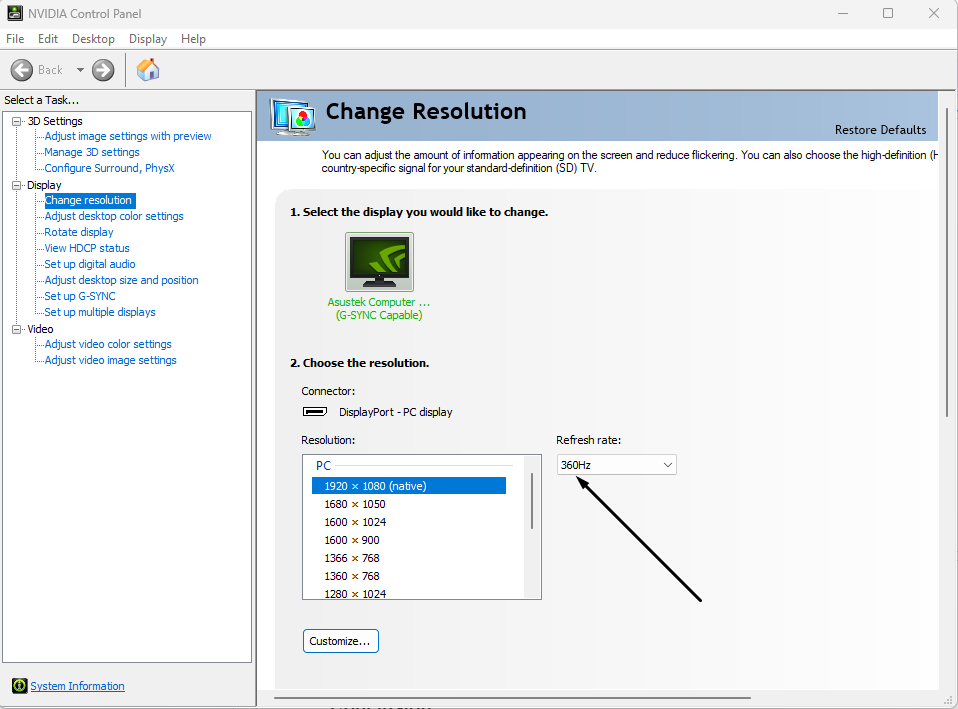 image7.png 64.78 KB
Jika kamu punya monitor dengan refresh rate tinggi, pastikan Valorant berjalan pada refresh rate maksimum yang didukung monitormu. Ini bisa diatur di pengaturan game atau di control panel grafis. Selain itu, pertimbangkan untuk menonaktifkan V-Sync guna mengurangi input lag, karena V-Sync bisa menimbulkan sedikit jeda antara aksimu dan tampilannya di layar.
Valorant baru-baru ini mengalami perubahan besar yang memengaruhi pengalaman bermain. Jika kamu kesulitan meningkatkan skill atau naik rank, kamu mungkin tertarik dengan layanan boosting akun Valorant yang ditawarkan oleh Eloboost24. Dengan boosting kemenangan ranked Valorant, kamu bisa dengan mudah menaikkan peringkat dan skill di dalam game sambil menikmati pengalaman bermain yang aman dan memuaskan. Lihat layanan kami, seperti pertandingan unrated Valorant dan pertandingan placement Valorant agar kamu bisa mendapatkan pengalaman Valorant terbaik. Kami juga menawarkan layanan boosting LOL.
Kamu mungkin juga suka