Valorant'ta Performansı Artırmak için PC Ayarları Nasıl Optimize Edilir
Valorant'ta optimum performansa sahip olmak oyun deneyiminizi geliştirebilir ve size daha iyi bir oyun keyfi verebilir. PC ayarlarınızı optimize ederek daha akıcı bir oyun deneyimi yaşayabilir, girdi gecikmesini azaltabilir ve genel performansınızı iyileştirebilirsiniz. Bu yazıda, Valorant'ta daha iyi performans için PC ayarlarınızı optimize etmenin birden fazla yolunu inceleyeceğiz; böylece teknik sorunlarla uğraşmadan becerilerinize odaklanmanıza yardımcı olacağız.
Ekran Kartı Sürücülerini Güncelleyin:
 image2.png 393.05 KB
Ekran kartı sürücülerinizin güncel olduğundan emin olun. Ekran kartı sürücü güncellemeleri genellikle hata düzeltmeleri, performans iyileştirmeleri ve belirli oyunlar için optimizasyonlar içerir. Ekran kartı üreticinizin resmi web sitesini (ör. NVIDIA veya AMD) ziyaret edin ve özel GPU modeliniz için en son sürücüleri indirin.
Oyun İçi Grafik Ayarlarını Düzenleyin:
 image6.png 170.36 KB
Valorant, performansı optimize etmek için ayarlanabilecek çeşitli grafik ayarları sunar. Anti Aliasing, Gölgeler ve Ambient Occlusion gibi kaynak yoğun ayarları düşürerek veya kapatarak başlayın. Bu küçük detayların hepsi size kozmetik bir iyileştirmeden başka bir şey vermez ama oyun performansınızı ciddi şekilde düşürebilir. En iyi görsel netlik için çözünürlüğünüzü monitörünüzün yerel çözünürlüğüne ayarlayın. Performans ile görsel kalite arasındaki dengeyi kendi tercihinize göre düşünerek farklı ayarları deneyin.
Windows Güç Ayarlarını Optimize Edin:
 image4.png 36.03 KB
Windows güç ayarları bilgisayarının performansını etkileyebilir. Valorant'ta en iyi performansı elde etmek için güç planını "Yüksek performans" olarak ayarla. Bu ayar sistemin güç tasarrufu moduna geçmesini engeller ve azami performansı sağlar. Güç ayarlarını değiştirmek için Denetim Masası > Güç Seçenekleri'ne git ve istediğin güç planını seç.
Arka plan işlemlerini ve uygulamaları devre dışı bırak:
 image5.png 102.61 KB
Gereksiz arka plan işlemleri ve uygulamaları sistem kaynaklarını tüketebilir ve Valorant'ta performansın düşmesine neden olabilir. Oynamadan önce gerekli olmayan programları kapat ve başlangıçta açılan uygulamaları devre dışı bırak. Görev Yöneticisi'ni açmak için Ctrl + Shift + Esc tuşlarına bas, "Başlangıç" sekmesine geç ve arka planda çalışmasına ihtiyacın olmayan programları devre dışı bırak.
Fare ayarlarını düzenle:
 image3.png 26.57 KB
Valorant'ta hassas fare hareketleri çok önemli. Fare ayarlarını düzenlemek girdi gecikmesini azaltmaya ve tepki hızını artırmaya yardımcı olabilir. Tutarlı ve doğru fare hareketleri için Windows ayarlarında fare hızlandırmasını devre dışı bırak. Farklı DPI ayarlarını dene ve oyun tarzına uygun hassasiyeti bul.
Tam ekran optimizasyonunu kapat:
 image1.png 28.66 KB
Valorant, tam ekran optimizasyonu yerine münhasır tam ekran modunda çalıştığında daha iyi performans gösterir. Tam ekran optimizasyonunu kapatmak için Valorant kısayoluna ya da çalıştırılabilir dosyasına sağ tıkla, "Özellikler"i seç, "Uyumluluk" sekmesine gir ve "Tam ekran optimizasyonlarını devre dışı bırak" yazan kutuyu işaretle.
Monitör yenileme hızı ve V-Sync:
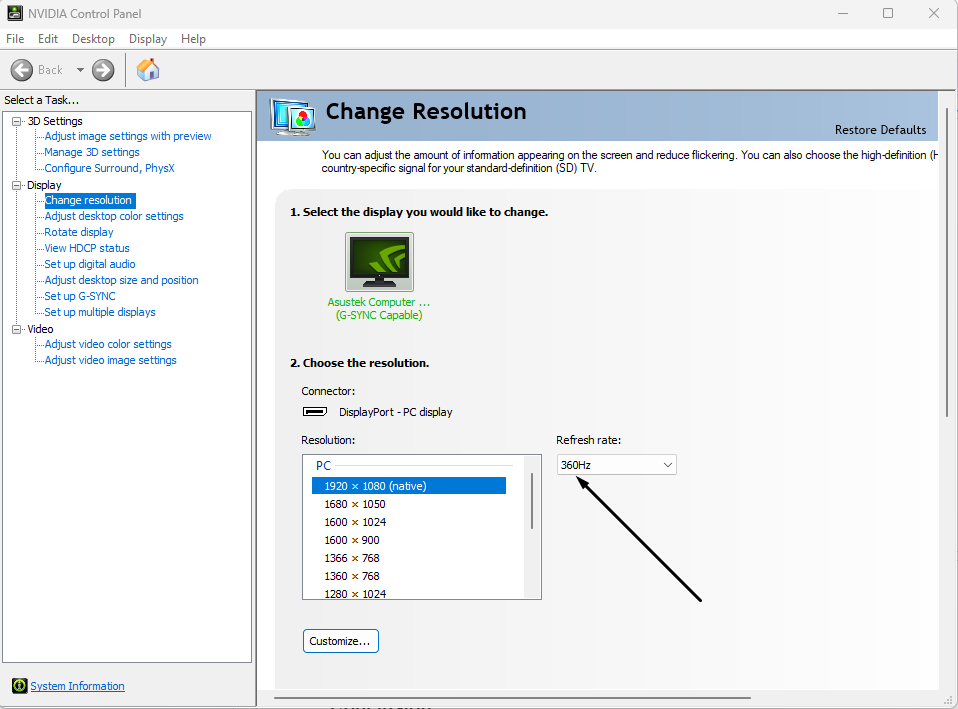 image7.png 64.78 KB
Yüksek yenileme hızlı bir monitörün varsa, Valorant'ın monitörünün desteklediği en yüksek yenileme hızında çalıştığından emin ol. Bu ayar oyunun ayarlarından ya da ekran kartı kontrol panelinden değiştirilebilir. Ayrıca girdi gecikmesini azaltmak için V-Sync'i kapatmayı düşünebilirsin, çünkü bu, yaptığın hareketler ile ekranda görünmesi arasında hafif gecikmelere yol açabilir.
Valorant yakın zamanda oynanışı etkileyen önemli değişikliklerden geçti. Becerilerini geliştirmekte ya da rütbe atlamakta zorlanıyorsan, Eloboost24 tarafından sunulan Valorant hesap boost hizmeti ilgini çekebilir. Valorant dereceli galibiyet boost hizmeti ile oyun içi sıralamanı ve becerilerini kolayca yükseltebilir, güvenli ve keyifli bir oyun deneyimi yaşayabilirsin. Valorant derecesiz maçlar ve Valorant yerleştirme maçları gibi hizmetlerimize göz at, en iyi Valorant deneyimini yaşa. LoL boost hizmetleri de sunuyoruz.
Bunlar da ilgini çekebilir