WoW Forever: Beste grafikkinnstillinger med konsollkommandoer som gir et vakkert spillbilde


Du kan gjøre WoW Forever mye penere ved å skrive inn 23 konsollkommandoer i chatten, én linje om gangen: de fyller Azeroth med tett gress som vises langt i det fjerne, skjerper bildet, skyver horisonttåken lenger unna, og oppgraderer vann, skygger, lys og partikler, samt justerer fargene. Dette er oppsettet vi selv spiller med. World of Warcraft: Forever ble lansert 4. november 2026 på den moderne WoW-motoren, så disse innebygde innstillingene fungerer med en gang, uten tillegg eller filredigering.
Beste visuelle konsollkommandoer for WoW Forever
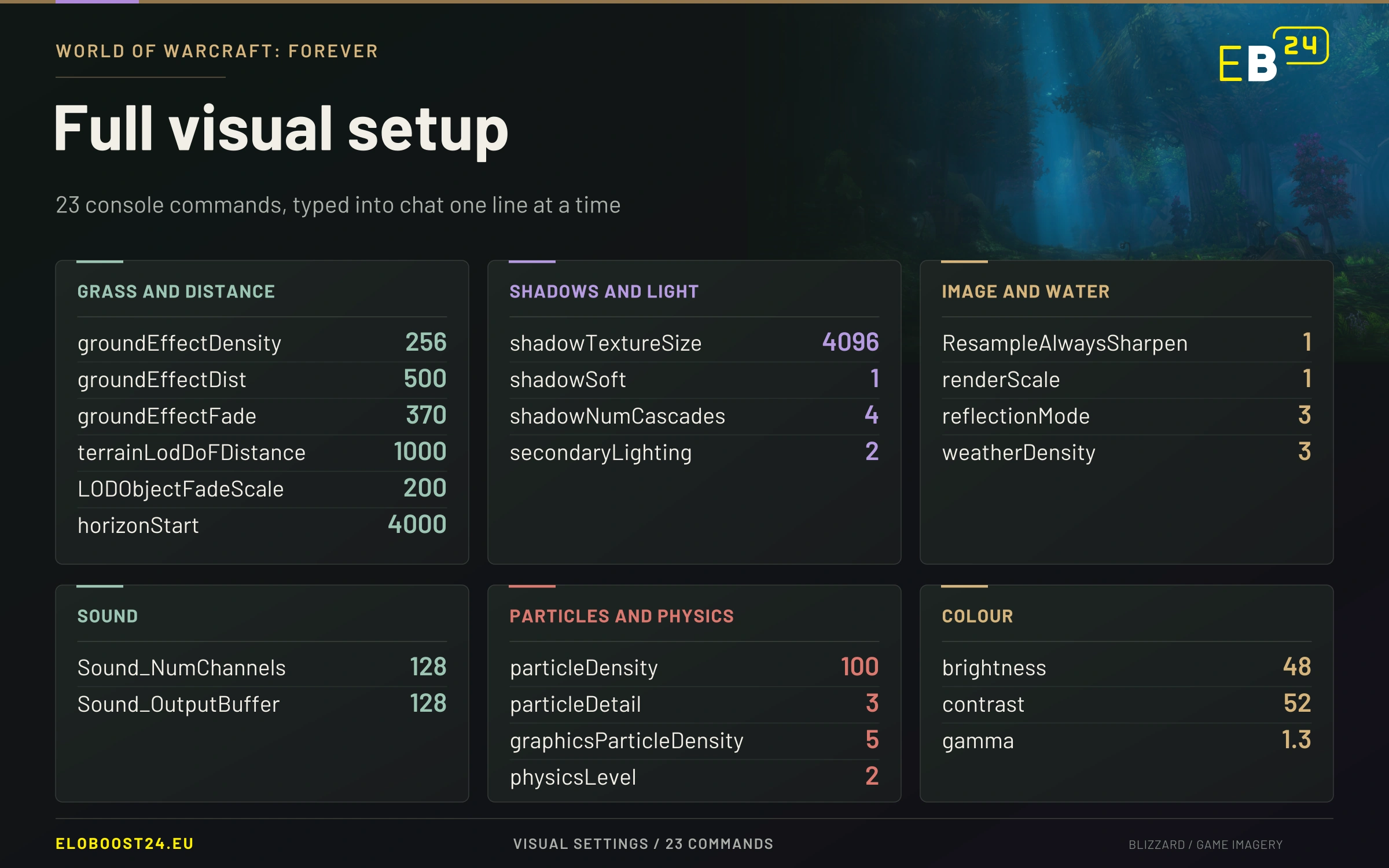
Den fullstendige kommandolisten
Skriv disse inn i chatboksen én linje om gangen, og trykk Enter etter hver:
/console groundEffectDensity 256
/console groundEffectDist 500
/console groundEffectFade 370
/console terrainLodDoFDistance 1000
/console LODObjectFadeScale 200
/console reflectionMode 3
/console weatherDensity 3
/console ResampleAlwaysSharpen 1
/console shadowTextureSize 4096
/console shadowSoft 1
/console secondaryLighting 2
/console brightness 48
/console gamma 1.3
/console Sound_NumChannels 128
/console Sound_OutputBuffer 128
/console physicsLevel 2
/console contrast 52
/console renderScale 1
/console horizonStart 4000
/console shadowNumCascades 4
/console particleDensity 100
/console particleDetail 3
/console graphicsParticleDensity 5
Slik bruker du dem
Still inn den vanlige grafikkmenyen først. Velg forhåndsinnstilling og skyvere under Alternativer, og lukk deretter menyen.
Skriv hver kommando inn i chatten, én linje om gangen.
Eller lagre dem som makroer (skriv
/macro), slik at ett klikk bruker alt på nytt. En makro kan holde opptil 255 tegn, så listen er delt i 3 makroer nedenfor.
Innstillingene lagres i filen Config.wtf når du avslutter, så de blir vanligvis værende etter utlogging.
En felle: å flytte Bakkeplanter-skyveren i grafikkmenyen skriver om gressverdiene. Hvis gresset plutselig ser vanlig ut igjen, har du rørt den skyveren. Kjør kommandoene på nytt etter enhver endring i grafikkmenyen.
Ferdige makroer
Makro 1
/console groundEffectDensity 256
/console groundEffectDist 500
/console groundEffectFade 370
/console terrainLodDoFDistance 1000
/console LODObjectFadeScale 200
/console reflectionMode 3
/console weatherDensity 3
/console ResampleAlwaysSharpen 1
Makro 2
/console shadowTextureSize 4096
/console shadowSoft 1
/console secondaryLighting 2
/console brightness 48
/console gamma 1.3
/console Sound_NumChannels 128
/console Sound_OutputBuffer 128
/console physicsLevel 2
/console contrast 52
Makro 3
/console renderScale 1
/console horizonStart 4000
/console shadowNumCascades 4
/console particleDensity 100
/console particleDetail 3
/console graphicsParticleDensity 5
Hva hver gruppe gjør
Gress og bakkedetaljer: groundEffectDensity 256 øker tettheten av gress og vegetasjon fra standardverdien 48, groundEffectDist 500 gjør at gresset vises helt ut til 500 i stedet for 200, og groundEffectFade 370 (standard 70) toner det inn jevnt i stedet for å poppe opp noen få skritt foran deg. Slettene slutter å se ut som flate teksturer og blir til ekte enger.
Synsavstand og detaljnivå: horizonStart 4000 skyver horisonttåken lenger unna, slik at fjerne fjell forblir synlige, mens terrainLodDoFDistance og LODObjectFadeScale holder terreng og objekter detaljerte lenger fra kameraet.
Skarphet i bildet: ResampleAlwaysSharpen 1 skjerper hele bildet uten å senke renderskalaen, og renderScale 1 holder spillet på innfødt oppløsning.
Vann og vær: reflectionMode 3 bytter vannet til en refleksjonsberegning med høyere kvalitet, og weatherDensity 3 gjør regnet og snøen tettere.
Skygger og lys: shadowTextureSize 4096 gir skyggene høyere oppløsning, shadowSoft 1 myker opp kantene deres, shadowNumCascades 4 holder dem skarpe på avstand, og secondaryLighting 2 legger til ekstra lysdetaljer.
Partikler og fysikk: particleDensity 100, particleDetail 3 og graphicsParticleDensity 5 øker detaljene i loddeffekter og miljøeffekter, og physicsLevel 2 slår på fullere fysikk for klær og objekter.
Farger: brightness 48, contrast 52 og gamma 1.3 gjør fargene mer levende uten at de mørke fangehullene blir utvasket. Dette er smakssak, så juster det etter skjermen din.
Lyd: Sound_NumChannels 128 og Sound_OutputBuffer 128 lar flere lyder spilles samtidig i travle kamper.
Sjekk at en kommando virket
WoW advarer ikke alltid om skrivefeil, så sjekk dette:
/dump GetCVar("groundEffectDensity")Hvis den skriver ut verdien din, er innstillingen aktiv. Navnene må stave nøyaktig: det heter groundEffectDist, ikke groundEffectDistance, og shadowTextureSize, ikke shadowShadowTextureSize. Begge skrivefeilene går igjen i lister som deles på nettet.
En merknad om renderskala
Mange lister inneholder /console renderScale 2, som renderer spillet i dobbel oppløsning. Det koster mye FPS, og hvis en liste også inneholder renderScale 1, overskriver den andre linjen den første. Med ResampleAlwaysSharpen 1 får du det meste av skarpheten på innfødt oppløsning, og derfor holder oppsettet vårt renderskalaen på 1.
Hvis FPS-en din synker
Dette oppsettet er laget for en sterk PC. Hvis spillet hakker i travle områder, senk ting i denne rekkefølgen og test etter hver endring:
groundEffectDensity til 128.
shadowTextureSize til 2048.
groundEffectDist og horizonStart.
shadowNumCascades.
For å angre alt, bruk innstillingene dine på nytt i grafikkmenyen.
Er dette tillatt?
Ja. Dette er Blizzards egne konsollvariabler som er innebygd i klienten. De er ikke tillegg, injektorer eller verktøy fra tredjeparter, og de kan ikke sette kontoen din i fare.
Nå er det bare å nyte det: fangehull og raid
WoW Forever handler om reisen gjennom et gjenoppbygd Azeroth, og med dette oppsettet har det aldri sett bedre ut. Når du er klar for den harde delen, tar WoW Forever-fangehullsrunder deg gjennom gruppeinnhold med et erfarent lag, noe som betyr mye når raidene åpner 9. desember ifølge Blizzards veikart. Kommer du fra Classic? Vi tilbyr også WoW Classic-fangehull.
Ofte stilte spørsmål
Hvordan får jeg WoW Forever til å se bedre ut? Skriv konsollkommandoene over inn i chatten én linje om gangen, eller lagre dem som makroer. Gresskommandoene gjør størst forskjell.
Beholdes WoW Forever-konsollkommandoene etter utlogging? Ja, de lagres i Config.wtf, men hvis du flytter Ground Clutter-glidebryteren, overskrives gressverdiene.
Vil disse kommandoene senke FPS-en min? På svakere PC-er, ja. Senk gresstettheten og skyggeoppløsningen først.
Kan du bli utestengt for å bruke konsollkommandoer i WoW Forever? Nei. De er Blizzards egne innebygde innstillinger.
Hvordan sjekker jeg om en konsollkommando fungerte? Skriv /dump GetCVar("settingName") med innstillingens nøyaktige navn.
Du liker kanskje også