WoW Forever bästa grafikinställningar: konsolkommandon som gör spelet vackrare


Du kan göra WoW Forever mycket snyggare genom att skriva 23 konsolkommandon i chatten, en rad i taget: de fyller Azeroth med tät gräsmatta som syns långt bort, skärper bilden, flyttar fram dimman vid horisonten, förbättrar vatten, skuggor, ljus och partiklar och justerar färgerna. Det här är exakt den inställning vi spelar med. World of Warcraft: Forever lanserades den 4 november 2026 på den moderna WoW-motorn, så de inbyggda inställningarna fungerar direkt, utan addons eller filändringar.
Bästa WoW Forever-grafikinställningarna med konsolkommandon
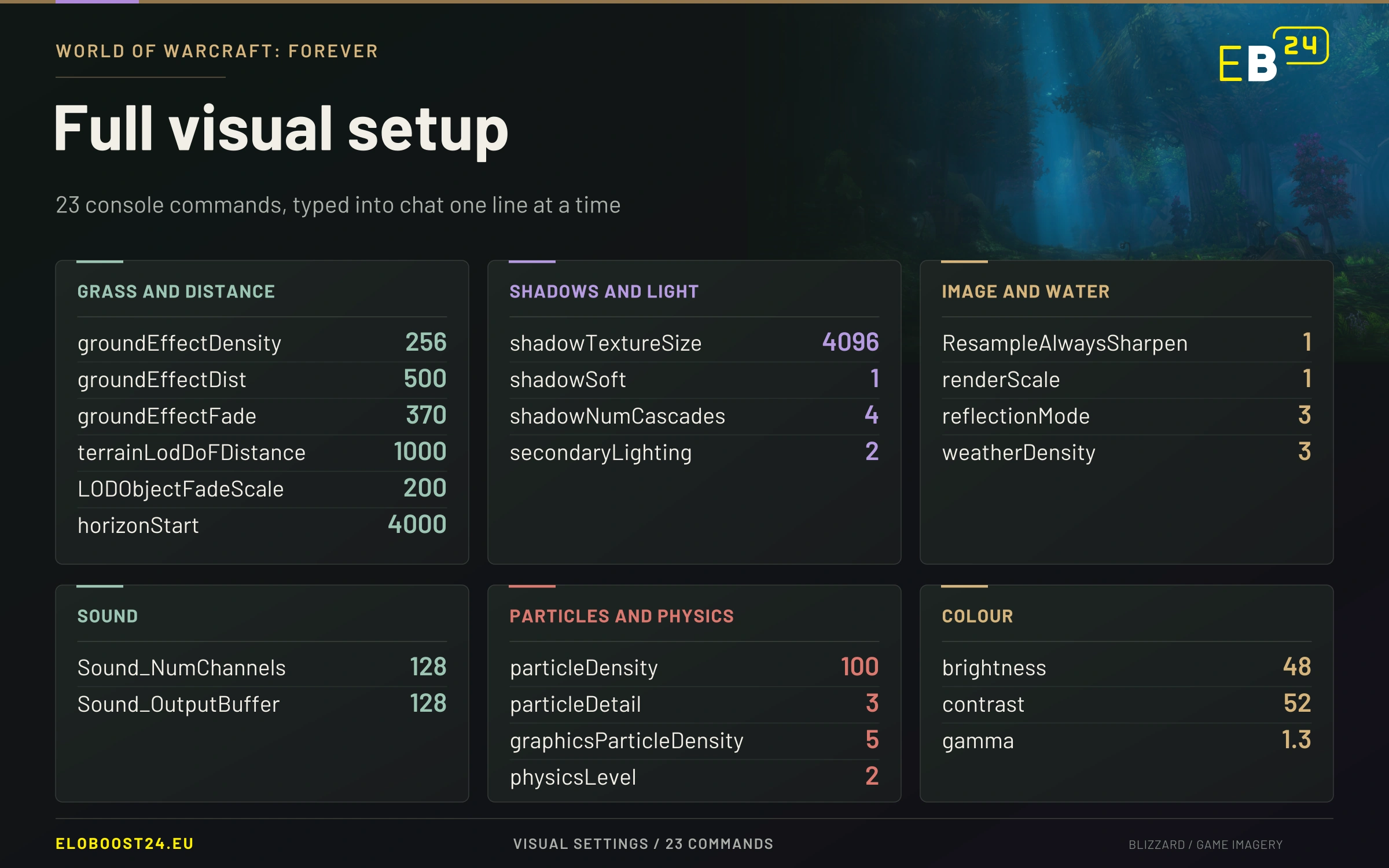
Hela kommandolistan
Skriv in dessa i chattrutan en rad i taget och tryck på Enter efter varje:
/console groundEffectDensity 256
/console groundEffectDist 500
/console groundEffectFade 370
/console terrainLodDoFDistance 1000
/console LODObjectFadeScale 200
/console reflectionMode 3
/console weatherDensity 3
/console ResampleAlwaysSharpen 1
/console shadowTextureSize 4096
/console shadowSoft 1
/console secondaryLighting 2
/console brightness 48
/console gamma 1.3
/console Sound_NumChannels 128
/console Sound_OutputBuffer 128
/console physicsLevel 2
/console contrast 52
/console renderScale 1
/console horizonStart 4000
/console shadowNumCascades 4
/console particleDensity 100
/console particleDetail 3
/console graphicsParticleDensity 5
Så använder du dem
Ställ in din vanliga grafikmeny först. Välj förinställning och reglage under Alternativ och stäng sedan menyn.
Skriv in varje kommando i chatten, en rad i taget.
Eller spara dem som makron (skriv
/macro) så att ett klick tillämpar allt igen. Ett makro rymmer upp till 255 tecken, så listan delas upp i 3 makron nedan.
Inställningarna sparas i filen Config.wtf när du avslutar, så de brukar finnas kvar efter utloggning.
En fälla: om du flyttar reglaget Ground Clutter i grafikmenyn skrivs gräsvärdena om. Om gräset plötsligt ser normalt ut igen har du rört just det reglaget. Kör kommandona på nytt efter varje ändring i grafikmenyn.
Färdiga makron
Makro 1
/console groundEffectDensity 256
/console groundEffectDist 500
/console groundEffectFade 370
/console terrainLodDoFDistance 1000
/console LODObjectFadeScale 200
/console reflectionMode 3
/console weatherDensity 3
/console ResampleAlwaysSharpen 1
Makro 2
/console shadowTextureSize 4096
/console shadowSoft 1
/console secondaryLighting 2
/console brightness 48
/console gamma 1.3
/console Sound_NumChannels 128
/console Sound_OutputBuffer 128
/console physicsLevel 2
/console contrast 52
Makro 3
/console renderScale 1
/console horizonStart 4000
/console shadowNumCascades 4
/console particleDensity 100
/console particleDetail 3
/console graphicsParticleDensity 5
Vad varje grupp gör
Gräs och markdetaljer: groundEffectDensity 256 höjer gräs- och växttätheten från standardvärdet 48, groundEffectDist 500 gör att gräset syns ut till 500 i stället för 200, och groundEffectFade 370 (standard 70) tonar in det mjukt i stället för att det poppar upp några steg framför dig. Slätter slutar se ut som platta texturer och blir till riktiga ängar.
Synavstånd och detaljnivå: horizonStart 4000 flyttar fram dimman vid horisonten så att fjärran berg förblir synliga, medan terrainLodDoFDistance och LODObjectFadeScale håller terräng och objekt detaljerade längre från kameran.
Bildskärpa: ResampleAlwaysSharpen 1 skärper hela bilden utan att sänka din renderingsskala, och renderScale 1 håller spelet i inbyggd upplösning.
Vatten och väder: reflectionMode 3 växlar vattnet till en reflektionspass av högre kvalitet, och weatherDensity 3 gör regnet och snön tätare.
Skuggor och belysning: shadowTextureSize 4096 ger skuggorna högre upplösning, shadowSoft 1 mjukar upp deras kanter, shadowNumCascades 4 håller dem skarpa på avstånd, och secondaryLighting 2 lägger till extra belysningsdetaljer.
Partiklar och fysik: particleDensity 100, particleDetail 3 och graphicsParticleDensity 5 höjer detaljnivån på förtrollningar och miljöeffekter, och physicsLevel 2 aktiverar mer detaljerad tyg- och objektfysik.
Färg: brightness 48, contrast 52 och gamma 1.3 gör färgerna mer levande utan att mörka fängelsehålor tvättas ut. Det här är en smakfråga, så justera det efter din bildskärm.
Ljud: Sound_NumChannels 128 och Sound_OutputBuffer 128 låter fler ljud spelas samtidigt i tät strid.
Kontrollera att ett kommando fungerade
WoW varnar inte alltid för stavfel, så kontrollera:
/dump GetCVar("groundEffectDensity")Om den skriver ut ditt värde är inställningen aktiv. Namnen måste stavas exakt: det är groundEffectDist, inte groundEffectDistance, och shadowTextureSize, inte shadowShadowTextureSize. Båda felstavningarna cirkulerar i listor som delas online.
En notering om renderingsskala
Många listor innehåller /console renderScale 2, som renderar spelet i dubbel upplösning. Det kostar mycket FPS, och om en lista dessutom innehåller renderScale 1 skriver den andra raden helt enkelt över den första. Med ResampleAlwaysSharpen 1 får du större delen av skärpan i inbyggd upplösning, och det är därför vår inställning håller renderingsskalan på 1.
Om din FPS sjunker
Den här inställningen är gjord för en stark dator. Om spelet hackar i livliga områden, sänk saker i den här ordningen och testa efter varje ändring:
groundEffectDensity till 128.
shadowTextureSize till 2048.
groundEffectDist och horizonStart.
shadowNumCascades.
För att ångra allt, ställ in dina inställningar igen i grafikmenyn.
Är detta tillåtet?
Ja. Det här är Blizzards egna konsolvariabler inbyggda i klienten. De är inga tillägg, injektorer eller verktyg från tredje part, och de kan inte få ditt konto i trubbel.
Njut nu: fängelsehålor och razzior
WoW Forever handlar om resan genom ett återuppbyggt Azeroth, och med den här inställningen har det aldrig sett bättre ut. När du är redo för den svåra delen hjälper WoW Forever-fängelsehåleturer dig igenom gruppinnehåll med ett erfaret lag, vilket spelar roll när razzior låses upp den 9 december enligt Blizzards färdplan. Kommer du från Classic? Vi kör även WoW Classic-fängelsehålor.
Vanliga frågor
Hur gör jag WoW Forever snyggare? Skriv in konsolkommandona ovan i chatten en rad i taget, eller spara dem som makron. Gräskommandona gör störst skillnad.
Finns WoW Forever-konsolkommandona kvar efter utloggning? Ja, de sparas i Config.wtf, men om du flyttar reglaget för Markvegetation skriver du över gräsvärdena.
Sänker de här kommandona min FPS? På svagare datorer, ja. Sänk gräsdensiteten och skuggupplösningen först.
Kan man bli avstängd för att använda konsolkommandon i WoW Forever? Nej. Det är Blizzards inbyggda inställningar.
Hur kontrollerar jag att ett konsolkommando fungerade? Skriv /dump GetCVar("settingName") med inställningens exakta namn.
Du kanske också gillar