تعزيز FPS في WoW Forever: أفضل الإعدادات للأجهزة الضعيفة وحلول انخفاض الإطارات


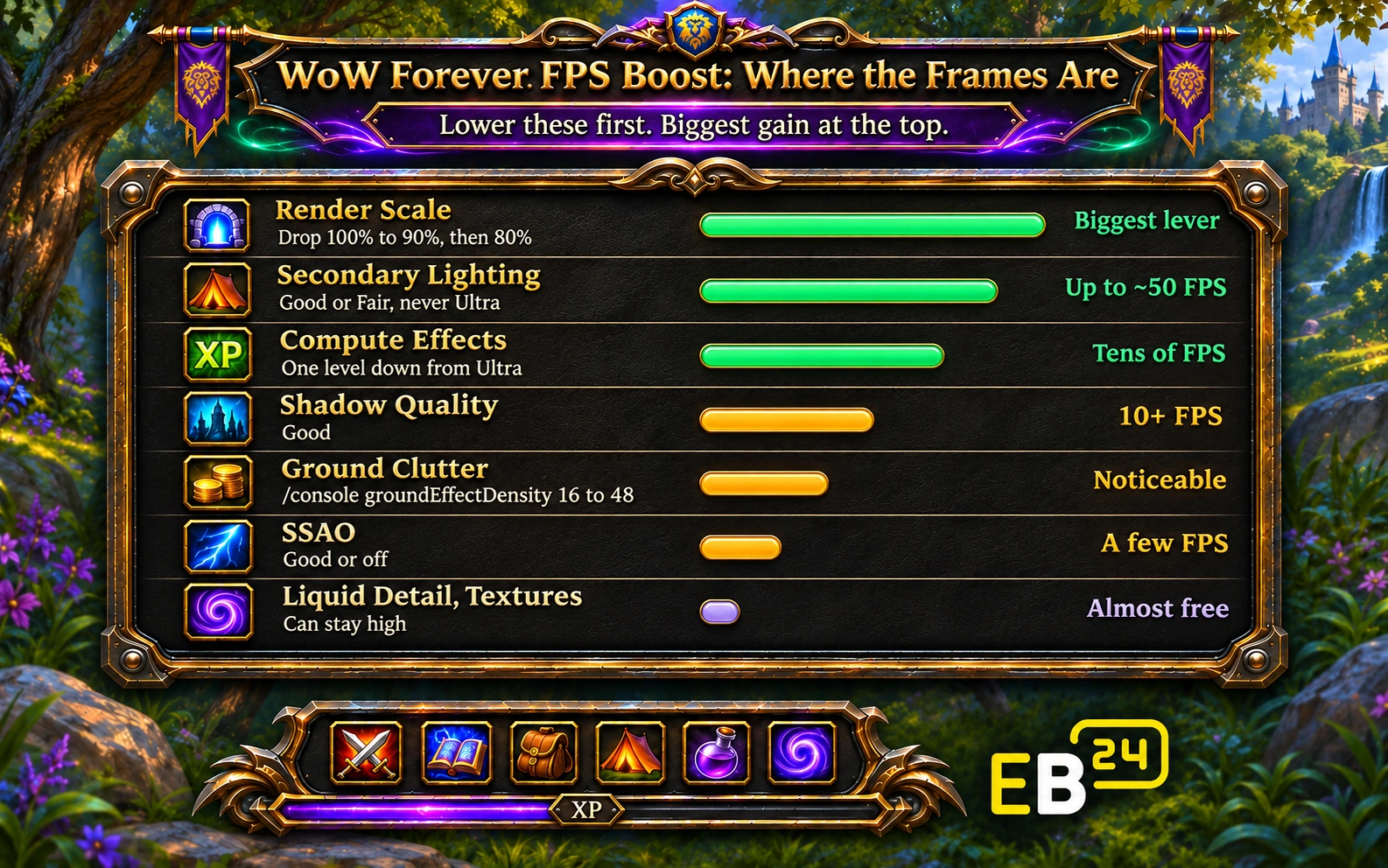
أسرع طريقة لرفع الـ FPS في WoW Forever هي خفض Render Scale إلى 90% أو 80%، وضبط Secondary Lighting وCompute Effects على Good، وخفض Shadow Quality مستوى أو مستويين، وتقليل كثافة الأعشاب بالأمر /console groundEffectDensity 16. هذه الأربعة تعيد معظم الإطارات على الجهاز الضعيف، أما إعدادات مثل Liquid Detail وTexture Resolution فتكلف شيئًا يُذكر تقريبًا ويمكن أن تبقى عالية. إذا انخفض الـ FPS مع الوقت في الجلسة الطويلة، أو كان منخفضًا حتى على أدنى الإعدادات، فالسبب غالبًا ليس الرسوميات: عطّل Target FPS، ونظّف الذاكرة المؤقتة، وحدّث تعريف كرت الشاشة، واختبر بدون الإضافات.
الإعداد | الموصى به لرفع الـ FPS | تكلفة الـ FPS عند القيم العالية |
|---|---|---|
Render Scale | 90%، ثم 80% | أكبر عامل مؤثر |
Secondary Lighting | Good أو Fair | حتى نحو 50 FPS بين High وUltra |
Compute Effects (الضباب والغيوم) | مستوى واحد أقل من Ultra، وGood للأجهزة الضعيفة | عشرات الـ FPS حتى Ultra |
Shadow Quality | Good | أكثر من 10 FPS بين الأعلى ومستوى أو مستويين أقل |
Ground Clutter |
| أعلى مما تتوقع |
SSAO | Good أو مغلق | بضعة إطارات في الثانية |
Spell Density | أساسي | قليل في اللعب العادي، وأكثر في الغارات |
Liquid Detail | High | يكاد لا يُذكر |
Texture Resolution | High | لا أثر يمكن قياسه |
View Distance | يمكن أن يبقى مرتفعًا نسبيًا | منخفض، ويساعد عليه ضباب Forever |
الخطوة 1: الإعدادات التي تكلف أكثر الـ FPS
افتح Game Menu > Options > Graphics وغيّر هذه بالترتيب. اختبر في المكان المزدحم نفسه، مثل إحدى المدن الكبرى، بعد كل تغيير.
Render Scale
يحدد Render Scale عدد البكسلات التي ترسمها اللعبة قبل أن تكبّر الصورة لتناسب شاشتك. عند 80% على شاشة 1440p ترسم اللعبة بكسلات أقل بكثير، والمكسب أكبر من أي إعداد منفرد آخر. ابدأ من 90%، وانتقل إلى 80% إذا احتجت المزيد. ولمنع الصورة من أن تصبح باهتة، أضف:
/console ResampleAlwaysSharpen 1لا تملك WoW تقنية DLSS، ولديها نسخة قديمة فقط من AMD FSR، لذلك يكون خفض الـ render scale مع التحديد هو الخيار الأنظف غالبًا.
Secondary Lighting
الإضاءة من المشاعل والمواقد وغيرها من المصادر الثانوية. أظهرت الاختبارات فارقًا يصل إلى نحو 50 FPS بين High وUltra. استخدم Good على معظم الأجهزة وFair على الضعيفة. وربط لاعبون أيضًا بين Secondary Lighting المرتفع والتقطيع.
Compute Effects
الضباب والغيوم وتأثيرات مشابهة. تكلف عشرات الـ FPS في طريقها إلى Ultra، وهي أول ما يجب خفضه إذا كان جهازك يعاني. اضبطها على Good.
Shadow Quality
الظلال مكلّفة. النزول من أقصى إعداد بمستوى أو اثنين يعيد 10 إطارات في الثانية أو أكثر. جيد هو النقطة المثالية.
الأعشاب الأرضية (العشب)
العشب والنباتات الصغيرة تكلّف أكثر مما يتوقعه الناس، خاصة إذا استخدمت أوامر وحدة التحكم الخاصة بالرسوميات لرفعها إلى 256. من أجل الإطارات في الثانية، اتجه في الاتجاه المعاكس:
/console groundEffectDensity 16
/console groundEffectDist 100
groundEffectDensity بقيمة 48 يطابق أعلى إعداد للعشب في القائمة، لذا فأي قيمة بين 16 و48 مدى معقول لجهاز أضعف.
الخطوة 2: إعدادات يمكنك إبقاؤها عالية
هذه تبدو جيدة وتكلّف تقريبًا لا شيء، فلا تضحِّ بها:
تفاصيل السوائل: تكلفة لا تُذكر.
دقة الملمس: لا أثر قابل للقياس على معظم بطاقات الرسوميات التي تملك ذاكرة فيديو كافية.
مسافة العرض: تكلفة منخفضة، لأن الضباب في Forever يحدّ أصلًا مما يُرسم.
الملمس المُسقط: أبقه مفعّلًا. فهو يُظهر تأثيرات الأرض أثناء القتال التي تحتاج إلى رؤيتها.
الخطوة 3: إعدادات معدل الإطارات
الإطارات المستهدفة: أفاد لاعبون أن معدل إطاراتهم في الثانية تضاعف أكثر من مرتين بعد إيقافه. جرّبه في الحالتين.
أقصى إطارات للواجهة: حدّد سقفًا يمكنك الحفاظ عليه فعلًا في المناطق المزدحمة، أقل قليلًا من معدل تحديث شاشتك. الإطارات الثابتة تبدو أسلس من رقم مرتفع يستمر في الانخفاض.
أقصى إطارات للخلفية: أبقه منخفضًا، مثلًا 30، حتى لا تستنزف اللعبة بطاقة الرسوميات لديك وأنت خارجها.
إصدارات وحدات التحكم:
/console maxFPS 60
/console maxFPSBk 30
الخطوة 4: الإعداد المسبق للكمبيوتر الضعيف
انسخ هذا إلى الدردشة للحصول على إعداد سريع للأجهزة الضعيفة، ثم اضبط التفاصيل من القائمة:
/console renderScale 0.8
/console ResampleAlwaysSharpen 1
/console groundEffectDensity 16
/console groundEffectDist 100
/console weatherDensity 0
/console shadowTextureSize 1024
/console maxFPSBk 30
weatherDensity 0 يوقف جزيئات المطر والثلج، وهذا يساعد في المناطق المزدحمة. shadowTextureSize 1024 يخفض دقة الظلال. إذا أردت العودة لاحقًا إلى المظهر عالي الجودة، ففي دليل الرسوميات القائمة الكاملة.
انخفاض الإطارات حتى مع الإعدادات المنخفضة؟ أصلح هذه أولًا
إذا أعطاك المنخفض والعالي تقريبًا نفس عدد الإطارات في الثانية، فإعدادات الرسوميات ليست هي المشكلة. اتبع هذه القائمة:
أوقف تفعيل Target FPS (انظر أعلاه).
امسح الذاكرة المؤقتة. أغلق اللعبة، واحذف مجلد
Cacheداخل مجلد تثبيت WoW Forever، ثم أعد التشغيل. ستعيد اللعبة بناءه. أبلغ لاعبون عن قفزات كبيرة في الأداء بعد هذه الخطوة.حدّث تعريف كرت الشاشة. التعريفات القديمة من الأسباب الشائعة لانخفاض الـ FPS في لعبة جديدة.
عطّل كل الإضافات وجرّب. إذا ارتفع الـ FPS، فعّل الإضافات واحدة تلو الأخرى لتعرف المسبب. بعض إضافات الأداء تغيّر الإعدادات بنفسها؛ واحدة شائعة تقلل مجال الرؤية افتراضيًا وتسبب ظهور الأشياء فجأة.
أعد الدخول إذا انخفض الـ FPS مع الوقت. خلال البيتا قاس لاعبون انخفاض الـ FPS من حوالي 110 إلى 40 خلال ساعة ونصف من اللعب بسبب تسريب ذاكرة مُبلَّغ عنه. تسجيل الخروج إلى شاشة اختيار الشخصية والعودة أعاد ضبطه. إذا رأيت النمط نفسه على السيرفر الحي، أعد الدخول كل ساعة.
جرّب وضع العرض الآخر. بدّل بين Windowed (Fullscreen) وFullscreen وقارن.
أغلق التطبيقات الخلفية مثل الطبقات المتراكبة والمتصفحات وبرامج التسجيل.
تحقق من مؤشر CPU أو GPU. عداد الإطارات يمكن أن يوضح إن كنت مقيدًا بالمعالج أو بكرت الشاشة. إذا كنت مقيدًا بالمعالج، فخفض إعدادات الرسوميات يفيد قليلًا؛ تقليل عدد اللاعبين حولك وعدد الإضافات يفيد أكثر.
التأخير ليس نفس انخفاض الـ FPS
إذا كان عداد الـ FPS جيدًا لكن القدرات تُنفَّذ متأخرة، فهذه زمن الاستجابة (latency) وليست مشكلة في الـ FPS. تحقق من البنق (ping) في قائمة اللعبة. البنق المرتفع يأتي من اتصالك أو من مسار الشبكة، لا من كرت الشاشة، لذلك لن تصلحه إعدادات الرسوميات. أول ما يُجرَّب هو الاتصال السلكي بدلًا من الواي فاي.
المناطق المزدحمة والغزوات
منذ تصحيح 9 نوفمبر، تستضيف المناطق المزدحمة عددًا أقل من اللاعبين في كل نسخة، وهذا يساعد الأداء في المدن المركزية أصلًا. تفتح الغزوات في 9 ديسمبر، وأونيكسيا بحجم 40 لاعبًا هي أصعب معركة في هذا الموسم. قبل ليلة الغزوة، اضبط Spell Density على Essential وخفّض Shadow Quality درجة واحدة. للمزيد عن الغزوات راجع دليل غزوات WoW Forever، ولكل تغيير حديث راجع ملخص ملاحظات تحديثات WoW Forever.
هل تغيير هذه الإعدادات آمن؟
نعم. كل إعداد هنا خيار في القائمة أو أحد متغيرات الأوامر الخاصة بـ Blizzard. لا حاجة إلى تعديل الملفات أو الحقن أو أدوات طرف ثالث، ولا يمكن لأي شيء هنا أن يعرّض حسابك للخطر.
مساعدة إضافية حول WoW Forever
الإطارات السلسة تجعل التطوير والزنزانات أكثر متعة. اقرأ أسرع طريقة للتطوير بعد تغييرات الخبرة وأفضل إضافات WoW Forever، مع تذكّر نصيحة الإضافات أعلاه. إذا كان حاسوبك يعاني في المحتوى الجماعي، فإن تشغيل زنزانات WoW Forever وإنهاء الغزوات يقوم بهما فريق ذو خبرة، وتطوير WoW Forever يوصل شخصيتك إلى المستوى الذي تختاره. كل ما عدا ذلك موجود في مركز خدمات التطوير في WoW Forever.
الأسئلة الشائعة
كيف أزيد الـ FPS في WoW Forever؟ خفّض Render Scale إلى 90% أو 80%، واضبط Secondary Lighting وCompute Effects على Good، وخفّض Shadow Quality مستوى واحدًا، وقلل كثافة العشب بالأمر /console groundEffectDensity 16.
ما الإعداد الذي يسبب أكبر انخفاض في الإطارات في الثانية في WoW Forever؟ Render Scale، ثم Secondary Lighting على Ultra وCompute Effects على Ultra.
لماذا تنخفض الإطارات في الثانية مع الوقت في WoW Forever؟ تم الإبلاغ عن تسرّب للذاكرة خلال النسخة التجريبية، مع انخفاض الإطارات في الثانية في الجلسات الطويلة. تسجيل الخروج إلى شاشة اختيار الشخصية ثم العودة إلى اللعب يعيد ضبطها.
لماذا تكون الإطارات في الثانية منخفضة حتى مع الإعدادات المنخفضة؟ على الأرجح أن إعدادات الرسوميات ليست هي المشكلة. أوقف Target FPS، وامسح مجلد Cache، وحدّث تعريف كرت الشاشة، واختبر اللعبة بدون الإضافات.
ما أفضل إعدادات WoW Forever لجهاز ضعيف؟ Render Scale بنسبة 80% مع تفعيل الشحذ، وSecondary Lighting على Fair، وCompute Effects على Good، وShadows على Good أو أقل، وكثافة العشب 16، وإيقاف الطقس. الإعداد الكامل موجود أعلاه.
هل تحسّن أوامر الكونسول في WoW Forever الإطارات في الثانية؟ نعم، إذا استخدمتها لخفض الإعدادات. renderScale، وgroundEffectDensity، وweatherDensity وshadowTextureSize كلها تؤثر على الأداء.
هل التأخير (Lag) هو نفسه انخفاض الإطارات في الثانية؟ لا. التأخير هو ارتفاع الـ ping من اتصالك. أما انخفاض الإطارات في الثانية فمصدره جهازك. تحقّق من الاثنين قبل أن تغيّر الإعدادات.
قد يعجبك أيضًا