
Boost FPS in WoW Forever: le migliori impostazioni per PC di fascia bassa e soluzioni ai cali di FPS


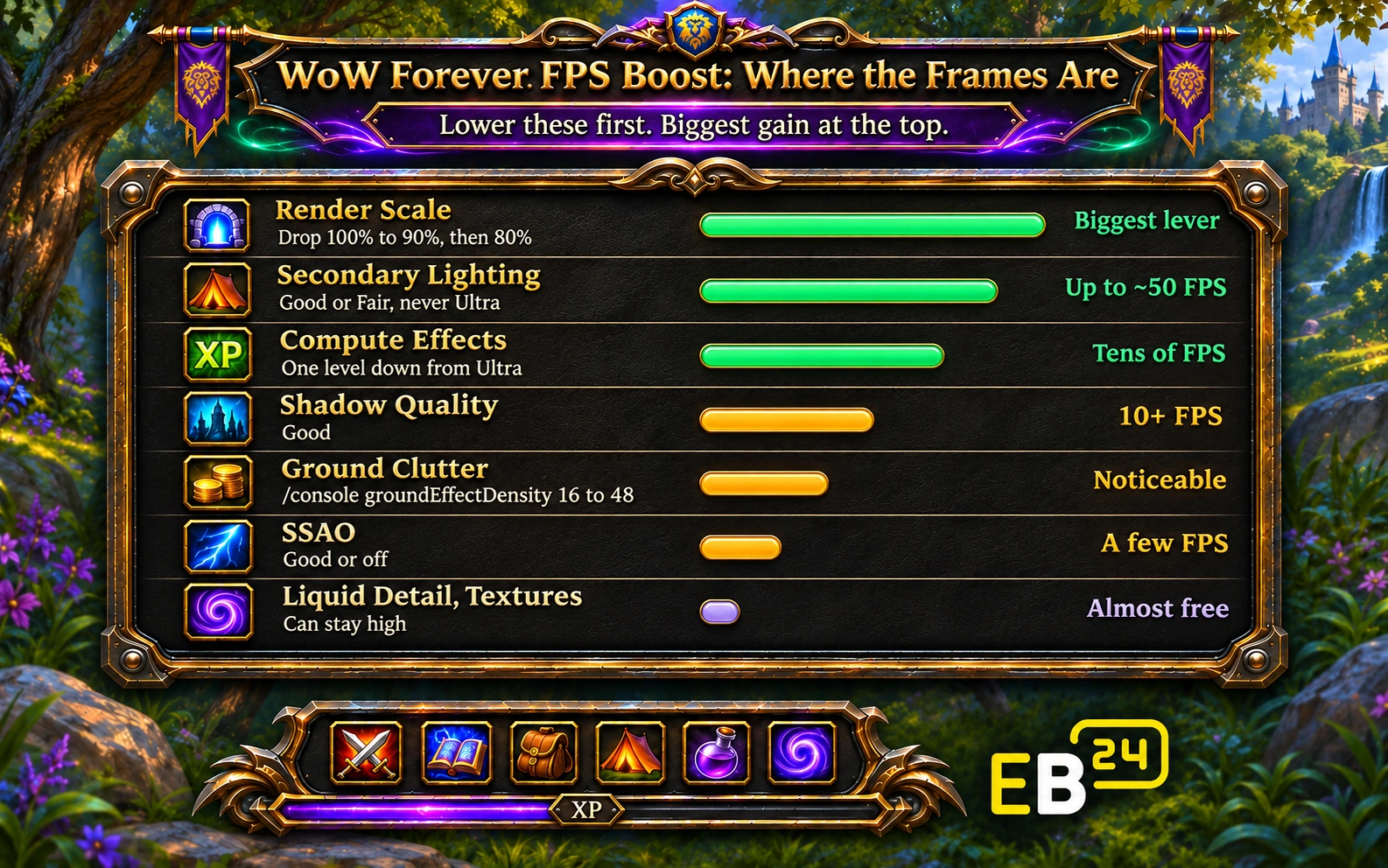
Il modo più rapido per aumentare gli FPS in WoW Forever è abbassare Render Scale al 90% o all'80%, impostare Illuminazione secondaria ed Effetti di calcolo su Buona, abbassare la Qualità delle ombre di uno o due livelli e ridurre la densità dell'erba con /console groundEffectDensity 16. Queste quattro modifiche recuperano la maggior parte dei frame su un PC debole, mentre impostazioni come Dettaglio liquidi e Risoluzione texture costano quasi nulla e possono restare alte. Se gli FPS calano durante una sessione lunga, o sono bassi anche con le impostazioni al minimo, di solito la causa non è la grafica: disattiva Target FPS, svuota la cache, aggiorna il driver della GPU e prova senza addon.
Impostazione | Consigliata per gli FPS | Costo in FPS con valori alti |
|---|---|---|
Render Scale | 90%, poi 80% | La leva più importante |
Illuminazione secondaria | Buona o Discreta | Fino a circa 50 FPS tra Alta e Ultra |
Effetti di calcolo (nebbia e foschia) | Un livello sotto Ultra, Buona sui PC deboli | Decine di FPS verso Ultra |
Qualità delle ombre | Buona | 10+ FPS tra il massimo e uno o due livelli più bassi |
Vegetazione a terra |
| Più alta di quanto ti aspetteresti |
SSAO | Buono o disattivato | Pochi FPS |
Densità incantesimi | Essenziale | Poco nel gioco normale, di più nei raid |
Dettaglio liquidi | Alto | Trascurabile |
Risoluzione texture | Alta | Nessun impatto misurabile |
Distanza di visuale | Può restare abbastanza alta | Bassa, aiutata dalla nebbia di Forever |
Passo 1: Le impostazioni che costano più FPS
Apri Menu di gioco > Opzioni > Grafica e cambia queste voci in ordine. Dopo ogni modifica, prova nello stesso punto affollato, come una capitale.
Render Scale
Render Scale stabilisce quanti pixel il gioco disegna prima di scalare l'immagine allo schermo. Con l'80% su un monitor 1440p, il gioco disegna molti meno pixel, e il guadagno è maggiore di qualsiasi altra impostazione singola. Parti dal 90%, passa all'80% se ti serve più guadagno. Per evitare che l'immagine si sfochi, aggiungi:
/console ResampleAlwaysSharpen 1WoW non ha DLSS e ha solo una versione vecchia di AMD FSR, quindi un render scale più basso con la nitidezza è di solito l'opzione migliore.
Illuminazione secondaria
Luce di torce, bracieri e altre fonti secondarie. I test hanno mostrato un divario fino a circa 50 FPS tra Alta e Ultra. Usa Buona sulla maggior parte dei PC e Discreta su quelli deboli. Alcuni giocatori hanno anche collegato l'illuminazione secondaria alta agli scatti del gioco.
Effetti di calcolo
Nebbia, foschia ed effetti simili. Costano decine di FPS salendo verso Ultra, ed è la prima cosa da abbassare se il PC fatica. Impostalo su Buono.
Qualità delle ombre
Le ombre costano molto. Scendere di uno o due livelli dal massimo fa guadagnare 10 o più FPS. Buono è il punto giusto.
Vegetazione del terreno (erba)
Erba e piccole piante costano più di quanto si pensi, soprattutto se hai usato i nostri comandi console per la grafica per portarle a 256. Per gli FPS, vai nella direzione opposta:
/console groundEffectDensity 16
/console groundEffectDist 100
groundEffectDensity 48 corrisponde all'impostazione dell'erba più alta nel menu, quindi qualsiasi valore tra 16 e 48 è un intervallo sensato per un PC meno potente.
Passo 2: impostazioni che puoi lasciare alte
Queste migliorano l'aspetto e costano quasi nulla, quindi non sacrificarle:
Dettaglio dei liquidi: costo trascurabile.
Risoluzione delle texture: nessun impatto misurabile sulla maggior parte delle GPU con memoria video sufficiente.
Distanza di visuale: costo basso, perché la nebbia di Forever limita comunque ciò che viene disegnato.
Texture proiettate: tienile attive. Mostrano gli effetti a terra in combattimento, che devi vedere.
Passo 3: impostazioni del frame rate
FPS target: alcuni giocatori hanno riportato che gli FPS sono più che raddoppiati dopo averla disattivata. Prova in entrambi i modi.
FPS massimi in primo piano: imposta un limite che riesci davvero a mantenere nelle zone affollate, un po' sotto la frequenza di aggiornamento del tuo monitor. Frame stabili risultano più fluidi di un numero alto che continua a calare.
FPS massimi in background: tienilo basso, per esempio 30, così il gioco non consuma la GPU mentre sei in un'altra finestra.
Versioni console:
/console maxFPS 60
/console maxFPSBk 30
Passo 4: il preset per PC meno potenti
Copia questo in chat per una configurazione rapida per PC meno potenti, poi regola nel menu:
/console renderScale 0.8
/console ResampleAlwaysSharpen 1
/console groundEffectDensity 16
/console groundEffectDist 100
/console weatherDensity 0
/console shadowTextureSize 1024
/console maxFPSBk 30
weatherDensity 0 disattiva le particelle di pioggia e neve, il che aiuta nelle zone affollate. shadowTextureSize 1024 abbassa la risoluzione delle ombre. Se più avanti vuoi tornare all'aspetto per PC potenti, la nostra guida alla grafica contiene l'elenco completo.
Cali di FPS anche con impostazioni basse? Prima risolvi questi
Se con Basso e Ultra ottieni più o meno gli stessi FPS, il problema non sono le impostazioni grafiche. Segui questo elenco:
Disattiva Target FPS (vedi sopra).
Svuota la cache. Chiudi il gioco, elimina la cartella
Cachedentro la cartella di installazione di WoW Forever e riavvia. Il gioco la ricrea. I giocatori hanno segnalato grandi miglioramenti dopo questo passaggio.Aggiorna i driver della GPU. I driver vecchi sono una causa comune di FPS bassi in un gioco nuovo.
Disattiva tutti gli addon e prova. Se gli FPS salgono, riattivali uno alla volta per trovare il colpevole. Alcuni addon di prestazioni cambiano le impostazioni da soli; uno dei più popolari riduce il campo visivo e, di default, causa il pop-in.
Riconnettiti se gli FPS calano col tempo. Durante la beta i giocatori hanno misurato FPS scesi da circa 110 a 40 in un'ora e mezza di gioco, a causa di una presunta perdita di memoria. Uscire alla selezione del personaggio e rientrare la resettava. Se vedi lo stesso schema sul server live, riconnettiti ogni ora.
Prova l'altra modalità di visualizzazione. Passa da Finestra (schermo intero) a Schermo intero e confronta.
Chiudi le app in background come overlay, browser e software di registrazione.
Controlla l'indicazione CPU o GPU. Il contatore dei frame può mostrare se sei limitato dalla CPU o dalla GPU. Se sei limitato dalla CPU, abbassare le impostazioni grafiche serve poco; meno giocatori intorno a te e meno addon aiutano di più.
Il lag non è lo stesso che FPS bassi
Se il contatore FPS va bene ma le abilità partono in ritardo, il problema è la latenza, non gli FPS. Controlla il ping nel menu di gioco. Un ping alto dipende dalla connessione o dal routing, non dalla scheda grafica, quindi le impostazioni grafiche non lo risolvono. La prima cosa da provare è una connessione cablata invece del Wi-Fi.
Zone affollate e raid
Dall'hotfix del 9 novembre, le zone affollate ospitano meno giocatori per copia, il che già aiuta le prestazioni negli hub. I raid si aprono il 9 dicembre, e Onyxia a 40 giocatori è il combattimento più impegnativo della stagione. Prima della serata di raid, imposta Densità incantesimi su Essenziale e abbassa di un gradino Qualità ombre. Altro sui raid nella nostra guida ai raid di WoW Forever, e tutte le modifiche recenti nel riepilogo delle note di patch di WoW Forever.
È sicuro cambiare queste impostazioni?
Sì. Ogni impostazione qui è un'opzione di menu o una delle variabili da console di Blizzard. Non servono modifiche ai file, injector o strumenti di terze parti, e nulla di questo può mettere a rischio il tuo account.
Altro aiuto su WoW Forever
Fotogrammi fluidi rendono il leveling e le spedizioni molto più divertenti. Leggi il nostro modo più veloce per salire di livello dopo le modifiche all'XP e i migliori addon di WoW Forever, tenendo a mente il consiglio sugli addon di cui sopra. Se il tuo PC fatica con i contenuti di gruppo, le spedizioni in dungeon di WoW Forever e i raid completati sono giocati da un team esperto, e il leveling di WoW Forever porta il tuo personaggio al livello che scegli. Tutto il resto è nel hub di boosting di WoW Forever.
FAQ
Come aumento gli FPS in WoW Forever? Abbassa la Scala di rendering al 90% o all'80%, imposta Illuminazione secondaria ed Effetti di calcolo su Buono, riduci di un livello la Qualità ombre e abbassa la densità dell'erba con /console groundEffectDensity 16.
Quale impostazione causa il calo di FPS più forte in WoW Forever? Render Scale, poi Illuminazione secondaria su Ultra e Effetti di calcolo su Ultra.
Perché in WoW Forever gli FPS calano col passare del tempo? Durante la beta è stato segnalato un memory leak, con gli FPS che scendono nelle sessioni lunghe. Disconnettersi fino alla selezione del personaggio e rientrare lo azzera.
Perché ho pochi FPS anche con le impostazioni basse? Probabilmente il limite non sono le impostazioni grafiche. Disattiva Target FPS, svuota la cartella Cache, aggiorna il driver della GPU e prova senza addon.
Quali sono le migliori impostazioni di WoW Forever per un PC di fascia bassa? Render Scale all'80% con nitidezza attiva, Illuminazione secondaria Discreta, Effetti di calcolo Buona, Ombre Buona o più bassa, densità erba 16 e meteo disattivato. Il preset completo è qui sopra.
I comandi console di WoW Forever migliorano gli FPS? Sì, se li usi per abbassare le impostazioni. renderScale, groundEffectDensity, weatherDensity e shadowTextureSize influiscono tutti sulle prestazioni.
Il lag è la stessa cosa dei FPS bassi? No. Il lag è un ping alto dovuto alla connessione. Gli FPS bassi dipendono dal PC. Controlla entrambi prima di cambiare impostazioni.
Potrebbe interessarti anche