
魔兽世界 Forever 提升帧数:低配电脑最佳设置与掉帧修复


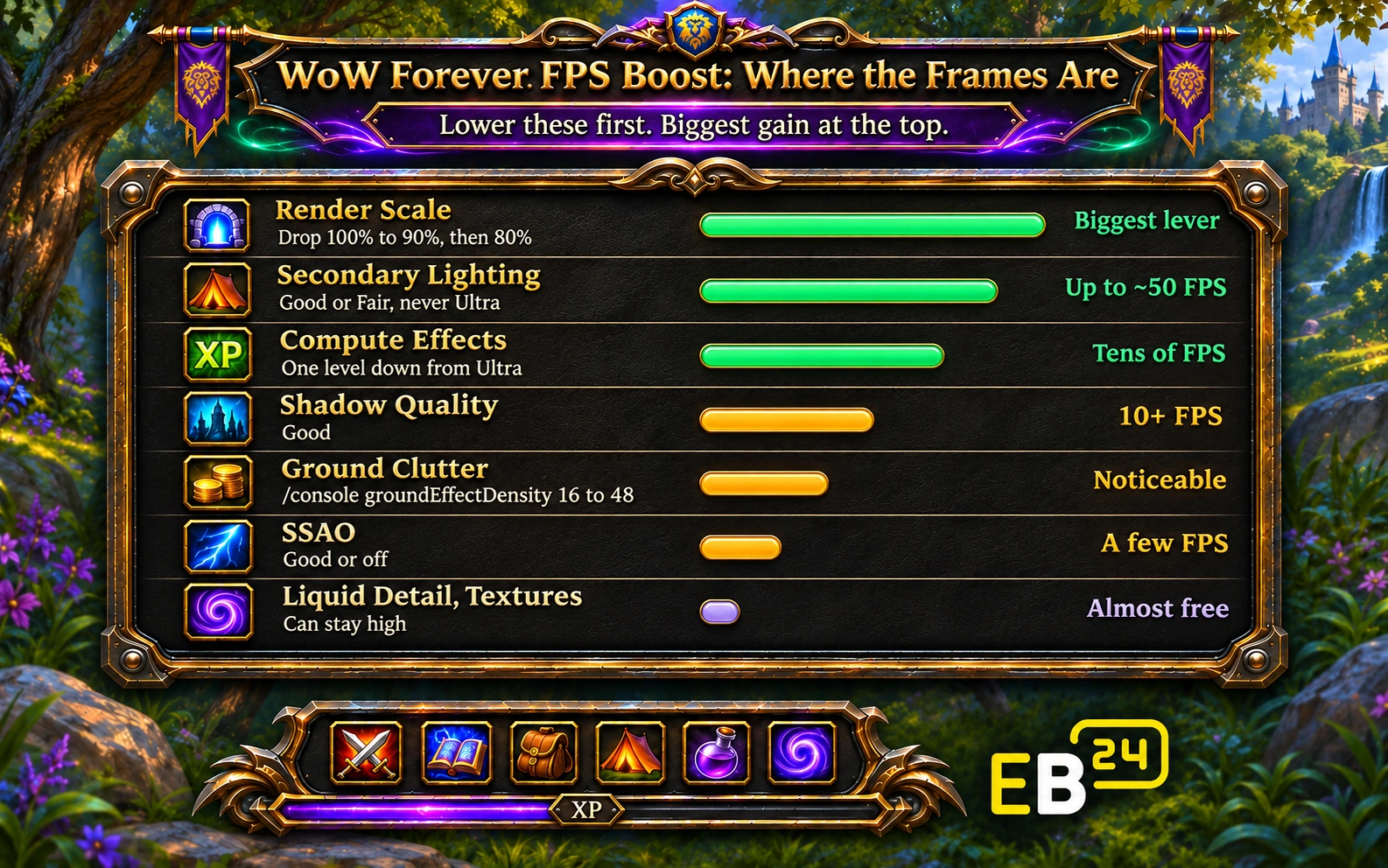
想在 WoW Forever 中最快提升帧数,可以把渲染比例降到 90% 或 80%,将次级光照和计算效果设为“良好”,把阴影质量降低一到两档,并通过 /console groundEffectDensity 16 调低草地密度。 这四项调整能在低配电脑上挽回大部分帧数,而液体细节和纹理分辨率几乎不占性能,可以保持在高档。如果长时间游戏后帧数下降,或即使是最低画质帧数仍然很低,原因通常不在画面设置:关闭目标帧数,清理缓存,更新显卡驱动,并在不加载插件的情况下测试。
设置 | 提升帧数的推荐值 | 高值时的帧数损耗 |
|---|---|---|
渲染比例 | 先 90%,再 80% | 影响最大的选项 |
次级光照 | 良好或一般 | 在高与极致之间约可相差 50 帧 |
计算效果(雾与薄雾) | 比极致低一档,弱配置选良好 | 接近极致时可损失数十帧 |
阴影质量 | 良好 | 比最高低一到两档时可多出 10 帧以上 |
地面杂物 |
| 比你想的要高 |
SSAO | 良好或关闭 | 可提升几帧 |
法术密度 | 必需 | 日常游玩影响很小,团队副本中影响较大 |
液体细节 | 高 | 可忽略 |
纹理分辨率 | 高 | 没有可测量的影响 |
视距 | 可以保持较高 | 较低,借助 Forever 的雾效 |
第一步:最耗帧数的设置
打开 游戏菜单 > 选项 > 图形,按顺序更改以下设置。每改一项后,都在同一个繁忙地点(例如主城)进行测试。
渲染比例
渲染比例决定游戏在缩放到屏幕之前绘制多少像素。在 1440p 显示器上设为 80%,游戏需要渲染的像素会少很多,帧数提升幅度大于其他任何单项设置。先从 90% 开始,如果还需要更多帧数,再降到 80%。为避免画面变糊,可以加上:
/console ResampleAlwaysSharpen 1WoW 没有 DLSS,只有旧版的 AMD FSR,因此降低渲染比例加锐化通常是更干净的选择。
次级光照
来自火把、火盆等次级光源的光照。测试显示高与极致之间的差距可达约 50 帧。大多数电脑使用 良好,弱配置使用 一般。也有玩家反映次级光照调高会导致卡顿。
计算效果
雾、薄雾及类似效果。从高到极致会损失数十帧,如果电脑吃力,这是首先要降低的选项。将其设为 良好。
阴影质量
阴影很耗性能。从最高档往下调一两级,通常能多出 10 帧或更多。良好是性价比最高的档位。
地面杂物(草)
草和小型植物的开销比很多人想的要大,尤其是如果你之前用过我们的图形控制台命令把它们拉到 256。要提高帧数,请反向调整:
/console groundEffectDensity 16
/console groundEffectDist 100
groundEffectDensity 设为 48 与菜单中草的最高档一致,因此在较弱的电脑上取 16 到 48 之间的任意值都比较合理。
第 2 步:可以保持高画质的设置
这些设置画面效果好,而且几乎不占性能,所以不要为了帧数牺牲它们:
液体细节:开销可以忽略不计。
纹理分辨率:显存足够的情况下,对大多数显卡没有可测量的影响。
视距:开销低,因为 Forever 的雾效本身就会限制绘制的内容。
投射纹理:保持开启。它会显示战斗中你需要看到的地面效果。
第 3 步:帧率设置
目标帧率:有玩家反映关闭后帧数翻了一倍多。两种设置都试试看。
前台最大帧率:设置一个你在人多的地方能稳定维持的上限,略低于显示器刷新率。稳定的帧数比一个不断掉下来的高数值更流畅。
后台最大帧率:请保持较低,例如 30,这样你切到其他窗口时游戏不会持续占用显卡。
控制台版本:
/console maxFPS 60
/console maxFPSBk 30
第 4 步:低配电脑预设
把下面的内容复制到聊天框,即可快速完成低配设置,之后再在菜单中微调:
/console renderScale 0.8
/console ResampleAlwaysSharpen 1
/console groundEffectDensity 16
/console groundEffectDist 100
/console weatherDensity 0
/console shadowTextureSize 1024
/console maxFPSBk 30
weatherDensity 0会关闭雨雪粒子效果,在人多的区域有助于提升帧数。shadowTextureSize 1024会降低阴影分辨率。如果以后想恢复高画质效果,我们的图形指南列出了完整的设置。
即使用低画质仍然掉帧?先检查这些
如果低画质和极致画质的帧数差不多,那么问题不在图形设置。请按照下面的清单逐项排查:
关闭目标帧数(见上文)。
清除缓存。关闭游戏,删除 WoW Forever 安装文件夹内的
Cache文件夹,然后重新启动。游戏会重新生成该文件夹。有玩家反馈,这样做后帧数提升明显。更新显卡驱动。旧驱动是新游戏帧数偏低的常见原因。
禁用所有插件并测试。如果帧数明显提升,就逐个重新开启插件,找出罪魁祸首。有些性能插件会自行修改设置,其中一个热门插件默认会降低视野范围,从而导致物体突然出现。
如果帧数随时间下降,请重新登录。测试期间,有玩家测得游戏一个半小时后帧数从约 110 降到 40,原因被认为是内存泄漏。退回角色选择界面再重新进入即可恢复。如果正式服出现同样的情况,每小时重新登录一次。
试试另一种显示模式。在窗口化(全屏)和全屏之间切换,对比效果。
关闭后台程序,例如叠加层、浏览器和录屏软件。
查看 CPU 或 GPU 标签。帧数计数器可以显示你是受 CPU 限制还是受 GPU 限制。如果受 CPU 限制,降低画质设置帮助不大;减少周围的玩家和插件数量效果更明显。
延迟不等于帧数低
如果帧数计数器正常,但技能释放很慢,那是延迟的问题,而不是帧数。请在游戏菜单中查看你的 Ping。高 Ping 来自你的网络连接或线路,与显卡无关,因此调整画质设置无法解决。首先应尝试用有线网络代替 Wi-Fi。
拥挤区域与团队副本
自 11 月 9 日的热修复起,拥挤区域中每个副本的玩家数量减少,这已经改善了主城的性能。团队副本将于 12 月 9 日开放,40 人奥妮克希亚是本版本中最吃性能的战斗。在团队副本之夜到来前,将 法术密度 设为“基本”,并把 阴影质量 降低一档。更多团队副本内容请参阅我们的 WoW Forever 团队副本指南,所有近期改动请见 WoW Forever 补丁说明汇总。
修改这些设置安全吗?
安全。这里提到的每项设置要么是菜单选项,要么是暴雪官方的控制台变量。无需编辑文件、注入器或第三方工具,也不会让你的账号受到任何影响。
更多 WoW Forever 帮助
流畅的画面让升级和地下城体验更加有趣。请阅读我们的 XP 改动后最快的升级方式 和 最佳 WoW Forever 插件,并牢记上文的插件提示。如果你的电脑在团队内容中吃力,WoW Forever 地下城代练和 团队副本通关由经验丰富的团队完成;WoW Forever 升级代练可将角色提升到你选择的等级。其他内容都在 WoW Forever 代练中心。
常见问题
如何在 WoW Forever 中提高帧数?将渲染比例降到 90% 或 80%,将次级光照和计算效果设为“良好”,把阴影质量降低一档,并使用 /console groundEffectDensity 16 降低草地密度。
WoW Forever 中哪项设置导致的 FPS 下降最大? 渲染比例最明显,其次是次要光照设为极高,以及计算特效设为极高。
为什么我玩 WoW Forever 时 FPS 会随时间下降? 测试期间有人报告过内存泄漏问题,长时间游戏后 FPS 会逐渐降低。退出到角色选择界面再重新进入即可恢复。
为什么即使设置为低画质,我的 FPS 还是很低? 你的画面设置大概率不是瓶颈。关闭目标 FPS,清空 Cache 文件夹,更新显卡驱动,并在不开插件的情况下测试。
低配电脑玩 WoW Forever 的最佳设置是什么? 渲染比例 80% 并开启锐化,次要光照设为一般,计算特效设为良好,阴影设为良好或更低,草丛密度 16,天气关闭。完整预设见上文。
WoW Forever 的控制台命令能提升 FPS 吗? 能,前提是你用它们降低设置。renderScale、groundEffectDensity、weatherDensity 和 shadowTextureSize 都会影响性能。
延迟和低 FPS 是一回事吗? 不是。延迟是网络连接带来的高 ping,低 FPS 来自你的电脑。改设置之前,两者都要检查。
你可能也喜欢