
WoW Forever: optimización de FPS, mejores ajustes para PC de gama baja y soluciones a las caídas de FPS


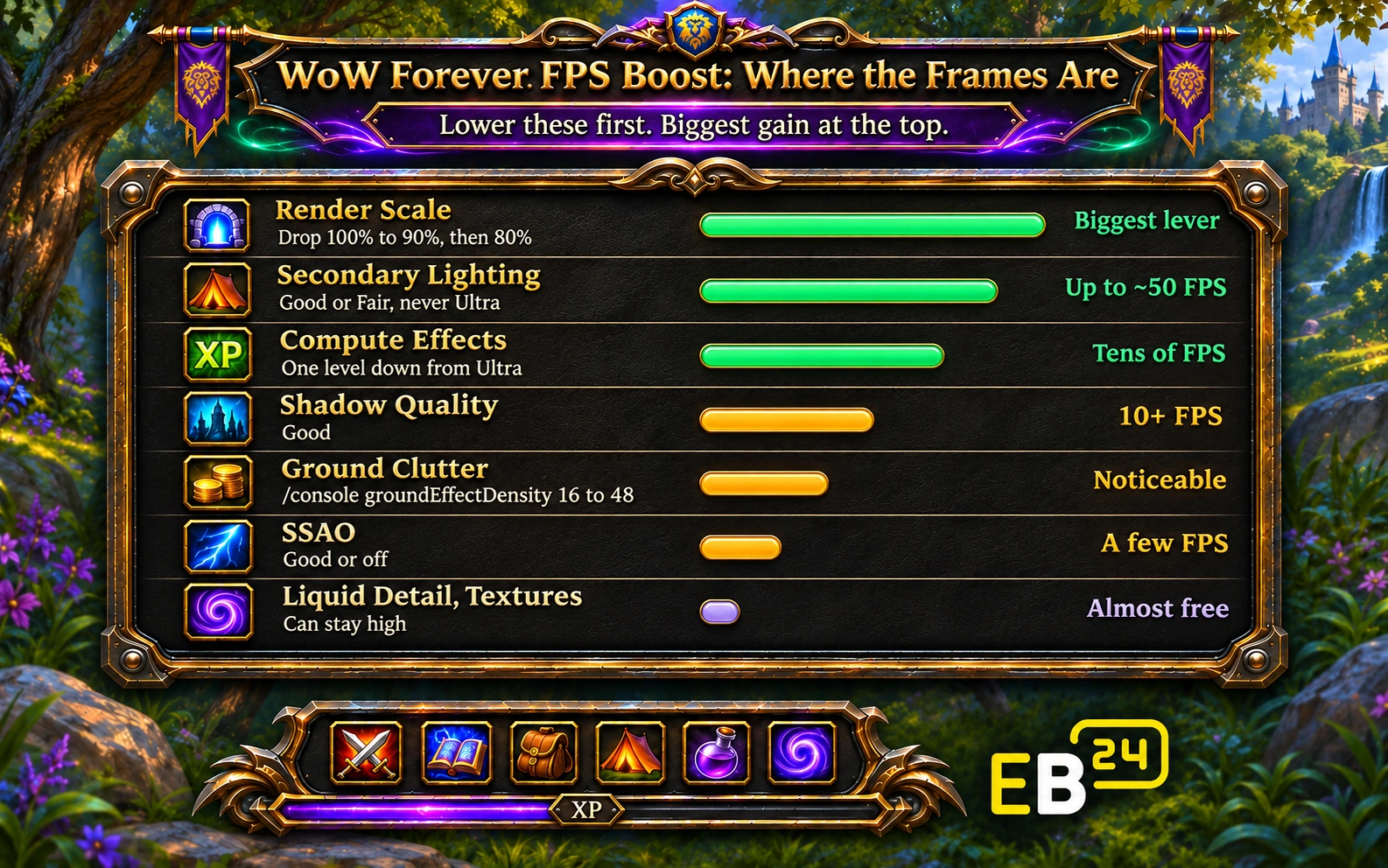
La forma más rápida de subir los FPS en WoW Forever es bajar Render Scale al 90% o al 80%, poner Secondary Lighting y Compute Effects en Good, bajar Shadow Quality uno o dos niveles y reducir la densidad de hierba con /console groundEffectDensity 16. Esos cuatro cambios recuperan la mayoría de los fotogramas en un PC débil, mientras que ajustes como Liquid Detail y Texture Resolution apenas cuestan y pueden quedarse altos. Si tus FPS caen durante una sesión larga, o son bajos incluso con los ajustes al mínimo, la causa suele no ser gráfica: desactiva Target FPS, borra la caché, actualiza el controlador de tu GPU y prueba sin addons.
Ajuste | Recomendado para FPS | Coste en FPS con valores altos |
|---|---|---|
Render Scale | 90%, luego 80% | La palanca más importante |
Secondary Lighting | Good o Fair | Hasta unos 50 FPS entre High y Ultra |
Compute Effects (niebla y bruma) | Un nivel por debajo de Ultra, Good en PCs débiles | Decenas de FPS hasta Ultra |
Shadow Quality | Good | 10+ FPS entre el máximo y uno o dos niveles menos |
Vegetación del suelo |
| Más alto de lo que cabría esperar |
SSAO | Good o desactivado | Unos pocos FPS |
Spell Density | Esencial | Poco en el juego normal, más en incursiones |
Liquid Detail | High | Insignificante |
Texture Resolution | High | Sin impacto medible |
View Distance | Puede quedarse bastante alto | Bajo, ayudado por la niebla de Forever |
Paso 1: Los ajustes que más FPS cuestan
Abre Menú de juego > Opciones > Gráficos y cambia estos en orden. Prueba en el mismo lugar concurrido, como una capital, después de cada cambio.
Render Scale
Render Scale define cuántos píxeles dibuja el juego antes de escalar la imagen a tu pantalla. Al 80% en un monitor 1440p, el juego renderiza bastantes menos píxeles, y la ganancia es mayor que la de cualquier otro ajuste individual. Empieza en 90%, pasa a 80% si necesitas más. Para que la imagen no se vea borrosa, añade:
/console ResampleAlwaysSharpen 1WoW no tiene DLSS y solo una versión antigua de AMD FSR, así que un render scale más bajo más el enfoque suele ser la opción más limpia.
Secondary Lighting
Luz de antorchas, braseros y otras fuentes secundarias. Las pruebas mostraron una diferencia de hasta unos 50 FPS entre High y Ultra. Usa Good en la mayoría de PCs y Fair en los débiles. Algunos jugadores también relacionan Secondary Lighting alto con tirones.
Compute Effects
Niebla, bruma y efectos similares. Cuesta decenas de FPS hasta Ultra, y es lo primero que conviene bajar si tu PC va justo. Ponlo en Good.
Shadow Quality
Las sombras son costosas. Bajar uno o dos niveles desde el máximo te devuelve 10 FPS o más. Bueno es el punto ideal.
Vegetación del suelo (hierba)
La hierba y las plantas pequeñas cuestan más de lo que la gente espera, sobre todo si usaste nuestros comandos de consola gráficos para subirlas a 256. Para ganar FPS, haz lo contrario:
/console groundEffectDensity 16
/console groundEffectDist 100
groundEffectDensity 48 coincide con el ajuste de hierba más alto del menú, así que cualquier valor entre 16 y 48 es un rango razonable para un PC más débil.
Paso 2: Ajustes que puedes dejar altos
Estos se ven bien y casi no cuestan nada, así que no los sacrifiques:
Detalle de líquidos: coste insignificante.
Resolución de texturas: sin impacto medible en la mayoría de las GPU con memoria de vídeo suficiente.
Distancia de visión: coste bajo, porque la niebla de Forever limita de todos modos lo que se dibuja.
Texturas proyectadas: déjalas activadas. Muestran los efectos del suelo en combate que necesitas ver.
Paso 3: Ajustes de tasa de fotogramas
FPS objetivo: los jugadores informaron que sus FPS más que se duplicaron al desactivarlo. Prueba ambas opciones.
FPS máximos en primer plano: establece un límite que puedas mantener en zonas concurridas, un poco por debajo de la frecuencia de actualización de tu monitor. Los fotogramas estables se sienten más fluidos que un número alto que no deja de caer.
FPS máximos en segundo plano: mantenlo bajo, por ejemplo 30, para que el juego no consuma tu GPU mientras cambias de ventana.
Versiones de consola:
/console maxFPS 60
/console maxFPSBk 30
Paso 4: El preajuste para PC de gama baja
Copia esto en el chat para una configuración rápida de gama baja y luego afínala en el menú:
/console renderScale 0.8
/console ResampleAlwaysSharpen 1
/console groundEffectDensity 16
/console groundEffectDist 100
/console weatherDensity 0
/console shadowTextureSize 1024
/console maxFPSBk 30
weatherDensity 0 desactiva las partículas de lluvia y nieve, lo que ayuda en zonas concurridas. shadowTextureSize 1024 reduce la resolución de las sombras. Si más adelante quieres volver al aspecto de gama alta, nuestra guía gráfica tiene la lista completa.
¿Caídas de FPS incluso con ajustes bajos? Soluciona esto primero
Si Bajo y Ultra te dan más o menos los mismos FPS, los ajustes gráficos no son el problema. Revisa esta lista:
Desactiva Target FPS (ver arriba).
Limpia la caché. Cierra el juego, borra la carpeta
Cachedentro de la carpeta de instalación de WoW Forever y reinicia. El juego la vuelve a crear. Los jugadores notaron grandes subidas tras hacerlo.Actualiza el controlador de tu GPU. Los controladores antiguos son una causa habitual de FPS bajos en un juego nuevo.
Desactiva todos los complementos y prueba. Si los FPS suben, vuelve a activarlos de uno en uno para encontrar al culpable. Algunos complementos de rendimiento cambian ajustes por su cuenta; uno muy popular reduce tu campo de visión y provoca apariciones de objetos por defecto.
Vuelve a conectarte si los FPS bajan con el tiempo. Durante la beta, los jugadores midieron cómo los FPS caían de unos 110 a 40 en una hora y media de juego por una fuga de memoria reportada. Salir a la selección de personaje y volver a entrar lo restablecía. Si ves el mismo patrón en el servidor real, reconéctate cada hora.
Prueba el otro modo de pantalla. Cambia entre Ventana (pantalla completa) y Pantalla completa y compara.
Cierra las aplicaciones en segundo plano como superposiciones, navegadores y software de captura.
Revisa la etiqueta de CPU o GPU. El contador de fotogramas puede indicar si estás limitado por la CPU o por la GPU. Si estás limitado por la CPU, bajar los gráficos ayuda poco; tener menos jugadores alrededor y menos complementos ayuda más.
El lag no es lo mismo que FPS bajos
Si tu contador de FPS va bien pero las habilidades salen tarde, eso es latencia, no FPS. Revisa tu ping en el menú del juego. Un ping alto viene de tu conexión o de la ruta, no de tu tarjeta gráfica, así que bajar los gráficos no lo arreglará. Lo primero que conviene probar es una conexión por cable en lugar de Wi-Fi.
Zonas concurridas y bandas
Desde el hotfix del 9 de noviembre, las zonas llenas tienen menos jugadores por copia, lo que ya ayuda al rendimiento en las ciudades. Las bandas se abren el 9 de diciembre, y Onyxia de 40 jugadores es el combate más exigente de la temporada. Antes de la noche de banda, pon Densidad de hechizos en Esencial y baja un nivel Calidad de sombras. Más sobre las bandas en nuestra guía de bandas de WoW Forever, y todos los cambios recientes en el resumen de notas de parche de WoW Forever.
¿Es seguro cambiar estos ajustes?
Sí. Todos los ajustes de aquí son opciones del menú o variables de consola de Blizzard. No hace falta editar archivos, inyectores ni herramientas de terceros, y nada de esto puede meter tu cuenta en problemas.
Más ayuda sobre WoW Forever
Los fotogramas fluidos hacen que subir de nivel y las mazmorras sean mucho más divertidos. Lee nuestra forma más rápida de subir de nivel tras los cambios de XP y los mejores complementos de WoW Forever, teniendo en cuenta el consejo sobre complementos de arriba. Si tu PC sufre con el contenido en grupo, las partidas de mazmorra de WoW Forever y las limpiezas de banda las juega un equipo experimentado, y el subir de nivel en WoW Forever lleva a tu personaje al nivel que elijas. Todo lo demás está en el centro de impulsos de WoW Forever.
Preguntas frecuentes
¿Cómo subo los FPS en WoW Forever? Baja Escala de renderizado al 90 % o al 80 %, pon Iluminación secundaria y Efectos de cómputo en Buena, reduce un nivel la Calidad de sombras y baja la densidad de hierba con /console groundEffectDensity 16.
¿Qué ajuste causa la mayor caída de FPS en WoW Forever? Escala de renderizado, luego Iluminación secundaria en Ultra y Efectos de cómputo en Ultra.
¿Por qué bajan mis FPS con el tiempo en WoW Forever? Durante la beta se informó de una fuga de memoria, con FPS que caían en sesiones largas. Cerrar sesión hasta la selección de personaje y volver a entrar lo soluciona.
¿Por qué tengo FPS bajos incluso con ajustes bajos? Lo más probable es que tus ajustes gráficos no sean el límite. Desactiva los FPS objetivo, borra la carpeta Cache, actualiza el controlador de tu GPU y prueba sin complementos.
¿Cuáles son los mejores ajustes de WoW Forever para un PC de gama baja? Escala de renderizado al 80 % con nitidez activada, Iluminación secundaria en Aceptable, Efectos de cómputo en Buena, Sombras en Buena o menos, densidad de hierba 16 y clima desactivado. El preajuste completo está arriba.
¿Los comandos de consola de WoW Forever mejoran los FPS? Sí, si los usas para bajar ajustes. renderScale, groundEffectDensity, weatherDensity y shadowTextureSize afectan todos al rendimiento.
¿El lag es lo mismo que los FPS bajos? No. El lag es un ping alto de tu conexión. Los FPS bajos vienen de tu PC. Revisa ambos antes de cambiar ajustes.
También te puede interesar