
WoW Forever : boost FPS, meilleurs paramètres pour PC modestes et correctifs des chutes de FPS


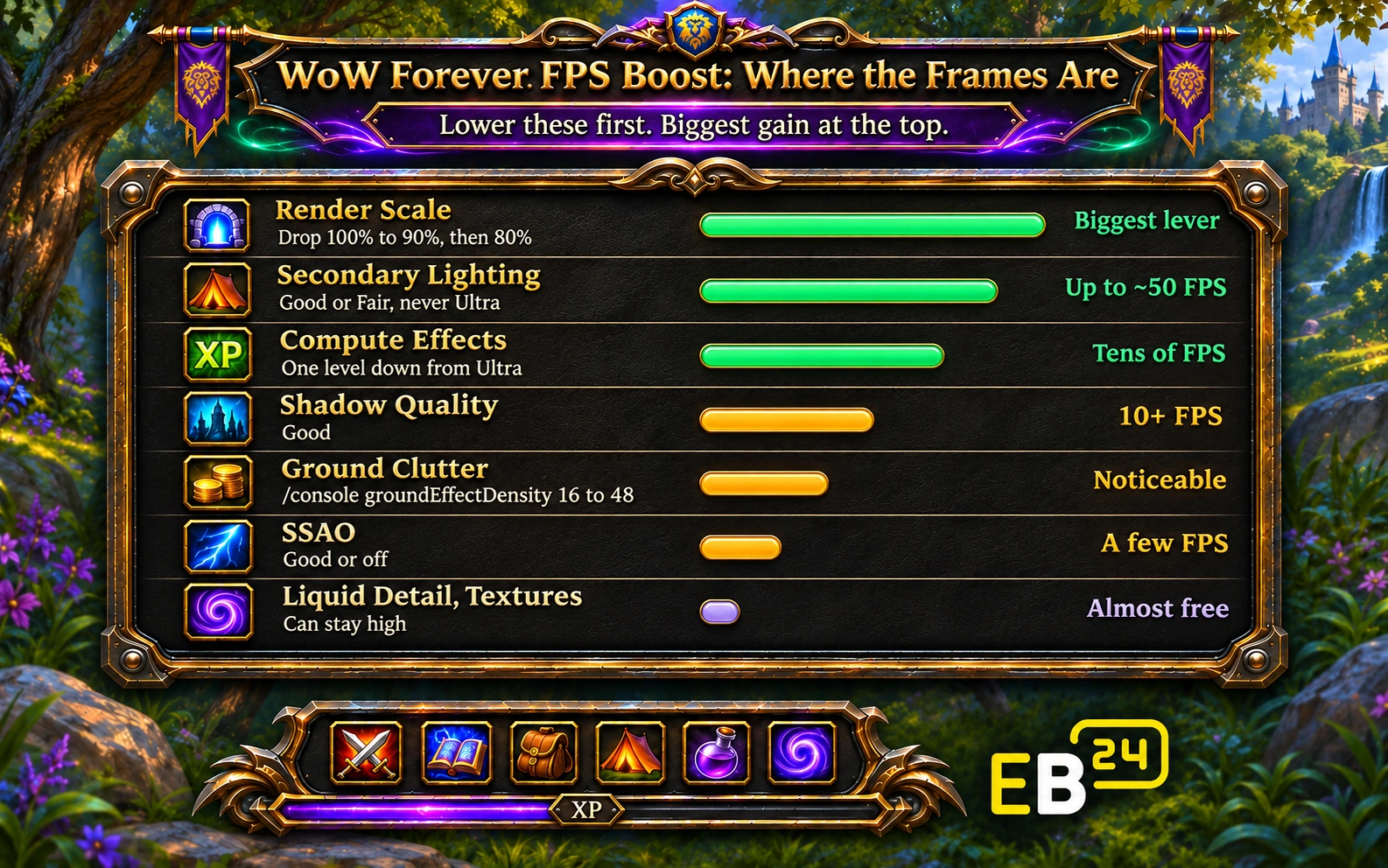
Le moyen le plus rapide d'améliorer les FPS dans WoW Forever est de baisser l'échelle de rendu à 90 % ou 80 %, de régler les effets de calcul et l'éclairage secondaire sur Bon, de réduire la qualité des ombres d'un ou deux crans et de diminuer la densité de l'herbe avec /console groundEffectDensity 16. Ces quatre changements récupèrent la plupart des images par seconde sur un PC faible, alors que des options comme le détail des liquides et la résolution des textures ne coûtent presque rien et peuvent rester élevées. Si vos FPS chutent au fil d'une longue session, ou restent bas même en paramètres minimum, la cause n'est généralement pas graphique : désactivez les FPS cibles, videz le cache, mettez à jour le pilote de votre carte graphique et testez sans addons.
Paramètre | Recommandé pour les FPS | Coût en FPS aux valeurs élevées |
|---|---|---|
Échelle de rendu | 90 %, puis 80 % | Le levier le plus efficace |
Éclairage secondaire | Bon ou Correct | Jusqu'à environ 50 FPS entre Élevé et Ultra |
Effets de calcul (brouillard et brume) | Un cran sous Ultra, Bon sur les PC faibles | Plusieurs dizaines de FPS vers Ultra |
Qualité des ombres | Bon | 10 FPS et plus entre le maximum et un ou deux crans en dessous |
Végétation au sol |
| Plus haut que vous ne le penseriez |
SSAO | Bon ou désactivé | Quelques FPS |
Densité des sorts | Essentiel | Peu en jeu normal, davantage en raid |
Détail des liquides | Élevé | Négligeable |
Résolution des textures | Élevée | Aucun impact mesurable |
Distance d'affichage | Peut rester assez élevée | Faible, aidée par le brouillard de Forever |
Étape 1 : les paramètres qui coûtent le plus de FPS
Ouvrez Menu du jeu > Options > Graphismes et modifiez ces options dans l'ordre. Testez au même endroit animé, comme une capitale, après chaque changement.
Échelle de rendu
L'échelle de rendu définit le nombre de pixels que le jeu dessine avant d'adapter l'image à votre écran. À 80 % sur un écran 1440p, le jeu rend nettement moins de pixels, et le gain est plus important que celui de n'importe quel autre paramètre. Commencez à 90 %, passez à 80 % si vous avez besoin de plus. Pour éviter que l'image ne devienne floue, ajoutez :
/console ResampleAlwaysSharpen 1WoW n'a pas de DLSS et seulement une ancienne version de FSR d'AMD, donc une échelle de rendu plus basse combinée à la netteté est généralement l'option la plus propre.
Éclairage secondaire
La lumière des torches, des braseros et autres sources secondaires. Les tests ont montré un écart allant jusqu'à environ 50 FPS entre Élevé et Ultra. Utilisez Bon sur la plupart des PC et Correct sur les plus faibles. Des joueurs ont aussi relié un éclairage secondaire élevé aux saccades.
Effets de calcul
Brouillard, brume et effets similaires. Ils coûtent plusieurs dizaines de FPS en allant vers Ultra, et c'est la première chose à baisser si votre PC peine. Réglez-les sur Bon.
Qualité des ombres
Les ombres coûtent cher. En baissant d'un ou deux crans depuis le maximum, on gagne 10 FPS ou plus. Bon est le juste milieu.
Encombrement au sol (herbe)
L'herbe et les petites plantes coûtent plus cher qu'on ne le pense, surtout si vous avez utilisé nos commandes de console graphiques pour les pousser à 256. Pour gagner des FPS, faites l'inverse :
/console groundEffectDensity 16
/console groundEffectDist 100
groundEffectDensity à 48 correspond au réglage d'herbe le plus élevé du menu, donc une valeur entre 16 et 48 est raisonnable pour un PC moins puissant.
Étape 2 : les réglages que vous pouvez laisser en haut
Ces options rendent bien et ne coûtent presque rien, donc ne les sacrifiez pas :
Détails des liquides : coût négligeable.
Résolution des textures : aucun impact mesurable sur la plupart des cartes graphiques disposant de assez de mémoire vidéo.
Distance d'affichage : coût faible, car le brouillard de Forever limite de toute façon ce qui est dessiné.
Textures projetées : gardez-les activées. Elles affichent les effets au sol en combat, que vous devez voir.
Étape 3 : réglages de fréquence d'images
FPS cible : des joueurs ont signalé que leurs FPS ont plus que doublé après l'avoir désactivé. Essayez les deux options.
FPS maximum au premier plan : fixez une limite que vous pouvez réellement tenir dans les zones animées, un peu en dessous de la fréquence de rafraîchissement de votre écran. Des images stables paraissent plus fluides qu'un chiffre élevé qui ne cesse de chuter.
FPS maximum en arrière-plan : gardez-le bas, par exemple 30, pour que le jeu ne sollicite pas votre GPU quand vous êtes passé sur une autre fenêtre.
Versions console :
/console maxFPS 60
/console maxFPSBk 30
Étape 4 : le préréglage pour PC moins puissant
Copiez ceci dans le chat pour une configuration rapide pour PC moins puissant, puis affinez dans le menu :
/console renderScale 0.8
/console ResampleAlwaysSharpen 1
/console groundEffectDensity 16
/console groundEffectDist 100
/console weatherDensity 0
/console shadowTextureSize 1024
/console maxFPSBk 30
weatherDensity 0 désactive les particules de pluie et de neige, ce qui aide dans les zones animées. shadowTextureSize 1024 baisse la résolution des ombres. Si vous voulez revenir plus tard au rendu haut de gamme, notre guide graphique présente la liste complète.
Des chutes de FPS même en réglages bas ? Corrigez d'abord ceci
Si Bas et Ultra vous donnent à peu près les mêmes FPS, ce ne sont pas vos réglages graphiques le problème. Parcourez cette liste :
Désactivez la cible FPS (voir ci-dessus).
Videz le cache. Fermez le jeu, supprimez le dossier
Cachedans le dossier d'installation de WoW Forever, puis redémarrez. Le jeu le reconstruit. Des joueurs ont signalé de fortes hausses après cette étape.Mettez à jour le pilote de votre GPU. Les anciens pilotes sont une cause fréquente de FPS bas sur un jeu récent.
Désactivez tous les addons et testez. Si les FPS remontent, réactivez-les un par un pour trouver le coupable. Certains addons de performance modifient eux-mêmes les paramètres ; l'un des plus populaires réduit votre champ de vision et provoque du pop-in par défaut.
Reconnectez-vous si les FPS baissent avec le temps. Pendant la bêta, des joueurs ont mesuré une chute des FPS d'environ 110 à 40 en une heure et demie de jeu, à cause d'une fuite mémoire signalée. Se déconnecter vers la sélection de personnage puis se reconnecter a tout remis à zéro. Si vous observez le même schéma en live, reconnectez-vous toutes les heures.
Essayez l'autre mode d'affichage. Basculez entre Fenêtré (plein écran) et Plein écran et comparez.
Fermez les applications en arrière-plan comme les overlays, les navigateurs et les logiciels de capture.
Regardez l'indicateur CPU ou GPU. Le compteur d'images peut indiquer si vous êtes limité par le CPU ou par le GPU. Si vous êtes limité par le CPU, baisser les paramètres graphiques aide peu ; moins de joueurs autour de vous et moins d'addons aident davantage.
Le lag n'est pas la même chose que des FPS bas
Si votre compteur de FPS est correct mais que les sorts partent en retard, il s'agit de latence, et non de FPS. Vérifiez votre ping dans le menu du jeu. Un ping élevé vient de votre connexion ou du routage, pas de votre carte graphique, donc les réglages graphiques ne le corrigeront pas. Un câble réseau plutôt que le Wi-Fi est la première chose à essayer.
Zones animées et raids
Depuis le hotfix du 9 novembre, les zones bondées accueillent moins de joueurs par copie, ce qui aide déjà les performances dans les hubs. Les raids ouvrent le 9 décembre, et Onyxia à 40 joueurs est le combat le plus exigeant du palier. Avant la soirée raid, réglez Densité des sorts sur Essentiel et baissez Qualité des ombres d'un cran. Pour en savoir plus sur les raids, consultez notre guide des raids WoW Forever, et pour chaque changement récent, le récapitulatif des notes de patch WoW Forever.
Est-il sûr de modifier ces paramètres ?
Oui. Chaque réglage ici est une option du menu ou l'une des propres variables de console de Blizzard. Aucune modification de fichier, injecteur ou outil tiers n'est nécessaire, et rien de tout cela ne peut mettre votre compte en danger.
Plus d'aide sur WoW Forever
Des images fluides rendent la montée de niveau et les donjons bien plus agréables. Lisez notre méthode la plus rapide pour monter de niveau après les changements d'XP et les meilleurs addons WoW Forever, en gardant à l'esprit le conseil sur les addons ci-dessus. Si votre PC peine sur le contenu en groupe, les runs de donjon WoW Forever et les raids WoW Forever sont joués par une équipe expérimentée, et le leveling WoW Forever emmène votre personnage au niveau que vous choisissez. Tout le reste se trouve sur le hub de boosting WoW Forever.
FAQ
Comment augmenter les FPS dans WoW Forever ? Réglez l'Échelle de rendu sur 90 % ou 80 %, mettez l'Éclairage secondaire et les Effets de calcul sur Bon, baissez la Qualité des ombres d'un niveau et réduisez la densité de l'herbe avec /console groundEffectDensity 16.
Quel paramètre fait le plus chuter les FPS dans WoW Forever ? Échelle de rendu, puis Éclairage secondaire sur Ultra et Effets de calcul sur Ultra.
Pourquoi mes FPS baissent-ils avec le temps dans WoW Forever ? Une fuite de mémoire a été signalée pendant la bêta, avec des FPS qui chutent lors des longues sessions. Se déconnecter pour revenir à la sélection de personnage, puis se reconnecter, la réinitialise.
Pourquoi mes FPS sont-ils bas même avec les paramètres bas ? Vos paramètres graphiques ne sont probablement pas la limite. Désactivez les FPS cibles, videz le dossier Cache, mettez à jour le pilote de votre GPU et testez sans addons.
Quels sont les meilleurs paramètres WoW Forever pour un PC d'entrée de gamme ? Échelle de rendu à 80 % avec netteté activée, Éclairage secondaire sur Correct, Effets de calcul sur Bon, Ombres sur Bon ou moins, densité de l'herbe à 16 et météo désactivée. Le préréglage complet se trouve plus haut.
Les commandes console de WoW Forever améliorent-elles les FPS ? Oui, si vous les utilisez pour baisser les paramètres. renderScale, groundEffectDensity, weatherDensity et shadowTextureSize influencent tous les performances.
Le lag, c'est la même chose qu'un FPS bas ? Non. Le lag correspond à un ping élevé dû à votre connexion. Un FPS bas vient de votre PC. Vérifiez les deux avant de modifier les paramètres.
Vous aimerez peut-être aussi