
WoW Forever: podkręcanie FPS i najlepsze ustawienia dla słabych komputerów oraz naprawa spadków FPS
 Według Hollow

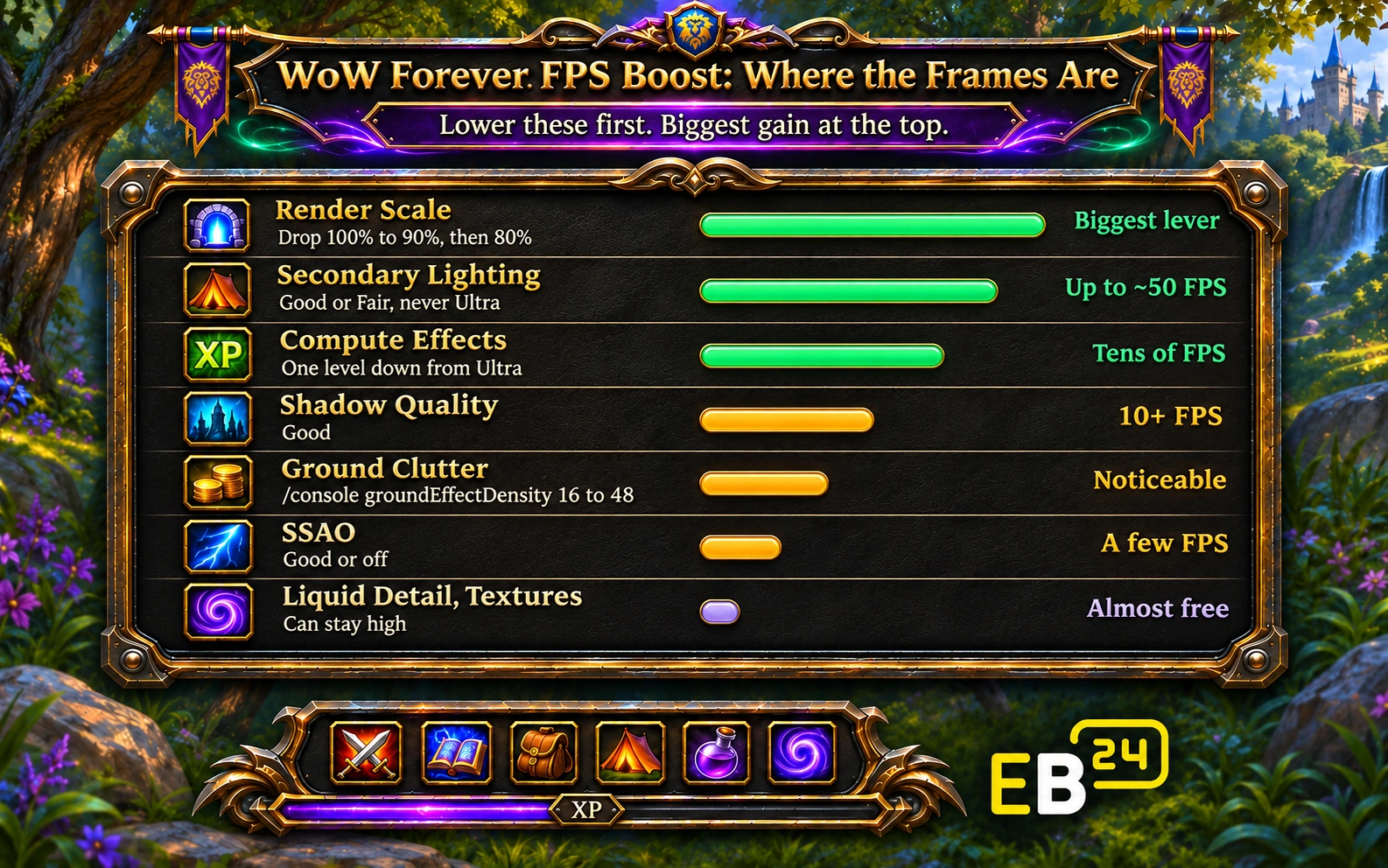
Najszybszy sposób na podniesienie FPS w WoW Forever to obniżenie Render Scale do 90% lub 80%, ustawienie Secondary Lighting i Compute Effects na Dobre, zmniejszenie Shadow Quality o jeden lub dwa poziomy i ściszenie gęstości trawy za pomocą /console groundEffectDensity 16. Te cztery zmiany odzyskują większość klatek na słabym PC, a ustawienia takie jak Liquid Detail i Texture Resolution prawie nic nie kosztują i mogą zostać na wysokim poziomie. Jeśli FPS spada podczas długiej sesji albo jest niski nawet na minimalnych ustawieniach, przyczyną zwykle nie jest grafika: wyłącz Target FPS, wyczyść pamięć podręczną, zaktualizuj sterownik karty graficznej i sprawdź grę bez dodatków.
Ustawienie | Zalecane dla FPS | Koszt FPS przy wysokich wartościach |
|---|---|---|
Render Scale | 90%, potem 80% | Największa dźwignia |
Secondary Lighting | Dobre lub Przeciętne | Nawet około 50 FPS między Wysokim a Ultra |
Compute Effects (mgła i opary) | Jeden poziom poniżej Ultra, Dobre na słabych PC | Dziesiątki FPS w stronę Ultra |
Shadow Quality | Dobre | 10+ FPS między maksimum a poziomem niższym o jeden lub dwa |
Gęstość roślinności |
| Wyżej, niż się spodziewasz |
SSAO | Dobre lub wyłączone | Kilka FPS |
Spell Density | Niezbędne | Niewiele w zwykłej grze, więcej w rajdach |
Liquid Detail | Wysokie | Pomijalne |
Texture Resolution | Wysokie | Bez mierzalnego wpływu |
View Distance | Może zostać dość wysoko | Niskie, z pomocą mgły Forever |
Krok 1: Ustawienia, które kosztują najwięcej FPS
Otwórz Menu gry > Opcje > Grafika i zmieniaj te ustawienia po kolei. Po każdej zmianie testuj w tym samym ruchliwym miejscu, na przykład w stolicy.
Render Scale
Render Scale określa, ile pikseli gra rysuje, zanim obraz zostanie przeskalowany do ekranu. Przy 80% na monitorze 1440p gra renderuje znacznie mniej pikseli, a zysk jest większy niż z jakiegokolwiek innego pojedynczego ustawienia. Zacznij od 90%, a jeśli potrzebujesz więcej, przejdź do 80%. Aby obraz nie był rozmyty, dodaj:
/console ResampleAlwaysSharpen 1WoW nie ma DLSS, a ma tylko starszą wersję AMD FSR, dlatego niższa skala renderowania z wyostrzaniem to zwykle czystsze wyjście.
Secondary Lighting
Światło z pochodni, palenisk i innych wtórnych źródeł. Testy pokazały różnicę do około 50 FPS między Wysokim a Ultra. Użyj Dobre na większości komputerów, a Przeciętne na słabych. Gracze wiązali też wysokie Secondary Lighting z zacinaniem się gry.
Compute Effects
Mgła, opary i podobne efekty. Na drodze do Ultra kosztuje dziesiątki FPS i jest pierwszą rzeczą do obniżenia, jeśli komputer ma problemy. Ustaw na Dobre.
Shadow Quality
Cienie są kosztowne. Obniżenie ustawienia z maksymalnego o jeden lub dwa poziomy daje 10 lub więcej FPS. Dobre to złoty środek.
Zagęszczenie trawy (trawa)
Trawa i małe rośliny kosztują więcej, niż ludzie się spodziewają, szczególnie jeśli użyłeś naszych poleceń konsoli grafiki, żeby podkręcić je do 256. Dla FPS zrób odwrotnie:
/console groundEffectDensity 16
/console groundEffectDist 100
groundEffectDensity 48 odpowiada najwyższemu ustawieniu trawy w menu, więc wartości od 16 do 48 to rozsądny zakres dla słabszego komputera.
Krok 2: Ustawienia, które możesz zostawić na wysokim poziomie
Te wyglądają dobrze i prawie nic nie kosztują, więc nie poświęcaj ich:
Szczegóły cieczy: pomijalny koszt.
Rozdzielczość tekstur: brak zauważalnego wpływu na większość kart graficznych z wystarczającą ilością pamięci wideo.
Odległość rysowania: niski koszt, bo mgła w Forever i tak ogranicza to, co jest rysowane.
Projekcje tekstur: zostaw włączone. Pokazuje efekty na ziemi w walce, które musisz widzieć.
Krok 3: Ustawienia liczby klatek
Docelowe FPS: gracze zgłaszali, że ich FPS ponad dwukrotnie wzrósł po jego wyłączeniu. Wypróbuj oba warianty.
Maks. FPS na pierwszym planie: ustaw limit, który naprawdę utrzymasz w zatłoczonych miejscach, nieco poniżej częstotliwości odświeżania monitora. Stabilne klatki wydają się płynniejsze niż wysoka liczba, która ciągle spada.
Maks. FPS w tle: utrzymuj go na niskim poziomie, na przykład 30, żeby gra nie obciążała karty graficznej, gdy przełączysz się na inne okno.
Wersje konsolowe:
/console maxFPS 60
/console maxFPSBk 30
Krok 4: Preset dla słabszych komputerów
Wklej to na czat, aby szybko ustawić słabszy komputer, a potem dostosuj wszystko w menu:
/console renderScale 0.8
/console ResampleAlwaysSharpen 1
/console groundEffectDensity 16
/console groundEffectDist 100
/console weatherDensity 0
/console shadowTextureSize 1024
/console maxFPSBk 30
weatherDensity 0 wyłącza cząsteczki deszczu i śniegu, co pomaga w zatłoczonych strefach. shadowTextureSize 1024 obniża rozdzielczość cieni. Jeśli później chcesz wrócić do wyglądu z wysokimi ustawieniami, nasz przewodnik po grafice zawiera pełną listę.
Spadki FPS nawet na niskich ustawieniach? Najpierw napraw to
Jeśli Niski i Ultra dają mniej więcej taką samą liczbę FPS, ustawienia grafiki nie są problemem. Przejdź przez tę listę:
Wyłącz Target FPS (patrz wyżej).
Wyczyść pamięć podręczną. Zamknij grę, usuń folder
Cachew katalogu instalacyjnym WoW Forever i uruchom ponownie. Gra odbuduje go sama. Gracze zgłaszali po tym duży wzrost liczby klatek.Zaktualizuj sterowniki karty graficznej. Stare sterowniki to częsta przyczyna niskiego FPS w nowej grze.
Wyłącz wszystkie dodatki i sprawdź. Jeśli FPS wzrośnie, włączaj je z powrotem pojedynczo, aby znaleźć winowajcę. Niektóre dodatki do wydajności same zmieniają ustawienia; jeden z popularnych domyślnie obniża pole widzenia i powoduje pojawianie się obiektów w kadrze.
Zaloguj się ponownie, jeśli FPS spada z czasem. Podczas bety gracze mierzyli spadek FPS z około 110 do 40 w ciągu półtorej godziny gry, z powodu zgłoszonego wycieku pamięci. Wylogowanie do wyboru postaci i ponowne zalogowanie resetowało wynik. Jeśli zobaczysz ten sam schemat na serwerze produkcyjnym, loguj się ponownie co godzinę.
Wypróbuj inny tryb wyświetlania. Przełączaj między Okno (pełny ekran) a Pełny ekran i porównaj.
Zamknij aplikacje działające w tle, takie jak nakładki, przeglądarki i programy do nagrywania.
Sprawdź etykietę CPU lub GPU. Licznik klatek może pokazać, czy ograniczenie stanowi procesor, czy karta graficzna. Jeśli jesteś ograniczony przez CPU, obniżenie ustawień grafiki pomoże niewiele; większy efekt dadzą mniej graczy wokół ciebie i mniej dodatków.
Lag to nie to samo co niski FPS
Jeśli licznik FPS działa dobrze, ale umiejętności uruchamiają się z opóźnieniem, to opóźnienie, a nie FPS. Sprawdź swój ping w menu gry. Wysoki ping pochodzi z połączenia lub trasowania, a nie z karty graficznej, więc ustawienia grafiki go nie naprawią. Pierwszą rzeczą do wypróbowania jest połączenie przewodowe zamiast Wi-Fi.
Zatłoczone strefy i rajdy
Od poprawki z 9 listopada zatłoczone strefy mieszczą mniej graczy na kopię, co już poprawia wydajność w hubach. Rajdy otwierają się 9 grudnia, a 40-osobowa walka z Onyxią to najbardziej wymagające starcie w tym sezonie. Przed nocą rajdu ustaw Gęstość zaklęć na Podstawową i obniż Jakość cieni o jeden stopień. Więcej o rajdach znajdziesz w naszym przewodniku po rajdach WoW Forever, a wszystkie ostatnie zmiany w zestawieniu notatek z aktualizacji WoW Forever.
Czy bezpiecznie jest zmieniać te ustawienia?
Tak. Każde z tych ustawień to opcja w menu albo jedna z konsolowych zmiennych Blizzarda. Nie trzeba edytować plików, używać injectorów ani narzędzi zewnętrznych, a nic tutaj nie może narazić konta.
Więcej pomocy dla WoW Forever
Płynne klatki sprawiają, że poziomowanie i lochy są znacznie przyjemniejsze. Przeczytaj nasz najszybszy sposób na poziomowanie po zmianach XP oraz najlepsze dodatki do WoW Forever, pamiętając o wskazówce dotyczącej dodatków powyżej. Jeśli twój komputer ma problemy z zawartością grupową, przejścia lochów WoW Forever i przejścia rajdów prowadzi doświadczony zespół, a poziomowanie WoW Forever doprowadza postać do wybranego przez ciebie poziomu. Wszystko inne znajdziesz w centrum boostingu WoW Forever.
FAQ
Jak zwiększyć FPS w WoW Forever? Obniż Skalowanie renderowania do 90% lub 80%, ustaw Oświetlenie drugorzędne i Efekty obliczeniowe na Dobre, zmniejsz Jakość cieni o jeden poziom i obniż gęstość trawy poleceniem /console groundEffectDensity 16.
Które ustawienie najbardziej obniża FPS w WoW Forever? Render Scale, potem Secondary Lighting na Ultra i Compute Effects na Ultra.
Dlaczego FPS spada z czasem w WoW Forever? W becie zgłoszono wyciek pamięci, przez który FPS spadał podczas długich sesji. Wylogowanie do wyboru postaci i ponowne zalogowanie to resetuje.
Dlaczego mam niski FPS nawet na niskich ustawieniach? Ustawienia grafiki prawdopodobnie nie są przyczyną. Wyłącz Target FPS, wyczyść folder Cache, zaktualizuj sterownik karty graficznej i sprawdź grę bez dodatków.
Jakie są najlepsze ustawienia WoW Forever dla słabego komputera? Render Scale 80% z włączonym wyostrzaniem, Secondary Lighting na Fair, Compute Effects na Good, Shadows na Good lub niżej, gęstość trawy 16 i pogoda wyłączona. Pełny preset znajduje się powyżej.
Czy komendy konsoli WoW Forever poprawiają FPS? Tak, jeśli używasz ich do obniżenia ustawień. renderScale, groundEffectDensity, weatherDensity i shadowTextureSize wpływają na wydajność.
Czy lag to to samo co niski FPS? Nie. Lag to wysoki ping z twojego połączenia. Niski FPS pochodzi z komputera. Sprawdź oba, zanim zmienisz ustawienia.
Może ci się też spodobać