
WoW Forever FPS Boost: Καλύτερες ρυθμίσεις για αδύναμους υπολογιστές και λύσεις για πτώσεις FPS


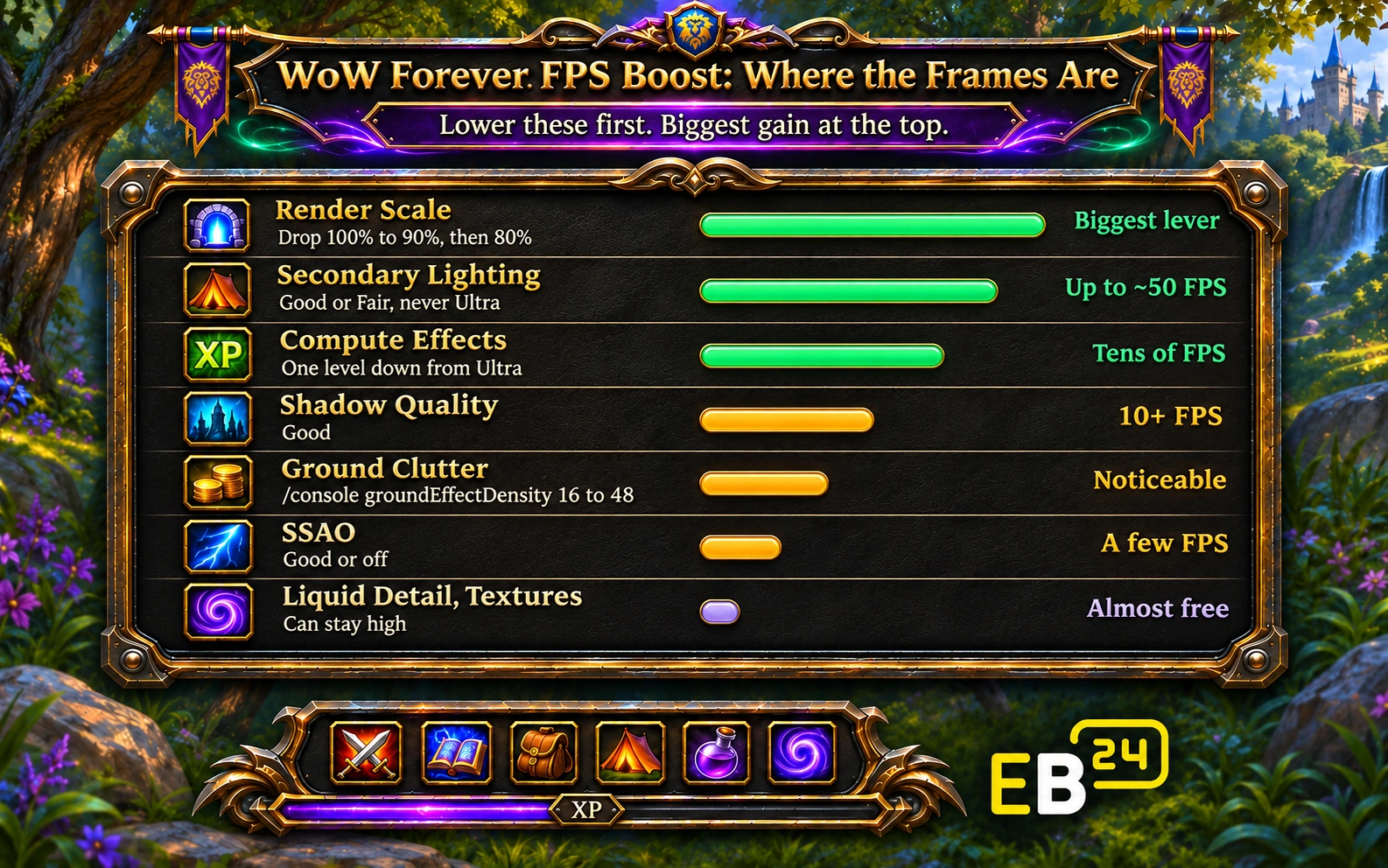
Ο πιο γρήγορος τρόπος για να ανεβάσεις τα FPS στο WoW Forever είναι να χαμηλώσεις το Render Scale σε 90% ή 80%, να βάλεις το Secondary Lighting και το Compute Effects σε Good, να κατεβάσεις το Shadow Quality ένα ή δύο επίπεδα και να μειώσεις την πυκνότητα του γρασιδιού με /console groundEffectDensity 16. Αυτές οι τέσσερις αλλαγές δίνουν πίσω τα περισσότερα frames σε αδύναμο PC, ενώ ρυθμίσεις όπως το Liquid Detail και το Texture Resolution σχεδόν δεν κοστίζουν και μπορούν να μείνουν ψηλά. Αν τα FPS σου πέφτουν σε μεγάλη συνεδρία, ή είναι χαμηλά ακόμα και στις ελάχιστες ρυθμίσεις, η αιτία συνήθως δεν είναι τα γραφικά: απενεργοποίησε το Target FPS, καθάρισε την cache, ενημέρωσε τον οδηγό της GPU σου και δοκίμασε χωρίς addons.
Ρύθμιση | Συνιστώμενη για FPS | Κόστος FPS σε υψηλές τιμές |
|---|---|---|
Render Scale | 90%, μετά 80% | Ο μεγαλύτερος μοχλός |
Secondary Lighting | Good ή Fair | Έως περίπου 50 FPS ανάμεσα σε High και Ultra |
Compute Effects (ομίχλη και θολούρα) | Ένα επίπεδο κάτω από το Ultra, Good σε αδύναμα PC | Δεκάδες FPS προς Ultra |
Shadow Quality | Good | 10+ FPS ανάμεσα στο μέγιστο και σε ένα ή δύο επίπεδα χαμηλότερα |
Ground Clutter |
| Υψηλότερα απ' όσο θα περίμενες |
SSAO | Good ή off | Μερικά FPS |
Spell Density | Απαραίτητο | Λίγο στο κανονικό παιχνίδι, περισσότερο σε raids |
Liquid Detail | High | Αμελητέο |
Texture Resolution | High | Χωρίς μετρήσιμη επίδραση |
View Distance | Μπορεί να μείνει αρκετά ψηλά | Χαμηλά, βοηθητικά με την ομίχλη του Forever's |
Βήμα 1: Οι ρυθμίσεις που κοστίζουν περισσότερα FPS
Άνοιξε Game Menu > Options > Graphics και άλλαξε αυτές τις ρυθμίσεις με τη σειρά. Δοκίμασε στο ίδιο πολυσύχναστο σημείο, όπως μια πρωτεύουσα, μετά από κάθε αλλαγή.
Render Scale
Το Render Scale ορίζει πόσα pixels σχεδιάζει το παιχνίδι πριν κλιμακώσει την εικόνα στην οθόνη σου. Στο 80% σε οθόνη 1440p, το παιχνίδι αποδίδει πολύ λιγότερα pixels, και το κέρδος είναι μεγαλύτερο από οποιαδήποτε άλλη μεμονωμένη ρύθμιση. Ξεκίνα από 90%, πήγαινε στο 80% αν χρειαστείς περισσότερα. Για να μην θολώσει η εικόνα, πρόσθεσε:
/console ResampleAlwaysSharpen 1Το WoW δεν έχει DLSS και έχει μόνο παλιά έκδοση του AMD FSR, οπότε ένα χαμηλότερο render scale μαζί με ακόμα λίγη ακμή είναι συνήθως η καθαρότερη επιλογή.
Secondary Lighting
Φως από δαυλούς, μαγκάλια και άλλες δευτερεύουσες πηγές. Οι δοκιμές έδειξαν διαφορά έως περίπου 50 FPS ανάμεσα σε High και Ultra. Χρησιμοποίησε Good στα περισσότερα PC και Fair στα αδύναμα. Οι παίκτες συνέδεσαν επίσης το υψηλό Secondary Lighting με τα κολλήματα.
Compute Effects
Ομίχλη, θολούρα και παρόμοια εφέ. Κοστίζει δεκάδες FPS μέχρι το Ultra, και είναι το πρώτο που πρέπει να χαμηλώσεις αν το PC σου δυσκολεύεται. Βάλ' το σε Good.
Shadow Quality
Οι σκιές είναι ακριβές. Αν πέσεις ένα ή δύο επίπεδα από το μέγιστο, κερδίζεις 10 ή και περισσότερα FPS. Το Καλό είναι το σημείο ισορροπίας.
Ground Clutter (Γρασίδι)
Το γρασίδι και τα μικρά φυτά κοστίζουν περισσότερο από όσο περιμένει κανείς, ειδικά αν χρησιμοποίησες τις εντολές κονσόλας γραφικών μας για να τα ανεβάσεις στο 256. Για FPS, κάνε το αντίθετο:
/console groundEffectDensity 16
/console groundEffectDist 100
groundEffectDensity στο 48 ταιριάζει με την υψηλότερη ρύθμιση γρασιδιού του μενού, οπότε οτιδήποτε από 16 έως 48 είναι λογικό εύρος για έναν πιο αδύναμο υπολογιστή.
Βήμα 2: Ρυθμίσεις που μπορείς να αφήσεις ψηλά
Αυτές φαίνονται καλές και σχεδόν δεν κοστίζουν, οπότε μην τις θυσιάζεις:
Liquid Detail: αμελητέο κόστος.
Texture Resolution: καμία μετρήσιμη επίδραση στις περισσότερες κάρτες γραφικών με αρκετή μνήμη βίντεο.
View Distance: χαμηλό κόστος, γιατί η ομίχλη του Forever περιορίζει ούτως ή άλλως όσα σχεδιάζονται.
Projected Textures: κράτα το ενεργό. Δείχνει τα εφέ εδάφους στη μάχη, που πρέπει να βλέπεις.
Βήμα 3: Ρυθμίσεις ρυθμού καρέ
Target FPS: παίκτες ανέφεραν ότι τα FPS τους διπλασιάστηκαν περίπου μετά την απενεργοποίησή του. Δοκίμασε και τους δύο τρόπους.
Max Foreground FPS: βάλε ένα όριο που μπορείς πραγματικά να κρατήσεις σε πολυσύχναστες περιοχές, λίγο κάτω από τον ρυθμό ανανέωσης της οθόνης σου. Τα σταθερά καρέ φαίνονται πιο ομαλά από έναν υψηλό αριθμό που συνεχώς πέφτει.
Max Background FPS: κράτα το χαμηλό, για παράδειγμα 30, ώστε το παιχνίδι να μην καταπονεί την κάρτα γραφικών σου όσο είσαι σε άλλο παράθυρο.
Εκδόσεις κονσόλας:
/console maxFPS 60
/console maxFPSBk 30
Βήμα 4: Το προεπιλεγμένο σετ για χαμηλού επιπέδου PC
Αντίγραψε αυτό στο chat για γρήγορη ρύθμιση χαμηλού επιπέδου, και μετά κάνε τις λεπτομέρειες από το μενού:
/console renderScale 0.8
/console ResampleAlwaysSharpen 1
/console groundEffectDensity 16
/console groundEffectDist 100
/console weatherDensity 0
/console shadowTextureSize 1024
/console maxFPSBk 30
weatherDensity 0 απενεργοποιεί τα σωματίδια βροχής και χιονιού, κάτι που βοηθά σε πολυσύχναστες ζώνες. shadowTextureSize 1024 μειώνει την ανάλυση των σκιών. Αν θέλεις αργότερα να επιστρέψεις στην εμφάνιση υψηλού επιπέδου, ο οδηγός γραφικών μας έχει την πλήρη λίστα.
Πτώσεις FPS ακόμα και σε χαμηλές ρυθμίσεις; Διόρθωσε πρώτα αυτά
Αν τα Low και Ultra σου δίνουν περίπου ίδια FPS, το πρόβλημα δεν είναι οι ρυθμίσεις γραφικών. Πέρασε από αυτή τη λίστα:
Απενεργοποίησε το Target FPS (βλ. παραπάνω).
Καθάρισε την cache. Κλείσε το παιχνίδι, διέγραψε τον φάκελο
Cacheμέσα στον φάκελο εγκατάστασης του WoW Forever και ξεκίνα ξανά. Το παιχνίδι τον ξαναδημιουργεί. Οι παίκτες ανέφεραν μεγάλες αυξήσεις μετά από αυτό.Ενημέρωσε τον οδηγό της GPU. Οι παλιοί οδηγοί είναι συχνή αιτία χαμηλών FPS σε ένα νέο παιχνίδι.
Απενεργοποίησε όλα τα addons και δοκίμασε. Αν τα FPS ανέβουν, ενεργοποίησέ τα ξανά ένα ένα για να βρεις το πρόβλημα. Μερικά addons απόδοσης αλλάζουν μόνα τους τις ρυθμίσεις· ένα δημοφιλές μειώνει το πεδίο όρασής σου και προκαλεί pop-in από προεπιλογή.
Κάνε relog αν τα FPS πέφτουν με τον χρόνο. Κατά τη beta, οι παίκτες μέτρησαν πτώση των FPS από περίπου 110 σε 40 μέσα σε μιάμιση ώρα παιχνιδιού, λόγω ενός αναφερόμενου memory leak. Η αποσύνδεση στην επιλογή χαρακτήρα και η επανασύνδεση το επανέφερε. Αν δεις το ίδιο μοτίβο στο live, κάνε relog κάθε ώρα.
Δοκίμασε την άλλη λειτουργία οθόνης. Εναλλάξου ανάμεσα σε Windowed (Fullscreen) και Fullscreen και σύγκρινε.
Κλείσε τις εφαρμογές φόντου όπως overlays, browsers και λογισμικό εγγραφής.
Έλεγξε την ένδειξη CPU ή GPU. Ο μετρητής καρέ μπορεί να δείξει αν είσαι περιορισμένος από τον CPU ή από την GPU. Αν είσαι περιορισμένος από τον CPU, η μείωση των γραφικών βοηθά λίγο· λιγότεροι παίκτες γύρω σου και λιγότερα addons βοηθούν περισσότερο.
Το lag δεν είναι το ίδιο με τα χαμηλά FPS
Αν ο μετρητής FPS είναι καλός αλλά οι ικανότητες ενεργοποιούνται καθυστερημένα, πρόκειται για latency, όχι για FPS. Έλεγξε το ping σου στο μενού του παιχνιδιού. Το υψηλό ping προέρχεται από τη σύνδεσή σου ή τη δρομολόγηση, όχι από την κάρτα γραφικών, οπότε οι ρυθμίσεις γραφικών δεν θα το διορθώσουν. Η ενσύρματη σύνδεση αντί για Wi-Fi είναι το πρώτο που πρέπει να δοκιμάσεις.
Πολυσύχναστες περιοχές και raids
Από το hotfix της 9ης Νοεμβρίου, οι γεμάτες περιοχές έχουν λιγότερους παίκτες ανά αντίγραφο, κάτι που ήδη βοηθά την απόδοση στα hubs. Τα raids ανοίγουν στις 9 Δεκεμβρίου, και το Onyxia των 40 παικτών είναι η πιο απαιτητική μάχη της σεζόν. Πριν από τη βραδιά του raid, βάλε Spell Density στο Essential και μείωσε λίγο το Shadow Quality. Περισσότερα για τα raids στον οδηγό raids του WoW Forever, και κάθε πρόσφατη αλλαγή στη σύνοψη patch notes του WoW Forever.
Είναι ασφαλές να αλλάξω αυτές τις ρυθμίσεις;
Ναι. Κάθε ρύθμιση εδώ είναι επιλογή μενού ή μία από τις δικές της μεταβλητές κονσόλας της Blizzard. Δεν χρειάζονται επεξεργασία αρχείων, injectors ή εργαλεία τρίτων, και τίποτα από αυτά δεν μπορεί να βάλει σε κίνδυνο τον λογαριασμό σου.
Περισσότερη βοήθεια για το WoW Forever
Τα ομαλά καρέ κάνουν το leveling και τα dungeons πολύ πιο διασκεδαστικά. Διάβασε τον πιο γρήγορο τρόπο leveling μετά τις αλλαγές XP και τα καλύτερα addons του WoW Forever, θυμούμενος την παραπάνω συμβουλή για τα addons. Αν ο υπολογιστής σου δυσκολεύεται με ομαδικό περιεχόμενο, τα dungeon runs του WoW Forever και τα raid clears παίζονται από μια έμπειρη ομάδα, και το leveling του WoW Forever φέρνει τον χαρακτήρα σου στο επίπεδο που διαλέγεις. Όλα τα υπόλοιπα βρίσκονται στο κέντρο boosting του WoW Forever.
Συχνές ερωτήσεις
Πώς αυξάνω τα FPS στο WoW Forever; Μείωσε το Render Scale στο 90% ή 80%, βάλε το Secondary Lighting και το Compute Effects σε Good, κατέβασε το Shadow Quality ένα επίπεδο και μείωσε την πυκνότητα του γρασιδιού με /console groundEffectDensity 16.
Ποια ρύθμιση προκαλεί τη μεγαλύτερη πτώση FPS στο WoW Forever; Η Render Scale, και μετά τα Secondary Lighting στο Ultra και τα Compute Effects στο Ultra.
Γιατί πέφτει το FPS μου με τον χρόνο στο WoW Forever; Αναφέρθηκε διαρροή μνήμης κατά τη διάρκεια της beta, με πτώση του FPS σε μεγάλες συνεδρίες. Η αποσύνδεση στην επιλογή χαρακτήρα και η επανασύνδεση το επαναφέρουν.
Γιατί το FPS μου είναι χαμηλό ακόμα και σε χαμηλές ρυθμίσεις; Πιθανότατα οι ρυθμίσεις γραφικών δεν είναι το όριο. Απενεργοποίησε το Target FPS, καθάρισε τον φάκελο Cache, ενημέρωσε το πρόγραμμα οδήγησης της GPU σου και δοκίμασε χωρίς addons.
Ποιες είναι οι καλύτερες ρυθμίσεις του WoW Forever για έναν PC χαμηλών προδιαγραφών; Render Scale 80% με ενεργοποιημένη την ευκρίνεια, Secondary Lighting Fair, Compute Effects Good, Shadows Good ή χαμηλότερα, πυκνότητα χόρτου 16 και καιρός απενεργοποιημένος. Το πλήρες προφίλ βρίσκεται παραπάνω.
Βελτιώνουν τα console commands του WoW Forever το FPS; Ναι, αν τα χρησιμοποιείς για να μειώσεις τις ρυθμίσεις. Τα renderScale, groundEffectDensity, weatherDensity και shadowTextureSize επηρεάζουν όλα την απόδοση.
Είναι το lag το ίδιο με το χαμηλό FPS; Όχι. Το lag είναι υψηλό ping από τη σύνδεσή σου. Το χαμηλό FPS προέρχεται από τον υπολογιστή σου. Έλεγξε και τα δύο πριν αλλάξεις ρυθμίσεις.
Μπορεί να σου αρέσουν και