
Aumento de FPS no WoW Forever: as melhores definições para PCs fracos e correções para quedas de FPS


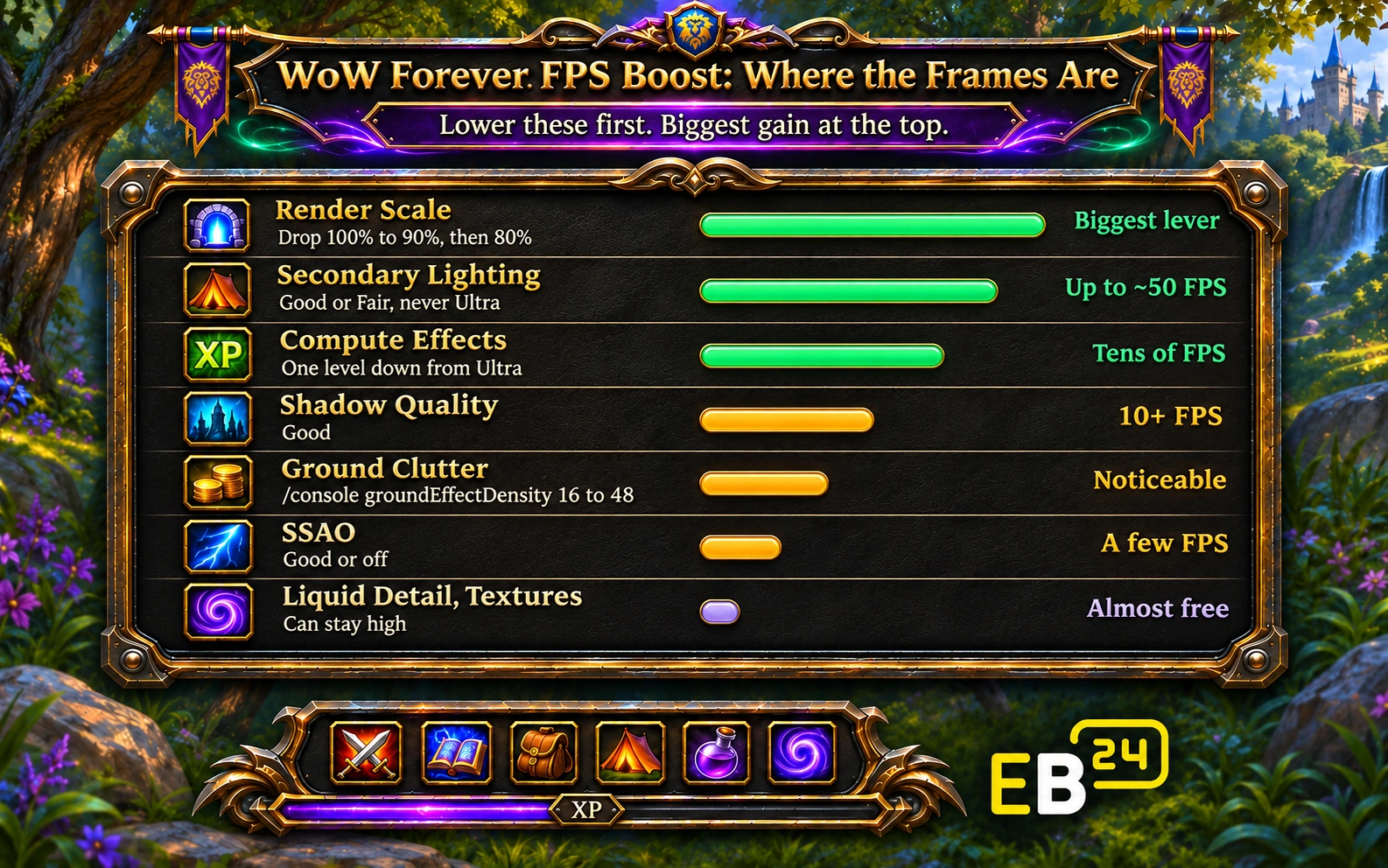
A forma mais rápida de aumentar os FPS no WoW Forever é baixar a Escala de Renderização para 90% ou 80%, definir Iluminação Secundária e Efeitos de Computação como Bom, baixar a Qualidade das Sombras um ou dois níveis e reduzir a densidade da relva com /console groundEffectDensity 16. Estas quatro alterações recuperam a maior parte dos frames num PC fraco, enquanto definições como Detalhe de Líquidos e Resolução de Texturas quase não custam nada e podem ficar altas. Se os teus FPS caírem ao longo de uma sessão longa, ou forem baixos mesmo com as definições no mínimo, a causa normalmente não é gráfica: desativa o FPS-alvo, limpa a cache, atualiza o driver da placa gráfica e testa sem addons.
Definição | Recomendado para FPS | Custo em FPS com valores altos |
|---|---|---|
Escala de Renderização | 90%, depois 80% | A alavanca mais importante |
Iluminação Secundária | Bom ou Razoável | Até cerca de 50 FPS entre Alto e Ultra |
Efeitos de Computação (nevoeiro e bruma) | Um nível abaixo de Ultra, Bom em PCs fracos | Dezenas de FPS até Ultra |
Qualidade das Sombras | Bom | 10+ FPS entre o máximo e um ou dois níveis abaixo |
Vegetação do Solo |
| Mais alto do que esperas |
SSAO | Bom ou desligado | Alguns FPS |
Densidade de Feitiços | Essencial | Pouco em jogo normal, mais em raides |
Detalhe de Líquidos | Alto | Insignificante |
Resolução de Texturas | Alta | Sem impacto mensurável |
Distância de Visão | Pode ficar bastante alta | Baixa, ajudada pelo nevoeiro do Forever |
Passo 1: As Definições que Mais FPS Custam
Abre Menu do Jogo > Opções > Gráficos e altera estas definições por ordem. Testa no mesmo local movimentado, como uma capital, após cada alteração.
Escala de Renderização
A Escala de Renderização define quantos píxeis o jogo desenha antes de ajustar a imagem ao ecrã. A 80% num monitor 1440p, o jogo renderiza muito menos píxeis, e o ganho é maior do que o de qualquer outra definição isolada. Começa em 90% e passa para 80% se precisares de mais. Para que a imagem não fique suave demais, adiciona:
/console ResampleAlwaysSharpen 1O WoW não tem DLSS e só tem uma versão antiga do AMD FSR, por isso uma escala de renderização mais baixa com nitidez é normalmente a opção mais limpa.
Iluminação Secundária
Luz de tochas, braseiros e outras fontes secundárias. Os testes mostraram uma diferença de até cerca de 50 FPS entre Alto e Ultra. Usa Bom na maioria dos PCs e Razoável nos fracos. Os jogadores também associaram a Iluminação Secundária alta a engasgos.
Efeitos de Computação
Nevoeiro, bruma e efeitos semelhantes. Custa dezenas de FPS até Ultra, e é a primeira coisa a baixar se o teu PC tiver dificuldades. Define como Bom.
Qualidade das Sombras
As sombras são caras. Descer uma ou duas posições a partir do máximo devolve 10 ou mais FPS. Bom é o ponto ideal.
Vegetação do solo (relva)
A relva e as plantas pequenas pesam mais do que se espera, sobretudo se usaste os comandos de consola de gráficos para as levar a 256. Para ganhar FPS, faz o contrário:
/console groundEffectDensity 16
/console groundEffectDist 100
groundEffectDensity 48 corresponde à definição de relva mais alta do menu, por isso qualquer valor entre 16 e 48 é uma escolha sensata para um PC mais fraco.
Passo 2: Definições que podes manter altas
Estas ficam bem e custam quase nada, por isso não as sacrifiques:
Detalhe de líquidos: custo insignificante.
Resolução de texturas: sem impacto mensurável na maioria das placas gráficas com memória de vídeo suficiente.
Distância de visualização: custo baixo, porque o nevoeiro do Forever já limita o que é desenhado.
Texturas projetadas: mantém ativado. Mostra os efeitos no solo em combate que precisas de ver.
Passo 3: Definições de taxa de imagens
FPS alvo: os jogadores relataram que os seus FPS mais que duplicaram depois de o desativarem. Experimenta de ambas as formas.
FPS máximos em primeiro plano: define um limite que consigas manter em zonas movimentadas, um pouco abaixo da taxa de atualização do teu monitor. Imagens estáveis parecem mais fluidas do que um número alto que não para de cair.
FPS máximos em segundo plano: mantém-no baixo, por exemplo 30, para que o jogo não sobrecarregue a tua placa gráfica quando estás com alt-tab.
Versões de consola:
/console maxFPS 60
/console maxFPSBk 30
Passo 4: A predefinição para PC de gama baixa
Copia isto para o chat para uma configuração rápida de gama baixa e depois ajusta no menu:
/console renderScale 0.8
/console ResampleAlwaysSharpen 1
/console groundEffectDensity 16
/console groundEffectDist 100
/console weatherDensity 0
/console shadowTextureSize 1024
/console maxFPSBk 30
weatherDensity 0 desativa as partículas de chuva e neve, o que ajuda em zonas movimentadas. shadowTextureSize 1024 reduz a resolução das sombras. Se quiseres voltar mais tarde ao aspeto de gama alta, o nosso guia de gráficos tem a lista completa.
Quedas de FPS mesmo com definições baixas? Resolve isto primeiro
Se Baixo e Ultra te dão mais ou menos os mesmos FPS, as tuas definições gráficas não são o problema. Percorre esta lista:
Desativa o Target FPS (ver acima).
Limpa a cache. Fecha o jogo, apaga a pasta
Cachedentro da pasta de instalação do WoW Forever e reinicia. O jogo volta a criá-la. Os jogadores relataram grandes subidas de FPS depois disto.Atualiza o driver da tua GPU. Drivers antigos são uma causa comum de FPS baixos num jogo novo.
Desativa todos os addons e testa. Se os FPS subirem, volta a ativá-los um a um para encontrar o culpado. Alguns addons de desempenho mudam as definições sozinhos; um dos mais populares reduz o teu campo de visão e causa pop-in por defeito.
Faz relog se os FPS descerem com o tempo. Durante a beta, os jogadores mediram quedas de cerca de 110 para 40 FPS ao longo de uma hora e meia de jogo, devido a um alegado memory leak. Sair para a seleção de personagem e voltar a entrar repôs tudo. Se vires o mesmo padrão no live, faz relog de hora a hora.
Experimenta o outro modo de ecrã. Alterna entre Janela (Ecrã Inteiro) e Ecrã Inteiro e compara.
Fecha as apps em segundo plano como overlays, navegadores e software de captura.
Verifica a indicação de CPU ou GPU. O contador de frames pode mostrar se estás limitado pela CPU ou pela GPU. Se estiveres limitado pela CPU, baixar as definições gráficas ajuda pouco; menos jogadores à tua volta e menos addons ajudam mais.
Lag não é o mesmo que FPS baixos
Se o contador de FPS estiver bem mas as habilidades disparam tarde, isso é latência, não FPS. Verifica o teu ping no menu do jogo. Um ping alto vem da tua ligação ou do encaminhamento, não da placa gráfica, por isso as definições gráficas não o vão resolver. Uma ligação por cabo em vez de Wi-Fi é a primeira coisa a experimentar.
Zonas movimentadas e raids
Desde o hotfix de 9 de novembro, as zonas cheias têm menos jogadores por cópia, o que já ajuda o desempenho nos hubs. As raids abrem a 9 de dezembro, e o Onyxia de 40 jogadores é o combate mais exigente do tier. Antes da noite de raid, define Densidade de feitiços para Essencial e baixa Qualidade das sombras um nível. Mais sobre as raids no nosso guia de raids do WoW Forever, e todas as alterações recentes no resumo das notas de patch do WoW Forever.
É seguro alterar estas definições?
Sim. Todas as definições aqui são opções do menu ou uma das próprias variáveis de consola da Blizzard. Não são precisas edições de ficheiros, injetores nem ferramentas de terceiros, e nada disto pode pôr a tua conta em risco.
Mais ajuda sobre o WoW Forever
Frames suaves tornam o leveling e as masmorras muito mais divertidos. Lê o nosso caminho mais rápido para subir de nível após as alterações de XP e os melhores addons do WoW Forever, tendo em conta a dica de addons acima. Se o teu PC tiver dificuldades com conteúdo em grupo, as runs de masmorras do WoW Forever e os clears de raid são jogados por uma equipa experiente, e o leveling do WoW Forever leva o teu personagem ao nível que escolheres. Tudo o resto está no hub de boosting do WoW Forever.
FAQ
Como aumento os FPS no WoW Forever? Baixa a Escala de renderização para 90% ou 80%, define a Iluminação secundária e os Efeitos de computação para Bom, baixa a Qualidade das sombras um nível e reduz a densidade da relva com /console groundEffectDensity 16.
Qual definição causa a maior queda de FPS no WoW Forever? A Escala de Renderização, depois a Iluminação Secundária em Ultra e os Efeitos de Computação em Ultra.
Porque é que o meu FPS cai com o tempo no WoW Forever? Foi reportada uma fuga de memória durante a beta, com o FPS a cair em sessões longas. Terminar sessão até à seleção de personagem e voltar a entrar repõe tudo.
Porque é que o meu FPS é baixo mesmo com definições baixas? Provavelmente as definições gráficas não são o limite. Desativa o FPS Alvo, limpa a pasta Cache, atualiza o driver da placa gráfica e testa sem addons.
Quais são as melhores definições do WoW Forever para um PC fraco? Escala de Renderização a 80% com nitidez ativada, Iluminação Secundária em Razoável, Efeitos de Computação em Bons, Sombras em Bons ou inferior, densidade de relva 16 e meteorologia desligada. O preset completo está acima.
Os comandos de consola do WoW Forever melhoram o FPS? Sim, se os usares para baixar as definições. renderScale, groundEffectDensity, weatherDensity e shadowTextureSize afetam todos o desempenho.
O lag é o mesmo que FPS baixo? Não. O lag é um ping alto da tua ligação. O FPS baixo vem do teu PC. Verifica ambos antes de mexeres nas definições.
Também te pode interessar