
WoW Forever FPS-Boost: Die besten Einstellungen für schwache PCs und Lösungen bei FPS-Einbrüchen


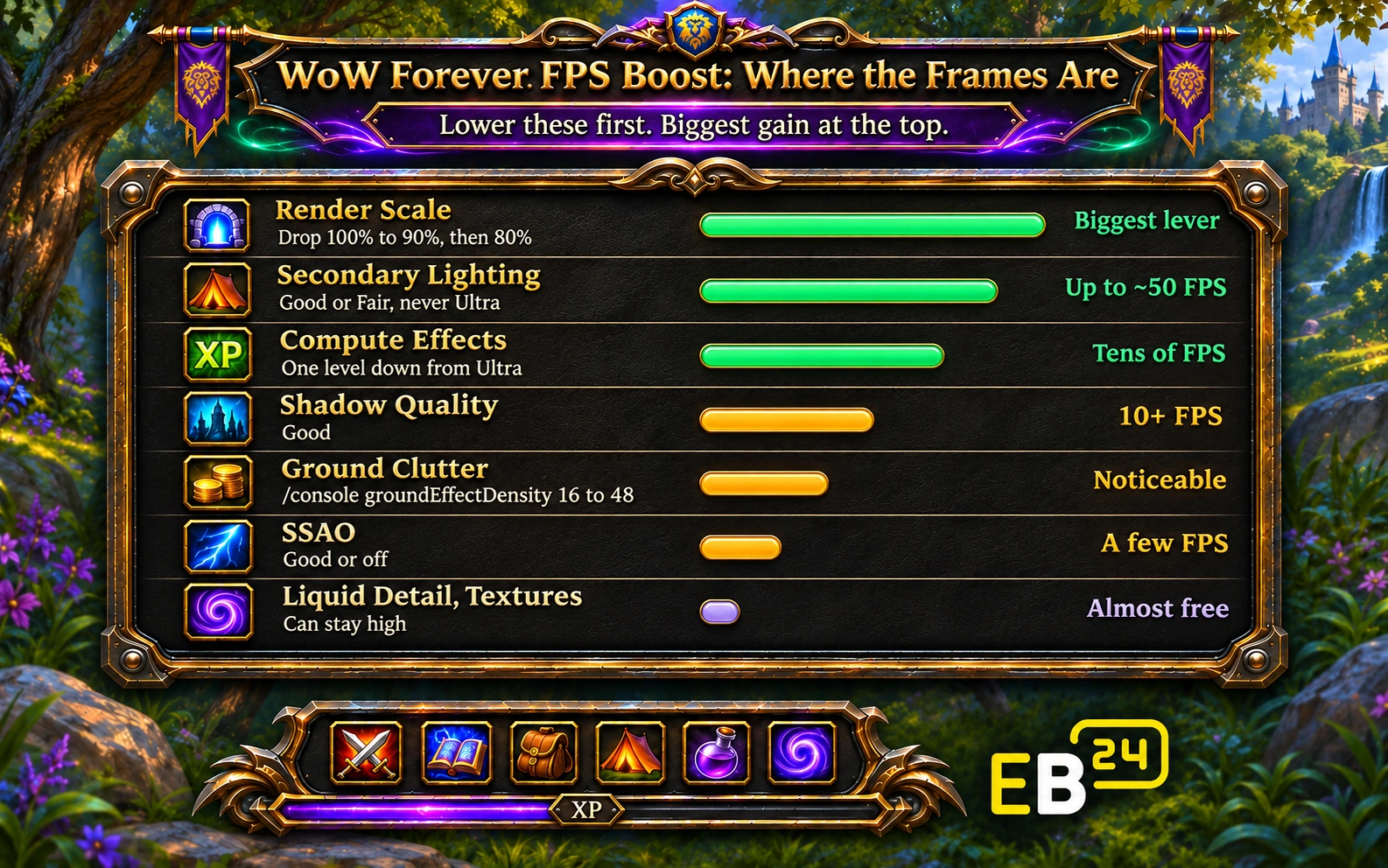
Der schnellste Weg, die FPS in WoW Forever zu erhöhen, ist, die Render Scale auf 90 % oder 80 % zu senken, Sekundäre Beleuchtung und Berechnungseffekte auf Gut zu stellen, die Schattenqualität um ein oder zwei Stufen zu senken und die Grasdichte mit /console groundEffectDensity 16 zu reduzieren. Diese vier Änderungen bringen auf einem schwachen PC den Großteil der Bilder pro Sekunde zurück, während Einstellungen wie Flüssigkeitsdetails und Texturauflösung fast nichts kosten und hoch bleiben können. Wenn deine FPS bei einer langen Sitzung einbrechen oder selbst auf minimalen Einstellungen niedrig sind, liegt die Ursache meist nicht an der Grafik: Schalte Ziel-FPS aus, leere den Cache, aktualisiere den Grafiktreiber und teste ohne Addons.
Einstellung | Empfohlen für FPS | FPS-Kosten bei hohen Werten |
|---|---|---|
Render Scale | 90 %, dann 80 % | Der größte Hebel |
Sekundäre Beleuchtung | Gut oder Mittel | Bis zu etwa 50 FPS zwischen Hoch und Ultra |
Berechnungseffekte (Nebel und Dunst) | Eine Stufe unter Ultra, auf schwachen PCs Gut | Zehn FPS und mehr in Richtung Ultra |
Schattenqualität | Gut | 10+ FPS zwischen Maximum und ein bis zwei Stufen darunter |
Bodenvegetation |
| Höher, als du denkst |
SSAO | Gut oder aus | Ein paar FPS |
Zauberdichte | Wichtig | Im normalen Spiel kaum, in Raids mehr |
Flüssigkeitsdetails | Hoch | Vernachlässigbar |
Texturauflösung | Hoch | Keine messbare Auswirkung |
Sichtweite | Kann ziemlich hoch bleiben | Niedrig, unterstützt durch Forevers Nebel |
Schritt 1: Die Einstellungen, die am meisten FPS kosten
Öffne Spielmenü > Optionen > Grafik und ändere diese der Reihe nach. Teste nach jeder Änderung an derselben belebten Stelle, etwa in einer Hauptstadt.
Render Scale
Render Scale legt fest, wie viele Pixel das Spiel zeichnet, bevor das Bild auf deinen Bildschirm skaliert wird. Bei 80 % auf einem 1440p-Monitor rendert das Spiel deutlich weniger Pixel, und der Gewinn ist größer als bei jeder anderen einzelnen Einstellung. Beginne bei 90 % und gehe auf 80 %, wenn du mehr brauchst. Damit das Bild nicht weich wird, füge hinzu:
/console ResampleAlwaysSharpen 1WoW hat kein DLSS und nur eine alte Version von AMD FSR, daher ist eine niedrigere Render Scale plus Schärfung meist die sauberere Option.
Sekundäre Beleuchtung
Licht von Fackeln, Feuerschalen und anderen sekundären Quellen. Tests zeigten eine Lücke von bis zu etwa 50 FPS zwischen Hoch und Ultra. Verwende Gut auf den meisten PCs und Mittel auf schwachen. Spieler haben hohe Sekundäre Beleuchtung außerdem mit Rucklern in Verbindung gebracht.
Berechnungseffekte
Nebel, Dunst und ähnliche Effekte. Auf dem Weg zu Ultra kosten sie zehn FPS und mehr, und sie sind das Erste, was du senken solltest, wenn dein PC ins Schwitzen kommt. Stelle sie auf Gut.
Schattenqualität
Schatten sind teuer. Wenn du von Maximum eine oder zwei Stufen runtergehst, bekommst du 10 oder mehr FPS zurück. Gut ist der goldene Mittelweg.
Bodenbewuchs (Gras)
Gras und kleine Pflanzen kosten mehr, als man denkt, besonders wenn du unsere Grafik-Konsolenbefehle benutzt hast, um sie auf 256 zu drehen. Für mehr FPS geh den umgekehrten Weg:
/console groundEffectDensity 16
/console groundEffectDist 100
groundEffectDensity auf 48 entspricht der höchsten Grasstufe im Menü, also ist alles von 16 bis 48 ein sinnvoller Bereich für einen schwächeren PC.
Schritt 2: Einstellungen, die du auf Hoch lassen kannst
Diese sehen gut aus und kosten fast nichts, also verzichte nicht darauf:
Flüssigkeitsdetails: kaum Kosten.
Texturauflösung: kein messbarer Einfluss auf die meisten GPUs mit genug Videospeicher.
Sichtweite: geringe Kosten, weil der Nebel von Forever sowieso begrenzt, was gezeichnet wird.
Projizierte Texturen: lass sie an. Sie zeigen Bodeneffekte im Kampf, die du sehen musst.
Schritt 3: Einstellungen für die Bildrate
Ziel-FPS: Spieler berichteten, dass sich ihre FPS nach dem Ausschalten mehr als verdoppelt haben. Probier beides aus.
Maximale FPS im Vordergrund: setz eine Obergrenze, die du in belebten Gegenden auch halten kannst, etwas unter der Bildwiederholrate deines Monitors. Gleichmäßige Bilder fühlen sich flüssiger an als eine hohe Zahl, die immer wieder einbricht.
Maximale FPS im Hintergrund: halt sie niedrig, zum Beispiel 30, damit das Spiel deine GPU nicht belastet, wenn du per Alt-Tab woanders bist.
Konsolenversionen:
/console maxFPS 60
/console maxFPSBk 30
Schritt 4: Das Preset für schwache PCs
Kopier das in den Chat für ein schnelles Setup für schwache PCs und feile dann im Menü nach:
/console renderScale 0.8
/console ResampleAlwaysSharpen 1
/console groundEffectDensity 16
/console groundEffectDist 100
/console weatherDensity 0
/console shadowTextureSize 1024
/console maxFPSBk 30
weatherDensity 0 schaltet Regen- und Schneepartikel ab, was in belebten Zonen hilft. shadowTextureSize 1024 senkt die Schattenauflösung. Wenn du später wieder den High-End-Look willst, findest du die komplette Liste in unserem Grafikleitfaden.
FPS-Einbrüche auch auf niedrigen Einstellungen? Behebe zuerst diese Punkte
Wenn Niedrig und Ultra dir ungefähr die gleichen FPS geben, liegt das Problem nicht an deinen Grafikeinstellungen. Arbeite diese Liste durch:
Schalte das Ziel-FPS aus (siehe oben).
Leere den Cache. Beende das Spiel, lösche den Ordner
Cacheim Installationsordner von WoW Forever und starte neu. Das Spiel baut ihn neu auf. Spieler berichten danach von deutlich besseren Werten.Aktualisiere deinen GPU-Treiber. Alte Treiber sind eine häufige Ursache für niedrige FPS in einem neuen Spiel.
Deaktiviere alle Addons und teste. Steigen die FPS, aktivierst du sie nacheinander wieder, um den Übeltäter zu finden. Manche Performance-Addons ändern Einstellungen selbst; eines davon senkt standardmäßig dein Sichtfeld und sorgt für Pop-in.
Logge dich neu ein, wenn die FPS mit der Zeit sinken. Während der Beta haben Spieler gemessen, wie die FPS nach etwa anderthalb Stunden Spielzeit von rund 110 auf 40 fielen, wegen eines gemeldeten Speicherlecks. Ausloggen zur Charakterauswahl und wieder einloggen setzte es zurück. Siehst du dasselbe Muster auf dem Live-Server, logge dich jede Stunde neu ein.
Probiere den anderen Anzeigemodus. Wechsle zwischen Fenstermodus (Vollbild) und Vollbild und vergleiche.
Schließe Hintergrund-Apps wie Overlays, Browser und Aufnahmesoftware.
Achte auf die Anzeige CPU oder GPU. Der Bildzähler kann zeigen, ob du CPU- oder GPU-limitiert bist. Bist du CPU-limitiert, bringt das Senken der Grafikeinstellungen wenig; weniger Spieler um dich herum und weniger Addons helfen mehr.
Lag ist nicht dasselbe wie niedrige FPS
Wenn der FPS-Zähler in Ordnung ist, Fähigkeiten aber verzögert auslösen, ist das Latenz, nicht die FPS. Prüfe deinen Ping im Spielmenü. Ein hoher Ping kommt von deiner Verbindung oder dem Routing, nicht von deiner Grafikkarte, daher helfen Grafikeinstellungen hier nicht. Als Erstes solltest du statt WLAN eine Kabelverbindung probieren.
Volle Zonen und Schlachtzüge
Seit dem Hotfix vom 9. November halten volle Zonen pro Kopie weniger Spieler, was in Hauptstädten schon die Leistung verbessert. Schlachtzüge öffnen am 9. Dezember, und Onyxia mit 40 Spielern ist der anspruchsvollste Kampf der Stufe. Stelle vor dem Schlachtzugsabend Zauberdichte auf Wesentlich und senke Schattenqualität um eine Stufe. Mehr zu den Schlachtzügen in unserem WoW-Forever-Schlachtzugsguide und alle aktuellen Änderungen im WoW-Forever-Patchnotes-Überblick.
Ist es sicher, diese Einstellungen zu ändern?
Ja. Jede Einstellung hier ist eine Menüoption oder eine von Blizzards eigenen Konsolenvariablen. Es sind keine Dateibearbeitungen, Injektoren oder Drittanbieter-Tools nötig, und nichts davon kann deinen Account in Schwierigkeiten bringen.
Mehr Hilfe zu WoW Forever
Flüssige Bilder machen Leveln und Dungeons deutlich mehr Spaß. Lies unseren schnellsten Weg zum Leveln nach den XP-Änderungen und die besten WoW-Forever-Addons, und denk dabei an den Addon-Tipp von oben. Wenn dein PC bei Gruppeninhalten ins Stocken gerät, werden WoW-Forever-Dungeon-Runs und Schlachtzugs-Clears von einem erfahrenen Team gespielt, und mit WoW-Forever-Leveling bringen wir deinen Charakter auf die Stufe, die du wählst. Alles andere findest du im WoW-Forever-Boosting-Hub.
FAQ
Wie erhöhe ich die FPS in WoW Forever? Senke Renderskalierung auf 90 % oder 80 %, stelle sekundäre Beleuchtung und Recheneffekte auf Gut, senke die Schattenqualität um eine Stufe und reduziere die Grasdichte mit /console groundEffectDensity 16.
Welche Einstellung verursacht den größten FPS-Einbruch in WoW Forever? Render Scale, dann Sekundäre Beleuchtung auf Ultra und Compute-Effekte auf Ultra.
Warum sinken meine FPS mit der Zeit in WoW Forever? In der Beta wurde ein Speicherleck gemeldet, bei dem die FPS über lange Sitzungen hinweg fallen. Ausloggen zur Charakterauswahl und wieder einloggen setzt das zurück.
Warum habe ich auch auf niedrigen Einstellungen wenig FPS? Deine Grafikeinstellungen sind wahrscheinlich nicht der Engpass. Schalte FPS-Ziel aus, leere den Cache-Ordner, aktualisiere deinen GPU-Treiber und teste ohne Addons.
Was sind die besten WoW Forever Einstellungen für einen schwachen PC? Render Scale 80 % mit eingeschalteter Schärfung, Sekundäre Beleuchtung Mittel, Compute-Effekte Gut, Schatten Gut oder niedriger, Graswuchsdichte 16 und Wetter aus. Das vollständige Preset steht oben.
Verbessern WoW Forever Konsolenbefehle die FPS? Ja, wenn du sie nutzt, um Einstellungen zu senken. renderScale, groundEffectDensity, weatherDensity und shadowTextureSize beeinflussen alle die Leistung.
Ist Lag dasselbe wie niedrige FPS? Nein. Lag ist hoher Ping durch deine Verbindung. Niedrige FPS kommen von deinem PC. Prüfe beides, bevor du Einstellungen änderst.
Das könnte dir auch gefallen