
WoW Forever FPS上げ:低スペックPC向けのおすすめ設定とFPS低下の対処法


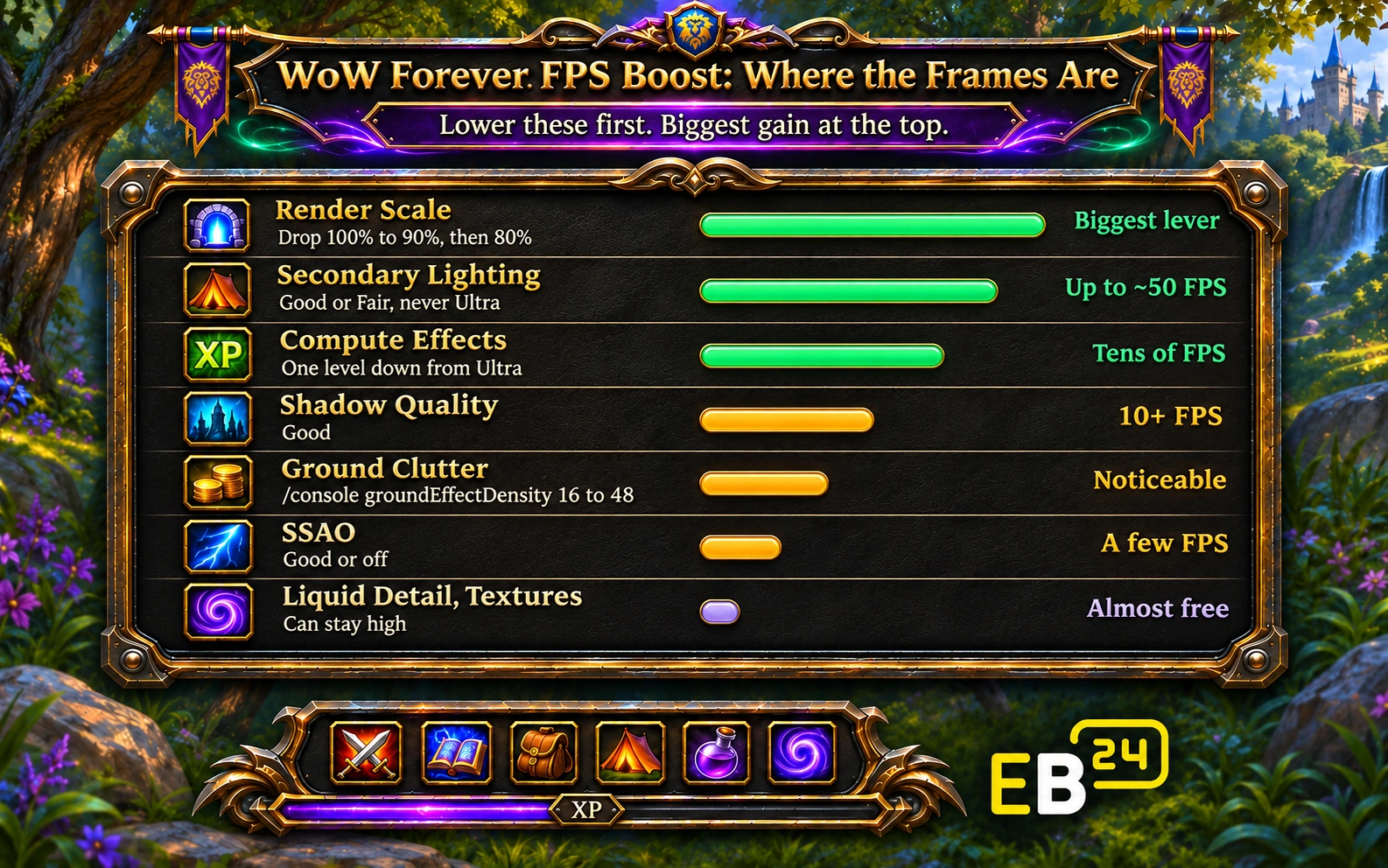
WoW Foreverでフレームレートを最も速く上げる方法は、レンダリングスケールを90%または80%に下げ、セカンダリライティングとコンピュートエフェクトを「良い」に設定し、シャドウ品質を1〜2段階下げ、草の密度を次のコマンドで下げることです。/console groundEffectDensity 16。 この4つの変更で、非力なPCのフレームはほとんど回復します。一方、リキッドの詳細やテクスチャ解像度はほとんど負荷がないので、高いままにしておけます。長時間のプレイでFPSが落ちる場合や、最低設定でも低い場合、原因はたいてい画質ではありません。ターゲットFPSをオフにし、キャッシュを削除し、GPUドライバーを更新して、アドオンなしでテストしてください。
設定 | FPSのための推奨値 | 高い値にした時のFPSへの影響 |
|---|---|---|
レンダリングスケール | 90%、次に80% | 最も効果の大きい設定 |
セカンダリライティング | 良い、または普通 | 「高」と「最高」の間で約50 FPSまで |
コンピュートエフェクト(霧と靄) | 「最高」の1段階下、非力なPCでは「良い」 | 「最高」に近づくと数十FPS |
シャドウ品質 | 良い | 最大値と1〜2段階下の間で10 FPS以上 |
地表の装飾 |
| 思ったより高めでも可 |
SSAO | 良い、またはオフ | 数FPS |
スペルの密度 | 必須 | 通常のプレイではほぼ影響なし、レイドでは影響あり |
リキッドの詳細 | 高 | ほぼ無視できる |
テクスチャ解像度 | 高 | 測定できる影響なし |
描画距離 | かなり高めでも可 | 低め、Foreverの霧で補える |
手順1:FPSを最も消費する設定
ゲームメニュー > オプション > グラフィックスを開き、以下の順に変更してください。変更ごとに、首都など混雑した場所で同じ条件を使ってテストします。
レンダリングスケール
レンダリングスケールは、画面に合わせて拡大縮小する前にゲームが描画するピクセル数を決めます。1440pモニターで80%にすると描画するピクセルがかなり減り、他のどの単一設定よりも効果が大きくなります。90%から始め、必要ならば80%にしてください。画像がぼやけないように、次を追加します:
/console ResampleAlwaysSharpen 1WoWにはDLSSがなく、古いバージョンのAMD FSRしかないため、レンダリングスケールを下げてシャープネスをかける方がたいてい適しています。
セカンダリライティング
松明や篝火などの二次光源からの光です。テストでは「高」と「最高」の間で約50 FPSの差が出ました。多くのPCでは良い、非力なPCでは普通を使ってください。セカンダリライティングを高くするとカクつきが起きるという報告もあります。
コンピュートエフェクト
霧や靄などのエフェクトです。「最高」に向かうと数十FPSを消費するため、PCが苦しいときに最初に下げるべき設定です。良いに設定してください。
シャドウ品質
影は重い処理です。最高設定から1〜2段階下げるだけで10 FPS以上回復することがあります。良いが最もバランスの良い設定です。
地表の草(グラス)
草や小さな植物は、想像以上に負荷がかかります。特に、グラフィックのコンソールコマンドで256まで上げている場合はなおさらです。FPSを優先するなら逆方向に下げてください:
/console groundEffectDensity 16
/console groundEffectDist 100
groundEffectDensity 48 はメニューの草の最高設定に相当します。そのため、性能の低いPCでは16〜48の範囲が現実的です。
ステップ2:高いままにしておける設定
見た目が良く、負荷もほぼないため、これらは下げないでください:
液体の詳細: 負荷はほぼありません。
テクスチャ解像度: 十分なビデオメモリがあれば、ほとんどのGPUで目に見える影響はありません。
描画距離: Foreverのフォグが描画範囲をもともと制限するため、負荷は小さいです。
投影テクスチャ: オンのままにしてください。戦闘中に必要な地表エフェクトが表示されます。
ステップ3:フレームレートの設定
目標FPS: オフにしたところFPSがほぼ2倍になったという報告があります。両方試してみてください。
フォアグラウンドの最大FPS: 混雑したエリアでも安定して維持できる上限を設定し、モニターのリフレッシュレートよりやや低めにしてください。数値が高くても下がり続けるより、安定したフレームのほうが滑らかに感じます。
バックグラウンドの最大FPS: 低めに設定してください(例:30)。ゲームを切り替えている間にGPUが無駄に動くのを防げます。
コンソール版:
/console maxFPS 60
/console maxFPSBk 30
ステップ4:低スペックPC向けプリセット
素早く低スペック向けに設定したい場合は、以下をチャットに貼り付けてから、メニューで微調整してください:
/console renderScale 0.8
/console ResampleAlwaysSharpen 1
/console groundEffectDensity 16
/console groundEffectDist 100
/console weatherDensity 0
/console shadowTextureSize 1024
/console maxFPSBk 30
weatherDensity 0 は雨と雪のパーティクルをオフにし、混雑したエリアで役立ちます。shadowTextureSize 1024 は影の解像度を下げます。後で高品質の見た目に戻したい場合は、グラフィックガイドに全項目があります。
低設定でもFPSが落ちる?まずはこれを確認
低設定と最高設定でFPSがほぼ同じ場合、グラフィック設定は原因ではありません。次の項目を順番に確認してください:
ターゲットFPSをオフにします(上記参照)。
キャッシュを削除します。 ゲームを終了し、WoW Foreverのインストールフォルダ内にある
Cacheフォルダを削除してから再起動してください。ゲームが自動で再生成します。この方法で大幅に改善したというプレイヤーの報告が多くあります。GPUドライバーを更新してください。 古いドライバーは、新しいゲームでFPSが低下する一般的な原因です。
すべてのアドオンを無効にして確認してください。 FPSが上がった場合は、原因を特定するためにアドオンを一つずつ有効に戻してください。パフォーマンス系のアドオンの中には設定を自動で変更するものもあり、有名な一つは初期設定で視野角を下げ、ポップインの原因になります。
FPSが時間とともに低下する場合は、再ログインしてください。 ベータ版では、メモリリークが原因とされる現象で、約1時間半のプレイ中にFPSが約110から40まで下がったと報告されています。キャラクター選択画面にログアウトしてから再度ログインするとリセットされました。製品版で同じ現象が見られる場合は、1時間ごとに再ログインしてください。
別の表示モードを試してください。 ウィンドウ(フルスクリーン)とフルスクリーンを切り替えて比較してください。
オーバーレイ、ブラウザ、録画ソフトなどのバックグラウンドアプリを終了します。
CPUまたはGPUの表示を確認してください。 フレームカウンターで、CPUがボトルネックになっているかGPUがボトルネックになっているかが分かります。CPUがボトルネックの場合、グラフィック設定を下げてもほとんど効果がありません。周囲のプレイヤー数を減らし、アドオンを減らす方が効果的です。
ラグとFPS低下は別のもの
FPSカウンターは問題ないのにスキルの発動が遅れる場合、それはレイテンシであり、FPSの問題ではありません。ゲームメニューでpingを確認してください。pingが高いのは回線やルーティングが原因で、グラフィックボードの問題ではないため、グラフィック設定を変えても改善しません。まずはWi-Fiではなく有線接続を試してください。
混雑したエリアとレイド
11月9日のホットフィックス以降、混雑したゾーンでは1つのコピーあたりのプレイヤー数が減り、拠点での動作が既に改善されています。レイドは12月9日に開放され、40人のオニキシアは今シーズン最も負荷の高い戦闘です。レイド当日の前に、呪文密度を「必須」に設定し、影の品質を一段階下げてください。レイドの詳細はWoW Foreverレイドガイドを、最近のすべての変更点はWoW Foreverパッチノート まとめをご覧ください。
これらの設定を変更しても安全ですか?
はい。ここで紹介する設定はすべてメニューのオプション、またはBlizzard独自のコンソール変数です。ファイルの編集、インジェクター、サードパーティ製ツールは不要で、アカウントに問題が生じることはありません。
WoW Foreverのその他のヘルプ
快適なフレームレートはレベル上げやダンジョンをずっと楽しくします。経験値変更後の最速のレベル上げ方法とおすすめのWoW Foreverアドオンもぜひご覧ください。上記のアドオンのヒントもお忘れなく。PCでグループコンテンツが重い場合は、経験豊富なチームが担当するWoW Foreverダンジョン周回とレイドクリア、そして希望のレベルまでキャラクターを育てるWoW Foreverレベリングをご利用いただけます。その他のサービスはWoW Foreverブーストハブをご覧ください。
よくある質問
WoW ForeverでFPSを上げるにはどうすればよいですか? レンダースケールを90%または80%に下げ、二次照明とコンピュート効果を「良好」に設定し、影の品質を一段階下げ、/console groundEffectDensity 16で草の密度を下げてください。
WoW Foreverで最もFPSを下げる設定はどれですか? まずレンダースケール、次に最高設定のセカンダリライティングとコンピュートエフェクトです。
WoW Foreverでプレイ時間が長くなるとFPSが下がるのはなぜですか? ベータ版でメモリリークが報告されており、長時間のセッションでFPSが低下していました。キャラクター選択画面にログアウトしてから再度ログインすると、リセットされます。
画質を低くしてもFPSが低いのはなぜですか? 画質設定が原因ではない可能性が高いです。ターゲットFPSをオフにし、Cacheフォルダを削除し、GPUドライバを更新して、アドオンを無効にした状態でテストしてください。
低スペックPCに最適なWoW Foreverの設定は何ですか? レンダースケールを80%にしてシャープネスをオン、セカンダリライティングは中、コンピュートエフェクトは良好、シャドウは良好以下、草の密度は16、天候はオフです。フルプリセットは上記にあります。
WoW Foreverのコンソールコマンドでフレームレートは改善されますか? 設定を下げるために使うなら改善されます。renderScale、groundEffectDensity、weatherDensity、shadowTextureSizeはいずれもパフォーマンスに影響します。
ラグと低FPSは同じですか? いいえ。ラグは回線からのping値が高いことが原因で、低FPSはPCに原因があります。設定を変える前に両方を確認してください。
こちらもおすすめ