WoW Forever FPS 부스트: 저사양 PC를 위한 최고의 설정과 FPS 드롭 해결법

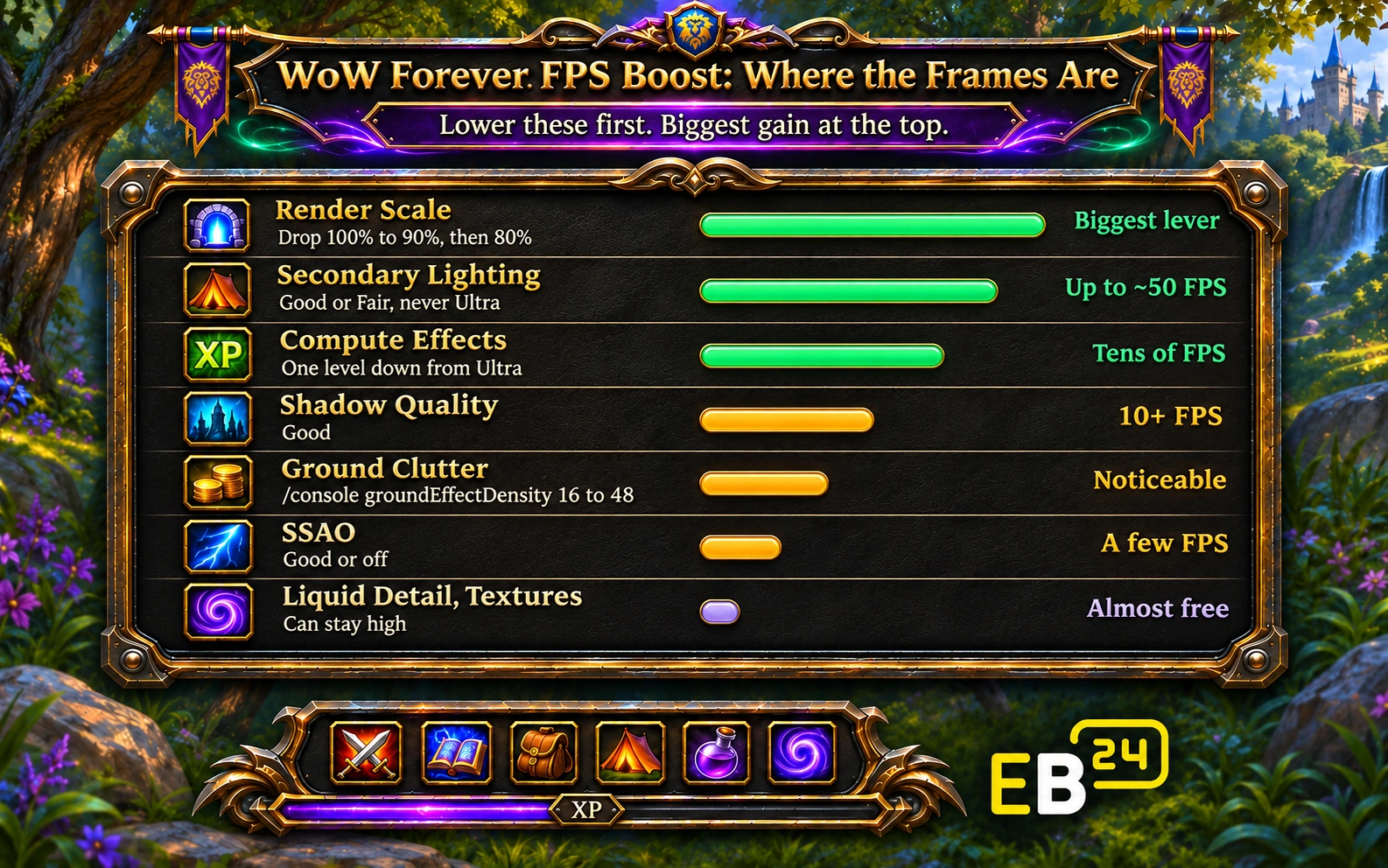
WoW Forever에서 FPS를 가장 빠르게 올리는 방법은 렌더 배율을 90% 또는 80%로 낮추고, 보조 조명과 연산 효과를 좋음으로 설정하고, 그림자 품질을 한두 단계 내리고, 풀 밀도를 다음 명령어로 낮추는 것입니다: /console groundEffectDensity 16. 이 네 가지만 바꿔도 사양이 낮은 PC에서 프레임을 대부분 회복할 수 있습니다. 액체 세부 묘사와 텍스처 해상도는 성능에 거의 영향이 없으니 높게 유지해도 됩니다. 긴 플레이 중에 FPS가 떨어지거나 최저 설정에서도 낮다면, 원인은 대부분 그래픽이 아닙니다. 목표 FPS를 끄고, 캐시를 지우고, GPU 드라이버를 업데이트한 뒤 애드온을 끄고 테스트해 보세요.
설정 | FPS 권장 값 | 높은 값일 때 FPS 부담 |
|---|---|---|
렌더 배율 | 90%, 그다음 80% | 가장 큰 효과 |
보조 조명 | 좋음 또는 보통 | 높음과 최상 사이에서 약 50 FPS까지 |
연산 효과(안개와 안개 기운) | 최상보다 한 단계 아래, 낮은 사양에서는 좋음 | 최상 쪽으로 갈수록 수십 FPS |
그림자 품질 | 좋음 | 최대와 한두 단계 낮은 설정 사이 10 FPS 이상 |
지면 잡초 |
| 예상보다 높게 |
SSAO | 좋음 또는 끔 | 몇 FPS |
주문 밀도 | 필수 | 일반 플레이에서는 적고, 공격대에서는 많음 |
액체 세부 묘사 | 높음 | 무시할 수 있는 수준 |
텍스처 해상도 | 높음 | 측정 가능한 영향 없음 |
시야 거리 | 꽤 높게 유지 가능 | 낮게, Forever의 안개가 도움을 줌 |
1단계: FPS를 가장 많이 잡아먹는 설정
게임 메뉴 > 옵션 > 그래픽을 열고 아래 순서대로 바꾸세요. 변경할 때마다 수도 같은 혼잡한 장소에서 테스트하세요.
렌더 배율
렌더 배율은 화면에 맞게 이미지를 축소하기 전에 게임이 그리는 픽셀 수를 정합니다. 1440p 모니터에서 80%로 설정하면 그려야 할 픽셀이 훨씬 줄어들어, 다른 어떤 단일 설정보다 효과가 큽니다. 90%에서 시작하고, 더 필요하면 80%로 내리세요. 이미지가 흐려지지 않게 다음 설정을 추가하세요:
/console ResampleAlwaysSharpen 1WoW에는 DLSS가 없고 오래된 버전의 AMD FSR만 있으니, 렌더 배율을 낮추고 선명도를 더하는 방식이 보통 더 깔끔합니다.
보조 조명
횃불, 화로 등 보조 광원에서 나오는 빛입니다. 테스트 결과 높음과 최상 사이에 약 50 FPS까지 차이가 났습니다. 대부분의 PC에서는 좋음, 사양이 낮은 PC에서는 보통을 사용하세요. 보조 조명을 높게 설정하면 끊김이 생긴다는 제보도 있었습니다.
연산 효과
안개, 안개 기운 등 비슷한 효과입니다. 최상으로 올릴수록 수십 FPS를 잡아먹고, PC가 버거워하면 가장 먼저 낮춰야 할 항목입니다. 좋음으로 설정하세요.
그림자 품질
그림자는 비용이 많이 듭니다. 최고 설정에서 한두 단계만 낮춰도 FPS가 10 이상 오릅니다. 좋음이 적당한 지점입니다.
지면 잡초(풀)
풀과 작은 식물은 생각보다 비용이 큽니다. 특히 그래픽 콘솔 명령어로 256까지 올려 두었다면 더 그렇습니다. FPS를 높이려면 반대로 낮추세요.
/console groundEffectDensity 16
/console groundEffectDist 100
groundEffectDensity 48은 메뉴의 풀 최고 설정과 같습니다. 성능이 약한 PC라면 16에서 48 사이로 맞추면 적당합니다.
2단계: 높게 유지해도 되는 설정
이 설정들은 화질은 좋아지고 비용은 거의 들지 않으니 굳이 낮출 필요가 없습니다:
액체 디테일: 비용이 거의 없습니다.
텍스처 해상도: 비디오 메모리가 충분한 대부분의 GPU에서는 눈에 띄는 영향이 없습니다.
시야 거리: Forever의 안개가 그려지는 범위를 어차피 제한하기 때문에 비용이 적습니다.
투영 텍스처: 켜 두세요. 전투 중 필요한 지면 효과를 보여 줍니다.
3단계: 프레임 속도 설정
목표 FPS: 이 옵션을 끈 뒤 FPS가 두 배 이상 올랐다는 플레이어 보고가 있습니다. 두 방식 모두 시험해 보세요.
최대 전경 FPS: 혼잡한 지역에서도 실제로 유지할 수 있는 상한을 정하고, 모니터 주사율보다 조금 낮게 맞추세요. 높은 숫자가 계속 떨어지는 것보다 일정한 프레임이 더 부드럽게 느껴집니다.
최대 배경 FPS: 알트 탭으로 다른 창을 보는 동안 GPU를 낭비하지 않도록 예를 들어 30처럼 낮게 두세요.
콘솔 버전:
/console maxFPS 60
/console maxFPSBk 30
4단계: 저사양 PC 프리셋
빠르게 저사양 설정을 하려면 아래 내용을 채팅창에 붙여 넣고, 메뉴에서 세부 조정을 하세요:
/console renderScale 0.8
/console ResampleAlwaysSharpen 1
/console groundEffectDensity 16
/console groundEffectDist 100
/console weatherDensity 0
/console shadowTextureSize 1024
/console maxFPSBk 30
weatherDensity 0은 혼잡한 지역에서 도움이 되도록 비와 눈 파티클을 끕니다. shadowTextureSize 1024는 그림자 해상도를 낮춥니다. 나중에 고사양 화질로 되돌리고 싶다면 그래픽 가이드에서 전체 목록을 확인할 수 있습니다.
낮은 설정에서도 FPS가 떨어지나요? 먼저 이것부터 확인하세요
낮음과 울트라의 FPS가 거의 같다면 그래픽 설정이 문제가 아닙니다. 아래 목록을 차례로 확인해 보세요.
타겟 FPS를 끄세요 (위 참고).
캐시를 비우세요. 게임을 종료하고 WoW Forever 설치 폴더 안의
Cache폴더를 삭제한 뒤 다시 실행하세요. 게임이 다시 생성합니다. 이 방법 이후 큰 폭으로 FPS가 올랐다는 플레이어 보고가 있습니다.GPU 드라이버를 업데이트하세요. 오래된 드라이버는 새 게임에서 FPS가 낮아지는 흔한 원인입니다.
모든 애드온을 끄고 테스트하세요. FPS가 올라간다면 원인을 찾을 때까지 애드온을 하나씩 다시 켜세요. 일부 성능 애드온은 설정을 스스로 바꾸는데, 그중 인기 있는 하나는 기본값으로 시야를 낮춰 팝인 현상을 일으킵니다.
FPS가 시간이 지나면서 떨어진다면 재접속하세요. 베타 기간 동안 플레이어들은 보고된 메모리 누수 때문에 한 시간 반 플레이하는 사이 FPS가 약 110에서 40까지 떨어지는 것을 측정했습니다. 캐릭터 선택 화면으로 로그아웃했다가 다시 로그인하면 초기화되었습니다. 라이브 서버에서도 같은 패턴이 보인다면 한 시간마다 재접속하세요.
다른 화면 모드를 시도하세요. 창 모드(전체 화면)와 전체 화면을 번갈아 전환해 비교해 보세요.
오버레이, 브라우저, 화면 녹화 소프트웨어 같은 백그라운드 앱을 종료하세요.
CPU 또는 GPU 표시를 확인하세요. 프레임 카운터로 CPU 병목인지 GPU 병목인지 알 수 있습니다. CPU 병목이라면 그래픽 설정을 낮춰도 효과가 거의 없고, 주변 플레이어 수와 애드온을 줄이는 편이 더 도움이 됩니다.
렉은 낮은 FPS와 같지 않습니다
FPS 카운터는 괜찮은데 기술이 늦게 발동한다면 그것은 FPS가 아니라 지연 시간입니다. 게임 메뉴에서 핑을 확인하세요. 높은 핑은 그래픽 카드가 아니라 인터넷 연결이나 경로에서 생기므로 그래픽 설정으로는 해결되지 않습니다. 가장 먼저 시도할 방법은 Wi-Fi 대신 유선 연결을 사용하는 것입니다.
혼잡한 지역과 공격대
11월 9일 핫픽스 이후 혼잡한 지역에서는 서버 한 대당 플레이어 수가 줄어들어, 거점에서의 성능이 이미 개선되었습니다. 공격대는 12월 9일에 열리며, 40인 오닉시아가 이 단계에서 가장 까다로운 전투입니다. 공격대 당일 전에 주문 밀도를 필수로 설정하고 그림자 품질을 한 단계 낮추세요. 공격대에 대한 자세한 내용은 WoW Forever 공격대 가이드에서, 최근의 모든 변경 사항은 WoW Forever 패치 노트 요약에서 확인하세요.
이 설정을 바꿔도 안전한가요?
네. 여기 나온 모든 설정은 메뉴 옵션이거나 Blizzard의 자체 콘솔 변수입니다. 파일 수정, 인젝터, 서드파티 도구는 필요하지 않으며, 여기 있는 어떤 내용도 계정에 문제를 일으키지 않습니다.
WoW Forever 도움말 더 보기
부드러운 프레임은 레벨업과 던전을 훨씬 더 즐겁게 만듭니다. 경험치 변경 이후 가장 빠른 레벨업 방법과 최고의 WoW Forever 애드온을 읽어 보고, 위의 애드온 팁도 함께 참고하세요. PC가 그룹 콘텐츠에서 버거워한다면, 숙련된 팀이 진행하는 WoW Forever 던전 런과 공격대 클리어를 이용해 보세요. WoW Forever 레벨링은 원하는 레벨까지 캐릭터를 올려 줍니다. 그 밖의 모든 내용은 WoW Forever 부스팅 허브에 있습니다.
자주 묻는 질문
WoW Forever에서 FPS를 올리려면 어떻게 하나요? 렌더 배율을 90% 또는 80%로 낮추고, 보조 조명과 연산 효과를 좋음으로 설정하고, 그림자 품질을 한 단계 낮추고, /console groundEffectDensity 16으로 풀 밀도를 낮추세요.
WoW Forever에서 FPS를 가장 크게 떨어뜨리는 설정은 무엇인가요? 렌더 스케일이고, 그다음은 Ultra로 맞춘 보조 조명과 Ultra로 맞춘 컴퓨트 효과입니다.
WoW Forever에서 시간이 지날수록 FPS가 떨어지는 이유는 무엇인가요? 베타 중에 메모리 누수가 보고되었고, 오래 플레이할수록 FPS가 떨어졌습니다. 캐릭터 선택 화면으로 로그아웃했다가 다시 로그인하면 초기화됩니다.
낮은 설정에서도 FPS가 낮은 이유는 무엇인가요? 그래픽 설정이 원인이 아닐 가능성이 높습니다. 목표 FPS를 끄고, Cache 폴더를 비우고, GPU 드라이버를 업데이트한 뒤 애드온 없이 테스트해 보세요.
저사양 PC에 가장 좋은 WoW Forever 설정은 무엇인가요? 렌더 스케일 80%에 선명도를 켜고, 보조 조명은 보통, 컴퓨트 효과는 좋음, 그림자는 좋음 이하로 맞추고, 풀 밀도 16, 날씨는 끄세요. 전체 프리셋은 위에 있습니다.
WoW Forever 콘솔 명령어로 FPS가 올라가나요? 설정을 낮추는 용도로 쓰면 그렇습니다. renderScale, groundEffectDensity, weatherDensity, shadowTextureSize 모두 성능에 영향을 줍니다.
렉과 낮은 FPS는 같은 건가요? 아닙니다. 렉은 연결에서 생기는 높은 핑이고, 낮은 FPS는 PC에서 생깁니다. 설정을 바꾸기 전에 둘 다 확인하세요.
추천 기사