WoW Forever FPS boost: nejlepší nastavení pro slabá PC a opravy poklesů FPS


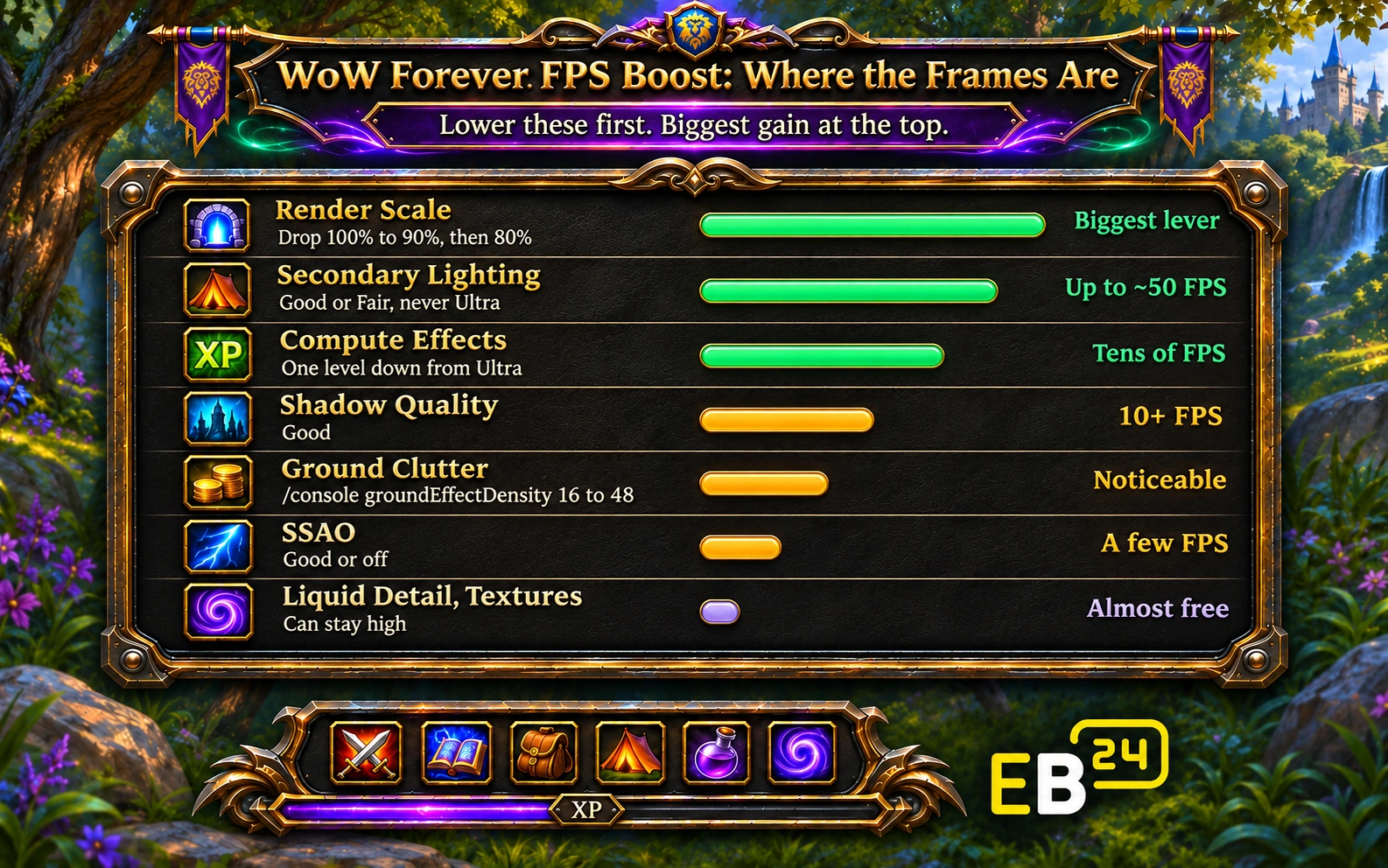
Nejrychlejší způsob, jak zvýšit FPS ve WoW Forever, je snížit Render Scale na 90 % nebo 80 %, nastavit Secondary Lighting a Compute Effects na Dobré, snížit Shadow Quality o jednu nebo dvě úrovně a ztlumit hustotu trávy příkazem /console groundEffectDensity 16. Těchto čtyř změn většinou stačí, aby slabší PC vytáhlo většinu snímků. Nastavení jako Liquid Detail a Texture Resolution stojí téměř nic, takže je můžete nechat vysoko. Pokud vám FPS klesá během dlouhé hry, nebo je nízké i na minimální nastavení, nebývá příčinou grafika: vypněte Target FPS, vymažte mezipaměť, aktualizujte ovladač grafické karty a otestujte hru bez doplňků.
Nastavení | Doporučeno pro FPS | Náklad na FPS při vysokých hodnotách |
|---|---|---|
Render Scale | 90 %, pak 80 % | Nejdůležitější páka |
Secondary Lighting | Dobré nebo Přijatelné | Až kolem 50 FPS mezi Vysoké a Ultra |
Compute Effects (mlha a opar) | O jednu úroveň pod Ultra, na slabších PC Dobré | Desítky FPS směrem k Ultra |
Shadow Quality | Dobré | 10+ FPS mezi maximem a o jednu nebo dvě úrovně nižším nastavením |
Pokryv terénu |
| Vyšší, než byste čekali |
SSAO | Dobré nebo vypnuto | Několik FPS |
Spell Density | Zásadní | V běžné hře málo, na raidech víc |
Liquid Detail | Vysoké | Zanedbatelné |
Texture Resolution | Vysoké | Žádný měřitelný dopad |
View Distance | Může zůstat poměrně vysoko | Nízké, pomáhá mlha Forever |
Krok 1: Nastavení, která stojí nejvíc FPS
Otevřete Herní menu > Možnosti > Grafika a měňte tato nastavení postupně. Po každé změně testujte na stejném rušném místě, například v hlavním městě.
Render Scale
Render Scale určuje, kolik pixelů hra vykreslí, než obraz přizpůsobí vaší obrazovce. Na monitoru 1440p při 80 % vykreslí hra výrazně méně pixelů a zisk je větší než u kteréhokoli jiného nastavení. Začněte na 90 %, pokud potřebujete víc, přejděte na 80 %. Aby obraz neměkl, přidejte:
/console ResampleAlwaysSharpen 1WoW nemá DLSS a má jen starou verzi AMD FSR, takže nižší render scale spolu s doostřením je obvykle čistší volba.
Secondary Lighting
Světlo z pochodní, ohňů a dalších sekundárních zdrojů. Testy ukázaly rozdíl až zhruba 50 FPS mezi Vysoké a Ultra. Použijte Dobré na většině PC a Přijatelné na slabších. Hráči také spojovali vysoké Secondary Lighting s natáčením obrazu.
Compute Effects
Mlha, opar a podobné efekty. Na cestě k Ultra stojí desítky FPS a je to první věc, kterou snižte, pokud vaše PC bojuje. Nastavte ji na Dobré.
Shadow Quality
Stíny jsou drahé. Když sejdete z maxima o jednu nebo dvě úrovně níž, získáte zpět 10 nebo víc FPS. Dobré je zlatý střed.
Podrost (tráva)
Tráva a drobné rostliny stojí víc, než si lidé myslí, zvlášť pokud jste konzolové příkazy pro grafiku použili k nastavení na 256. Pro FPS jděte opačným směrem:
/console groundEffectDensity 16
/console groundEffectDist 100
groundEffectDensity 48 odpovídá nejvyššímu nastavení trávy v menu, takže rozsah od 16 do 48 je rozumný pro slabší PC.
Krok 2: Nastavení, která můžete nechat na vysoké úrovni
Tyto vypadají dobře a stojí téměř nic, takže je neobětujte:
Detail kapalin: zanedbatelná cena.
Rozlišení textur: u většiny grafických karet s dostatkem video paměti žádný měřitelný dopad.
Vzdálenost vykreslení: nízká cena, protože mlha ve Forever stejně omezuje, co se vykresluje.
Projektované textury: nechte zapnuté. Zobrazují efekty na zemi v boji, které potřebujete vidět.
Krok 3: Nastavení snímkové frekvence
Cílové FPS: hráči hlásili, že jejich FPS se po vypnutí více než zdvojnásobilo. Zkuste obojí.
Maximální FPS popředí: nastavte limit, který opravdu udržíte i v rušných oblastech, o něco níž, než je obnovovací frekvence vašeho monitoru. Stabilní snímky působí plynuleji než vysoké číslo, které neustále klesá.
Maximální FPS pozadí: nechte nízké, například 30, aby hra nezatěžovala vaši grafickou kartu, když jste přepnuti do jiného okna.
Konzolové verze:
/console maxFPS 60
/console maxFPSBk 30
Krok 4: Předvolba pro slabší PC
Pro rychlé nastavení na slabším PC zkopírujte toto do chatu a poté jemně doladěte v menu:
/console renderScale 0.8
/console ResampleAlwaysSharpen 1
/console groundEffectDensity 16
/console groundEffectDist 100
/console weatherDensity 0
/console shadowTextureSize 1024
/console maxFPSBk 30
weatherDensity 0 vypne částice deště a sněhu, což pomáhá v rušných zónách. shadowTextureSize 1024 snižuje rozlišení stínů. Pokud se později chcete vrátit k vzhledu pro high-end PC, náš průvodce grafikou obsahuje úplný seznam.
Propady FPS i na nízkém nastavení? Nejdřív opravte tyto věci
Pokud vám Low a Ultra dávají zhruba stejné FPS, problém nejsou grafická nastavení. Projděte si tento seznam:
Vypněte Target FPS (viz výše).
Vyčistěte cache. Zavřete hru, smažte složku
Cacheuvnitř instalační složky WoW Forever a spusťte hru znovu. Hra ji vytvoří znovu. Hráči po tomto kroku hlásili velký skok ve FPS.Aktualizujte ovladač grafické karty. Staré ovladače bývají častou příčinou nízkého FPS v nové hře.
Vypněte všechny addony a otestujte to. Pokud FPS vzroste, zapínejte je zpět jeden po druhém, dokud nenajdete viníka. Některé addony pro výkon mění nastavení samy; jeden oblíbený ve výchozím stavu snižuje zorné pole a způsobuje vyskakování objektů.
Pokud FPS časem klesá, odhlaste se a přihlaste znovu. Během bety hráči naměřili pokles FPS z asi 110 na 40 během hodinu a půl hraní kvůli hlášenému úniku paměti. Odhlášení na výběr postavy a zpětné přihlášení to resetovalo. Pokud vidíte totéž na ostré verzi, odhlašujte se každou hodinu.
Zkuste jiný režim zobrazení. Přepínejte mezi Okno (celá obrazovka) a Celá obrazovka a porovnejte.
Zavřete aplikace na pozadí, například overlaye, prohlížeče a nahrávací software.
Podívejte se na údaj CPU nebo GPU. Počítadlo snímků může ukázat, jestli jste omezeni procesorem (CPU), nebo grafickou kartou (GPU). Pokud jste omezeni CPU, snížení grafických nastavení moc nepomůže; více pomůže méně hráčů kolem vás a méně addonů.
Lag není totéž co nízké FPS
Pokud je počítadlo FPS v pořádku, ale schopnosti se spouštějí pozdě, jde o latenci, ne o FPS. Zkontrolujte ping v herním menu. Vysoký ping pochází z vašeho připojení nebo směrování, ne z grafické karty, takže grafická nastavení ho neopraví. Prvním krokem je zkusit kabelové připojení místo Wi-Fi.
Plné zóny a raidy
Od hotfixu z 9. listopadu drží přeplněné zóny na jedné kopii méně hráčů, což už pomáhá výkonu v hubech. Raidy se otevírají 9. prosince a 40hráčová Onyxia je nejnáročnější souboj tohoto tieru. Před raidovou nocí nastavte Spell Density na Essential a sníţte Shadow Quality o jeden stupeň. Více o raidech najdete v našem průvodci raidy WoW Forever a všechny nedávné změny v přehledu poznámek k patchi WoW Forever.
Je bezpečné tato nastavení měnit?
Ano. Každé nastavení zde je volba v menu nebo jedna z konzolových proměnných od Blizzardu. Nejsou potřeba žádné úpravy souborů, injektory ani nástroje třetích stran a nic z toho nemůže váš účet dostat do potíží.
Další nápověda k WoW Forever
Plynulé snímky dělají levelování a dungeony mnohem zábavnější. Přečtěte si náš nejrychlejší způsob levelování po změnách XP a nejlepší addony pro WoW Forever, s ohledem na tip k addonům výše. Pokud váš počítač s skupinovým obsahem bojuje, dungeon runy WoW Forever a raid clearu hrají zkušené týmy a levelování WoW Forever dovede vaši postavu na úroveň, kterou si zvolíte. Vše ostatní najdete v centru boostingu WoW Forever.
FAQ
Jak zvýším FPS ve WoW Forever? Snižte Render Scale na 90 % nebo 80 %, nastavte Secondary Lighting a Compute Effects na Good, snižte Shadow Quality o jeden stupeň a zredukujte hustotu trávy příkazem /console groundEffectDensity 16.
Které nastavení nejvíc snižuje FPS ve WoW Forever? Render Scale, pak Secondary Lighting na Ultra a Compute Effects na Ultra.
Proč mi FPS ve WoW Forever s časem klesá? Při betě se hlásil únik paměti, FPS během dlouhých sezení klesalo. Odhlášení na výběr postavy a znovu přihlášení to resetuje.
Proč mám nízké FPS i na nízká nastavení? Grafická nastavení pravděpodobně nejsou to, co vás omezuje. Vypněte Target FPS, vymažte složku Cache, aktualizujte ovladač grafické karty a otestujte hru bez doplňků.
Jaká jsou nejlepší nastavení WoW Forever pro slabé PC? Render Scale 80 % se zapnutým zaostřením, Secondary Lighting Fair, Compute Effects Good, Shadows Good nebo nižší, hustota trávy 16 a počasí vypnuté. Úplné předvolby najdete výše.
Zvyšují konzolové příkazy WoW Forever FPS? Ano, pokud jimi snížíte nastavení. renderScale, groundEffectDensity, weatherDensity a shadowTextureSize výkon ovlivňují.
Je lag totéž co nízké FPS? Ne. Lag je vysoký ping z vašeho připojení. Nízké FPS pochází z vašeho PC. Před změnou nastavení zkontrolujte obojí.
Mohlo by se vám líbit