WoW Forever parhaat grafiikka-asetukset: konsolikomennot, joilla peli näyttää upealta
 Tekijä Hollow

Voit tehdä WoW Foreverista huomattavasti paremman näköisen kirjoittamalla chattiin 23 konsolikomentoa, yksi rivi kerrallaan: ne täyttävät Azerothin tiheällä ruoholla, joka piirtyy kauas, terävöittävät kuvan, työntävät horisonttisumun kauemmas ja parantavat vettä, varjoja, valaistusta ja partikkeleita sekä säätävät värejä. Tällä asetuksella itse pelaan. World of Warcraft: Forever julkaistiin 4. marraskuuta 2026 modernilla WoW-moottorilla, joten nämä sisäänrakennetut asetukset toimivat heti ilman lisäosia tai tiedostomuokkauksia.
WoW Foreverin parhaat konsolikomennot grafiikkaan
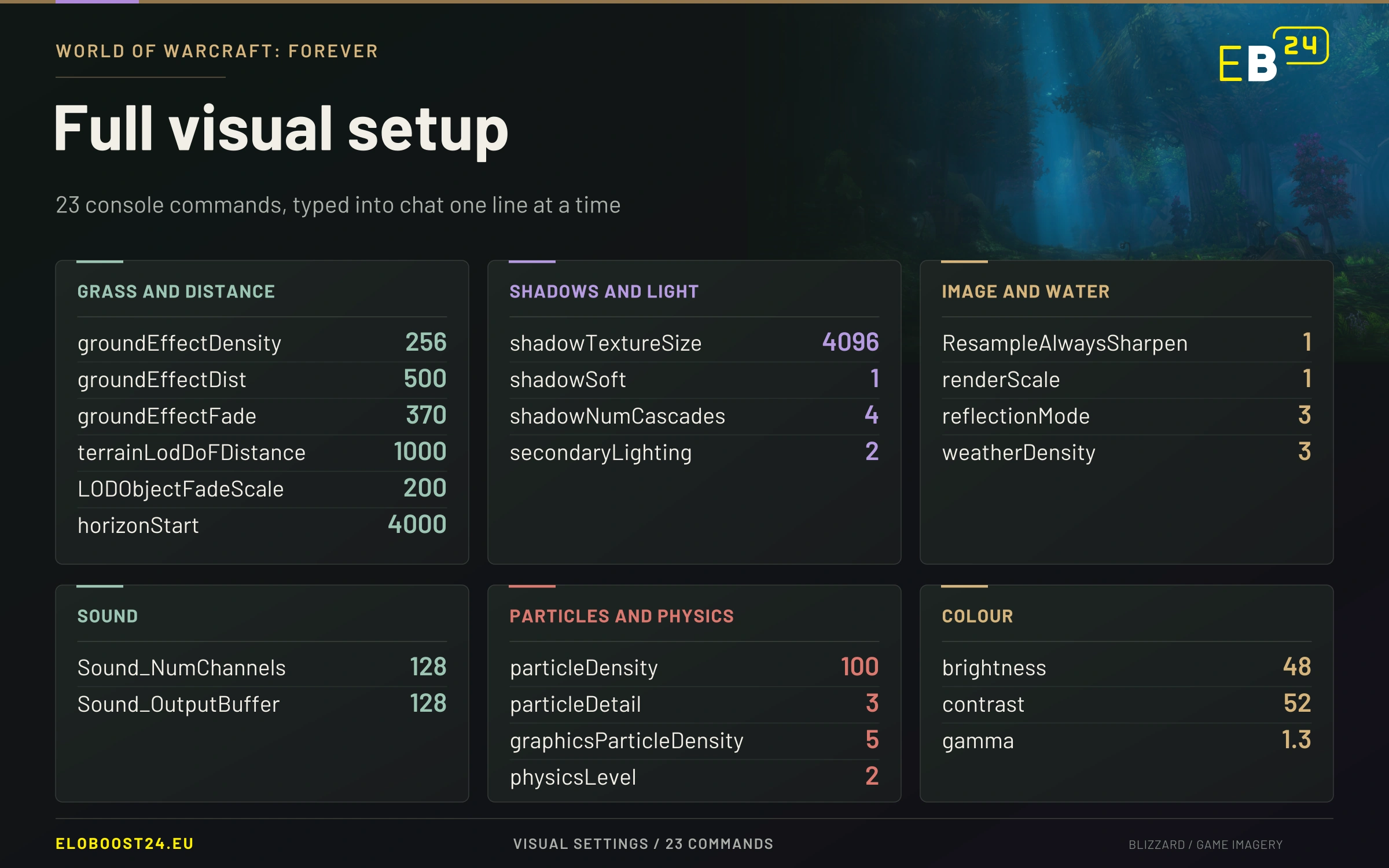
Koko komentolista
Kirjoita nämä chattiin yksi rivi kerrallaan ja paina Enter jokaisen jälkeen:
/console groundEffectDensity 256
/console groundEffectDist 500
/console groundEffectFade 370
/console terrainLodDoFDistance 1000
/console LODObjectFadeScale 200
/console reflectionMode 3
/console weatherDensity 3
/console ResampleAlwaysSharpen 1
/console shadowTextureSize 4096
/console shadowSoft 1
/console secondaryLighting 2
/console brightness 48
/console gamma 1.3
/console Sound_NumChannels 128
/console Sound_OutputBuffer 128
/console physicsLevel 2
/console contrast 52
/console renderScale 1
/console horizonStart 4000
/console shadowNumCascades 4
/console particleDensity 100
/console particleDetail 3
/console graphicsParticleDensity 5
Näin käytät niitä
Aseta ensin tavallinen grafiikkavalikko. Valitse esiasetus ja liukusäätimet Asetuksissa ja sulje valikko.
Kirjoita jokainen komento chattiin, yksi rivi kerrallaan.
Tai tallenna ne makroiksi (kirjoita
/macro), jolloin yksi napsautus ottaa kaiken uudelleen käyttöön. Makro voi sisältää enintään 255 merkkiä, joten lista on jaettu alla 3 makroon.
Asetukset tallentuvat Config.wtf-tiedostoon poistuessasi, joten ne yleensä säilyvät uloskirjautumisen jälkeenkin.
Yksi sudenkuoppa: Maanpeitteen liukusäätimen siirtäminen grafiikkavalikossa kirjoittaa ruohoarvot uudelleen. Jos ruoho näyttää yhtäkkiä taas tavalliselta, olet koskenut tuohon säätimeen. Aja komennot uudelleen aina kun muutat grafiikkavalikkoa.
Valmiit makrot
Makro 1
/console groundEffectDensity 256
/console groundEffectDist 500
/console groundEffectFade 370
/console terrainLodDoFDistance 1000
/console LODObjectFadeScale 200
/console reflectionMode 3
/console weatherDensity 3
/console ResampleAlwaysSharpen 1
Makro 2
/console shadowTextureSize 4096
/console shadowSoft 1
/console secondaryLighting 2
/console brightness 48
/console gamma 1.3
/console Sound_NumChannels 128
/console Sound_OutputBuffer 128
/console physicsLevel 2
/console contrast 52
Makro 3
/console renderScale 1
/console horizonStart 4000
/console shadowNumCascades 4
/console particleDensity 100
/console particleDetail 3
/console graphicsParticleDensity 5
What Each Group Does
Grass and ground detail: groundEffectDensity 256 raises grass and flora density from the default 48, groundEffectDist 500 makes grass render out to 500 instead of 200, and groundEffectFade 370 (default 70) fades it in smoothly instead of popping in a few steps ahead of you. Plains stop looking like flat textures and turn into real meadows.
Piirtoetäisyys ja yksityiskohtien taso: horizonStart 4000 työntää horisonttisumun kauemmas, jotta kaukaiset vuoret pysyvät näkyvissä, kun taas terrainLodDoFDistance ja LODObjectFadeScale pitävät maaston ja esineet yksityiskohtaisina kauempana kamerasta.
Schärfe des Bildes: ResampleAlwaysSharpen 1 schärft das gesamte Bild, ohne die Renderskalierung zu senken, und renderScale 1 hält das Spiel bei nativer Auflösung.
Wasser und Wetter: reflectionMode 3 schaltet das Wasser auf einen hochwertigeren Spiegelungsdurchgang um, und weatherDensity 3 macht Regen und Schnee dichter.
Schatten und Beleuchtung: shadowTextureSize 4096 gibt den Schatten eine höhere Auflösung, shadowSoft 1 weicht ihre Kanten auf, shadowNumCascades 4 hält sie auf Distanz scharf, und secondaryLighting 2 fügt zusätzliche Lichtdetails hinzu.
Partikel und Physik: particleDensity 100, particleDetail 3 und graphicsParticleDensity 5 erhöhen die Detailtiefe von Zaubern und Umgebungseffekten, und physicsLevel 2 aktiviert eine umfangreichere Stoff- und Objektphysik.
Farbe: brightness 48, contrast 52 und gamma 1.3 lassen Farben hervorstechen, ohne dunkle Verliese auszubleichen. Dieser Teil ist Geschmackssache, also stimme ihn auf deinen Monitor ab.
Ton: Sound_NumChannels 128 und Sound_OutputBuffer 128 lassen in hitzigen Kämpfen mehr Geräusche gleichzeitig erklingen.
Prüfen, ob ein Befehl funktioniert
WoW warnt dich nicht immer vor einem Tippfehler, deshalb prüfe es:
/dump GetCVar("groundEffectDensity")Wenn dein Wert ausgegeben wird, ist die Einstellung aktiv. Die Namen müssen genau geschrieben werden: Es heißt groundEffectDist, nicht groundEffectDistance, und shadowTextureSize, nicht shadowShadowTextureSize. Beide Tippfehler kursieren in online geteilten Listen.
Ein Hinweis zur Renderskalierung
Viele Listen enthalten /console renderScale 2, was das Spiel in doppelter Auflösung rendert. Das kostet viele FPS, und wenn eine Liste außerdem renderScale 1 enthält, überschreibt die zweite Zeile einfach die erste. Mit ResampleAlwaysSharpen 1 bekommst du den größten Teil der Schärfe bei nativer Auflösung, deshalb belässt unser Setup die Renderskalierung bei 1.
Wenn deine FPS einbrechen
Dieses Setup ist für einen starken PC gedacht. Wenn das Spiel in belebten Zonen ruckelt, senke die Werte in dieser Reihenfolge und teste nach jeder Änderung:
groundEffectDensity auf 128.
shadowTextureSize auf 2048.
groundEffectDist und horizonStart.
shadowNumCascades.
Um alles rückgängig zu machen, wende deine Einstellungen im Grafikmenü erneut an.
Ist das erlaubt?
Ja. Dies sind Blizzards eigene Konsolenvariablen, die im Client eingebaut sind. Es handelt sich nicht um Addons, Injektoren oder Tools von Drittanbietern, und sie können dein Konto nicht in Schwierigkeiten bringen.
Jetzt viel Spaß: Dungeons und Raids
WoW Forever dreht sich ganz um die Reise durch ein neu aufgebautes Azeroth, und mit diesem Setup sah es nie besser aus. Wenn du bereit für den schweren Teil bist, bringen dich WoW Forever Dungeon-Runs mit einem erfahrenen Team durch Gruppeninhalte, was wichtig ist, da laut Blizzards Fahrplan die Raids am 9. Dezember freigeschaltet werden. Kommst du von Classic? Wir bieten auch WoW Classic Dungeons an.
FAQ
Wie kann ich WoW Forever besser aussehen lassen? Tippe die oben genannten Konsolenbefehle zeilenweise in den Chat oder speichere sie als Makros. Die Gras-Befehle machen den größten Unterschied.
Bleiben die WoW-Forever-Konsolenbefehle nach dem Ausloggen erhalten? Ja, sie werden in Config.wtf gespeichert, aber wenn du den Regler für Bodenvegetation verschiebst, werden die Grasswerte überschrieben.
Senken diese Befehle meine FPS? Auf schwächeren PCs ja. Reduziere zuerst die Grasdichte und die Schattenauflösung.
Voiko WoW Foreverissa saada porttikiellon konsolikomentojen käytöstä? Ei. Ne ovat Blizzardin omia sisäänrakennettuja asetuksia.
Miten tarkistan, että konsolikomento toimi? Kirjoita /dump GetCVar("settingName") asetuksen tarkalla nimellä.
Saatat pitää myös näistä