WoW Forever beste grafische instellingen: consolecommando's die de game er geweldig laten uitzien
 Door Hollow

Je kunt WoW Forever er veel beter uit laten zien door 23 consolecommando's één voor één in de chat te typen: ze vullen Azeroth met dichte grasvelden die tot ver in de verte worden getekend, scherpen het beeld aan, schuiven de horizonmist naar achteren, verbeteren water, schaduwen, licht en deeltjes, en stemmen de kleuren af. Dit is de exacte instelling waarmee we spelen. World of Warcraft: Forever is op 4 november 2026 gelanceerd op de moderne WoW-engine, dus deze ingebouwde instellingen werken meteen, zonder addons of bestandsaanpassingen.
Beste WoW Forever-grafische instellingen via consolecommando's
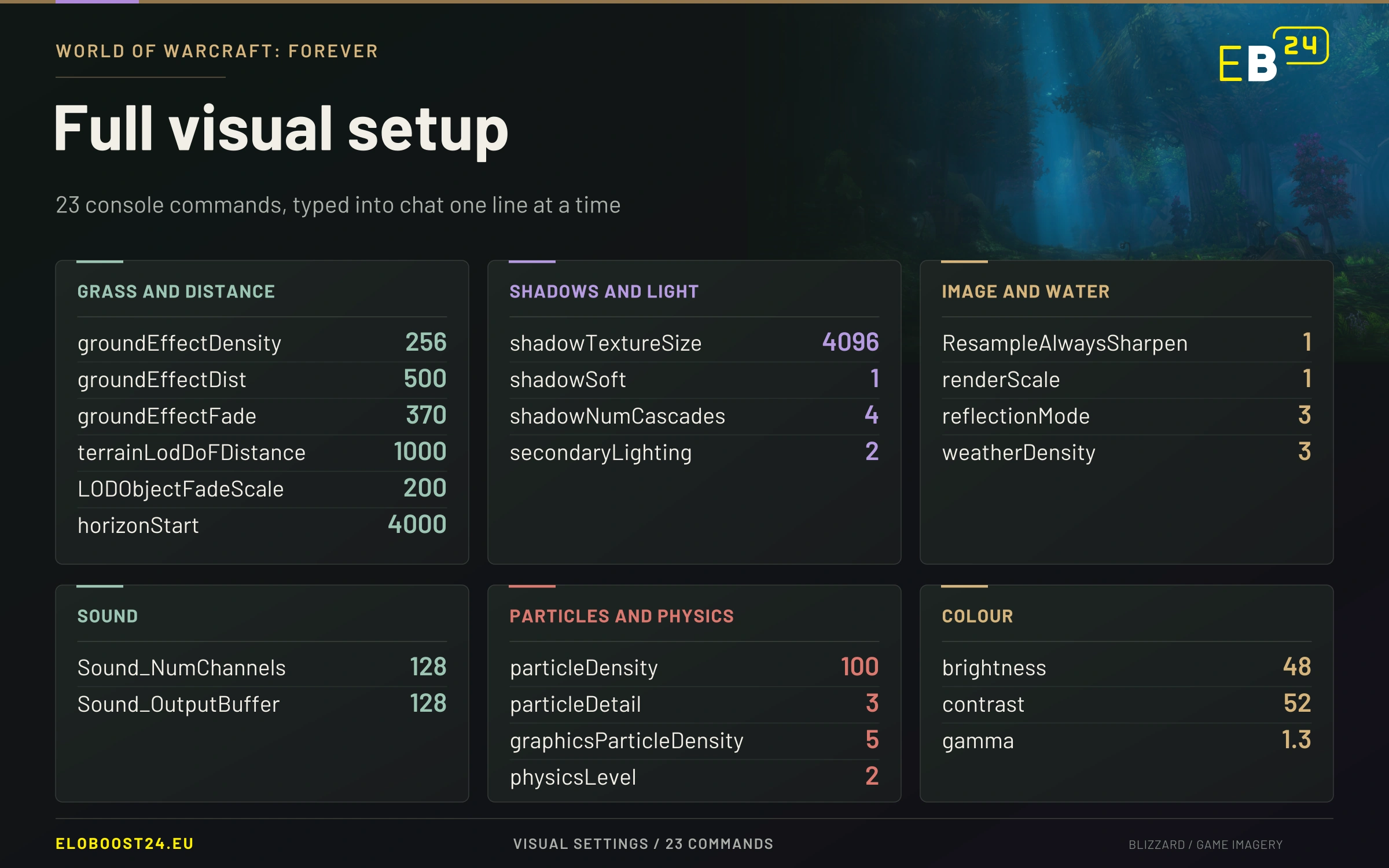
De volledige opdrachtenlijst
Typ deze in het chatvak, één regel tegelijk, en druk na elke regel op Enter:
/console groundEffectDensity 256
/console groundEffectDist 500
/console groundEffectFade 370
/console terrainLodDoFDistance 1000
/console LODObjectFadeScale 200
/console reflectionMode 3
/console weatherDensity 3
/console ResampleAlwaysSharpen 1
/console shadowTextureSize 4096
/console shadowSoft 1
/console secondaryLighting 2
/console brightness 48
/console gamma 1.3
/console Sound_NumChannels 128
/console Sound_OutputBuffer 128
/console physicsLevel 2
/console contrast 52
/console renderScale 1
/console horizonStart 4000
/console shadowNumCascades 4
/console particleDensity 100
/console particleDetail 3
/console graphicsParticleDensity 5
Zo gebruik je ze
Stel eerst je gewone grafische menu in. Kies je preset en schuifjes in Opties en sluit daarna het menu.
Typ elk commando in de chat, één regel tegelijk.
Of sla ze op als macro's (typ
/macro) zodat één klik alles opnieuw toepast. Een macro bevat maximaal 255 tekens, dus de lijst is hieronder verdeeld over 3 macro's.
Instellingen worden bij het afsluiten opgeslagen in je Config.wtf-bestand, dus ze blijven meestal behouden na het uitloggen.
Let op: als je de schuif Grondvegetatie in het grafische menu verplaatst, worden de grasinstellingen overschreven. Als je gras ineens weer normaal eruitziet, heb je die schuif aangeraakt. Voer de commando's opnieuw uit na elke wijziging in het grafische menu.
Kant-en-klare macro's
Macro 1
/console groundEffectDensity 256
/console groundEffectDist 500
/console groundEffectFade 370
/console terrainLodDoFDistance 1000
/console LODObjectFadeScale 200
/console reflectionMode 3
/console weatherDensity 3
/console ResampleAlwaysSharpen 1
Macro 2
/console shadowTextureSize 4096
/console shadowSoft 1
/console secondaryLighting 2
/console brightness 48
/console gamma 1.3
/console Sound_NumChannels 128
/console Sound_OutputBuffer 128
/console physicsLevel 2
/console contrast 52
Macro 3
/console renderScale 1
/console horizonStart 4000
/console shadowNumCascades 4
/console particleDensity 100
/console particleDetail 3
/console graphicsParticleDensity 5
Wat elke groep doet
Gras en grondDetail: groundEffectDensity 256 verhoogt de dichtheid van gras en flora van de standaard 48, groundEffectDist 500 zorgt dat gras tot 500 in plaats van 200 wordt getekend, en groundEffectFade 370 (standaard 70) laat het gras soepel verschijnen in plaats van een paar stappen voor je in beeld te springen. Vlaktes zien er niet meer uit als platte texturen maar worden echte weilanden.
Zichtafstand en detailniveau: horizonStart 4000 schuift de horizonmist naar achteren zodat verre bergen zichtbaar blijven, terwijl terrainLodDoFDistance en LODObjectFadeScale terrein en objecten verder van de camera gedetailleerd houden.
Scherpte van het beeld: ResampleAlwaysSharpen 1 scherpt het hele beeld aan zonder je renderschaal te verlagen, en renderScale 1 houdt het spel op de native resolutie.
Water en weer: reflectionMode 3 schakelt water over naar een reflectiepass van hogere kwaliteit, en weatherDensity 3 maakt regen en sneeuw voller.
Schaduwen en licht: shadowTextureSize 4096 geeft schaduwen een hogere resolutie, shadowSoft 1 verzacht hun randen, shadowNumCascades 4 houdt ze scherp op afstand, en secondaryLighting 2 voegt extra lichtdetail toe.
Deeltjes en fysica: particleDensity 100, particleDetail 3 en graphicsParticleDensity 5 verhogen het detail van spreuk- en omgevingseffecten, en physicsLevel 2 schakelt uitgebreidere stof- en objectfysica in.
Kleur: brightness 48, contrast 52 en gamma 1.3 laten kleuren opvallen zonder donkere kerkers uit te wassen. Dit deel is smaakkwestie, dus stem het af op je monitor.
Geluid: Sound_NumChannels 128 en Sound_OutputBuffer 128 laten meer geluiden tegelijk klinken in drukke gevechten.
Controleer of een commando werkte
WoW waarschuwt je niet altijd bij een typfout, dus controleer het:
/dump GetCVar("groundEffectDensity")Als het jouw waarde weergeeft, staat de instelling aan. De namen moeten exact gespeld zijn: het is groundEffectDist, niet groundEffectDistance, en shadowTextureSize, niet shadowShadowTextureSize. Beide typfouten circuleren in lijsten die online worden gedeeld.
Een opmerking over renderschaal
Veel lijsten bevatten /console renderScale 2, wat het spel op dubbele resolutie rendert. Dat kost veel FPS, en als een lijst ook renderScale 1 bevat, overschrijft de tweede regel gewoon de eerste. Met ResampleAlwaysSharpen 1 krijg je het grootste deel van de scherpte op native resolutie, en daarom houdt onze setup de renderschaal op 1.
Als je FPS daalt
Deze setup is gemaakt voor een sterke pc. Als het spel in drukke gebieden haperr, verlaag dan dingen in deze volgorde en test na elke wijziging:
groundEffectDensity naar 128.
shadowTextureSize naar 2048.
groundEffectDist en horizonStart.
shadowNumCascades.
Om alles terug te draaien, pas je instellingen opnieuw toe in het grafische menu.
Is dit toegestaan?
Ja. Dit zijn de eigen consolevariabelen van Blizzard, ingebouwd in de client. Het zijn geen addons, injectors of tools van derden, en ze kunnen je account niet in de problemen brengen.
Ga het nu genieten: kerkers en raids
WoW Forever draait om de reis door een herbouwd Azeroth, en met deze setup heeft het nog nooit beter eruitgezien. Als je klaar bent voor het moeilijke werk, brengen WoW Forever-kerkerruns je met een ervaren team door groepscontent, wat belangrijk is nu raids volgens de roadmap van Blizzard op 9 december vrijkomen. Kom je van Classic? Dan draaien we ook WoW Classic-kerkers.
Veelgestelde vragen
Hoe zorg ik dat WoW Forever er beter uitziet? Typ de consolecommando's hierboven één regel per keer in de chat, of sla ze op als macro's. De grascommando's maken het grootste verschil.
Blijven de consolecommando's van WoW Forever na uitloggen? Ja, ze worden opgeslagen in Config.wtf, maar als je de schuif Grond-begroeiing verschuift, overschrijft die de graswaarden.
Verlagen deze commando's mijn FPS? Op zwakkere pc's wel. Verlaag eerst de grasdichtheid en de schaduwresolutie.
Kun je gebannt worden voor het gebruik van consolecommando's in WoW Forever? Nee. Het zijn de ingebouwde instellingen van Blizzard.
Hoe controleer ik of een consolecommando heeft gewerkt? Typ /dump GetCVar("settingName") met de exacte naam van de instelling.
Misschien vind je dit ook leuk