Ako optimalizovať nastavenia PC pre lepší výkon vo Valorant
Optimálny výkon vo Valorant môže zlepšiť váš herný zážitok. Optimalizáciou nastavení PC zabezpečíte plynulejšiu hru, znížite vstupné oneskorenie a zlepšíte celkový výkon. V tomto článku preberieme viacero spôsobov, ako optimalizovať nastavenia PC pre lepší výkon vo Valorant, aby ste sa mohli sústrediť na svoje schopnosti bez technických problémov.
Aktualizujte ovládače grafickej karty:
 image2.png 393.05 KB
Uistite sa, že sú vaše ovládače grafickej karty aktuálne. Aktualizácie ovládačov často obsahujú opravy chýb, zlepšenia výkonu a optimalizácie pre konkrétne hry. Navštívte oficiálnu webovú stránku výrobcu vašej grafickej karty (napr. NVIDIA alebo AMD) a stiahnite si najnovšie ovládače pre model vašej grafickej karty.
Upravte grafické nastavenia v hre:
 image6.png 170.36 KB
Valorant ponúka rad grafických nastavení, ktoré možno upraviť na optimalizáciu výkonu. Začnite znížením alebo vypnutím náročných nastavení ako Anti Aliasing, tiene a Ambient Occlusion. Všetky tieto drobnosti vám nepriniesú nič okrem lepšej kozmetiky, no dokážu výrazne znížiť výkon hry. Nastavte rozlíšenie na natívne rozlíšenie vášho monitora pre najlepšiu vizuálnu ostrosť. Experimentujte s rôznymi nastaveniami a zvážte rovnováhu medzi výkonom a vizuálnou kvalitou, ktorá vám vyhovuje.
Optimalizujte nastavenia napájania Windows:
 image4.png 36.03 KB
Nastavenia napájania systému Windows môžu ovplyvniť výkon vášho počítača. Aby ste dosiahli optimálny výkon vo Valorant, nastavte plán napájania na „Vysoký výkon“. Toto nastavenie zabraňuje systému prejsť do režimov úspory energie a zabezpečuje maximálny výkon. Nastavenia napájania upravíte tak, že prejdete do Ovládací panel > Možnosti napájania a vyberiete požadovaný plán napájania.
Vypnite procesy a aplikácie na pozadí:
 image5.png 102.61 KB
Zbytočné procesy a aplikácie bežiace na pozadí môžu spotrebúvať systémové prostriedky, čo vedie k zníženému výkonu vo Valorant. Pred hraním zatvorte všetky nepotrebné programy a vypnite aplikácie spúšťané pri štarte. Stlačením Ctrl + Shift + Esc otvorte Správcu úloh, prejdite na kartu „Po spustení“ a vypnite všetky programy, ktoré nepotrebujete spustené na pozadí.
Upravte nastavenia myši:
 image3.png 26.57 KB
Presné pohyby myšou sú vo Valorant kľúčové. Úprava nastavení myši môže pomôcť znížiť vstupné oneskorenie a zlepšiť odozvu. Vypnite akceleráciu myši v nastaveniach systému Windows, aby ste zabezpečili konzistentné a presné pohyby myšou. Vyskúšajte rôzne nastavenia DPI a nájdite citlivosť, ktorá vyhovuje vášmu štýlu hry.
Vypnúť optimalizáciu režimu celej obrazovky:
 image1.png 28.66 KB
Valorant najlepšie funguje v exkluzívnom režime celej obrazovky, nie v optimalizovanom režime celej obrazovky. Ak chcete vypnúť optimalizáciu režimu celej obrazovky, kliknite pravým tlačidlom myši na odkaz alebo spustiteľný súbor Valorantu, vyberte „Vlastnosti“, prejdite na kartu „Kompatibilita“ a začiarknite políčko „Zakázať optimalizácie režimu celej obrazovky“.
Obnovovacia frekvencia monitora a V-Sync:
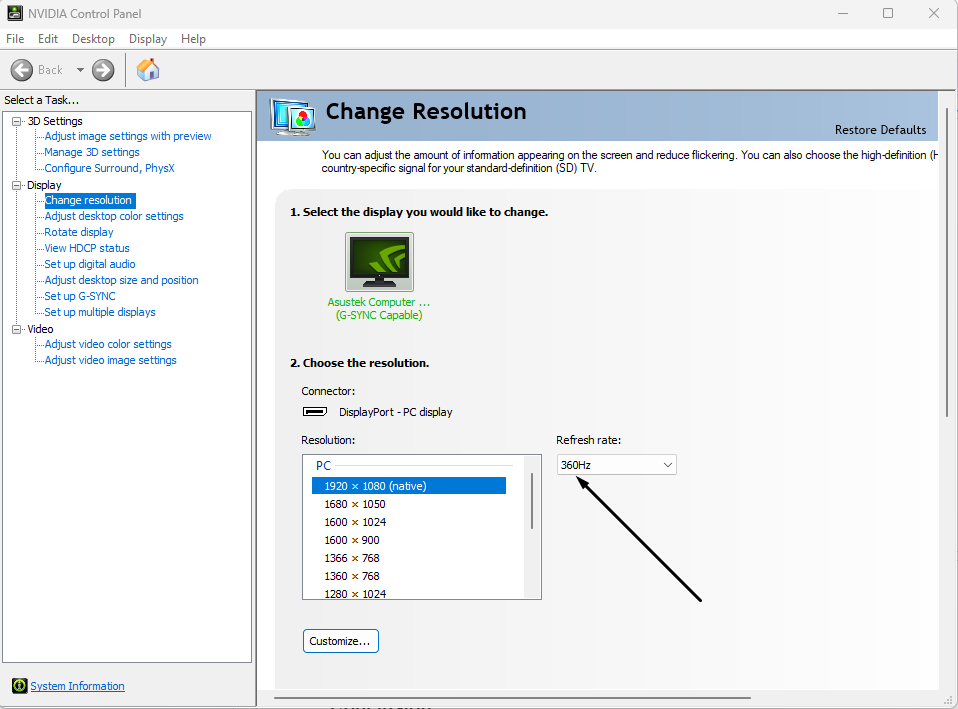 image7.png 64.78 KB
Ak máte monitor s vysokou obnovovacou frekvenciou, uistite sa, že Valorant beží na maximálnej obnovovacej frekvencii, ktorú váš monitor podporuje. Toto môžete upraviť v nastaveniach hry alebo v ovládacom paneli grafickej karty. Zvážte tiež vypnutie V-Sync, aby sa znížilo oneskorenie vstupu, pretože môže spôsobiť mierne oneskorenie medzi vašimi akciami a ich zobrazením na obrazovke.
Valorant nedávno prešiel výraznými zmenami, ktoré ovplyvnili herný zážitok. Ak sa snažíte zlepšiť svoje schopnosti alebo postúpiť v rankoch, mohol by vás zaujímať boost účtu Valorant, ktorý ponúka Eloboost24. S boostom výhier v hodnotenom režime Valorant môžete ľahko zvýšiť svoje herné hodnotenie a schopnosti, pričom si užijete bezpečný a uspokojivý herný zážitok. Pozrite si naše služby, ako sú nehodnotené zápasy Valorant a zaraďovacie zápasy Valorant, aby ste si mohli užiť ten najlepší Valorant zážitok. Ponúkame aj služby boostingu LOL.
Mohlo by sa vám páčiť