Як оптимізувати налаштування ПК для кращої продуктивності у Valorant
Оптимальна продуктивність у Valorant може покращити ваш ігровий досвід і дати вам комфортнішу гру. Оптимізувавши налаштування ПК, ви зможете домогтися плавнішого ігрового процесу, зменшити затримку введення та покращити загальну продуктивність. У цій статті ми розглянемо кілька способів оптимізувати налаштування ПК для кращої продуктивності у Valorant, щоб ви могли зосередитися на своїх навичках, а не на технічних проблемах.
Оновіть драйвери відеокарти:
 image2.png 393.05 KB
Переконайтеся, що драйвери відеокарти оновлені. Оновлення драйверів часто містять виправлення помилок, покращення продуктивності та оптимізацію для окремих ігор. Відвідайте офіційний сайт виробника вашої відеокарти (наприклад, NVIDIA або AMD) і завантажте останні драйвери для вашої моделі GPU.
Налаштуйте графіку в грі:
 image6.png 170.36 KB
Valorant пропонує низку графічних налаштувань, які можна змінювати для оптимізації продуктивності. Почніть зі зниження або вимкнення ресурсомістких налаштувань, таких як згладжування (Anti Aliasing), тіні та Ambient Occlusion. Усі ці дрібниці нічого не дають, окрім покращення картинки, але можуть різко знизити продуктивність у грі. Встановіть роздільну здатність, рідну для вашого монітора, для найкращої чіткості зображення. Експериментуйте з різними налаштуваннями, зважаючи на баланс між продуктивністю та якістю зображення, який вам підходить.
Оптимізуйте параметри живлення Windows:
 image4.png 36.03 KB
Параметри живлення Windows можуть впливати на продуктивність вашого ПК. Щоб забезпечити оптимальну продуктивність у Valorant, встановіть план живлення «Висока продуктивність». Цей параметр не дає системі переходити в режими економії енергії й забезпечує максимальну продуктивність. Щоб змінити параметри живлення, перейдіть до Панель керування > Параметри електроживлення та виберіть потрібний план живлення.
Вимкніть фонові процеси та програми:
 image5.png 102.61 KB
Непотрібні фонові процеси та програми можуть споживати системні ресурси, що призводить до зниження продуктивності у Valorant. Перед грою закрийте всі несуттєві програми та вимкніть програми автозапуску. Натисніть Ctrl + Shift + Esc, щоб відкрити Диспетчер завдань, перейдіть на вкладку «Автозавантаження» і вимкніть усі програми, які вам не потрібні у фоновому режимі.
Налаштуйте параметри миші:
 image3.png 26.57 KB
Точні рухи миші мають вирішальне значення у Valorant. Налаштування миші можуть допомогти зменшити затримку введення та покращити відгук. Вимкніть прискорення миші в параметрах Windows, щоб забезпечити стабільні й точні рухи миші. Поекспериментуйте з різними значеннями DPI і знайдіть чутливість, яка підходить вашому стилю гри.
Вимкніть оптимізацію для повноекранного режиму:
 image1.png 28.66 KB
Valorant краще працює в ексклюзивному повноекранному режимі, а не з оптимізацією повноекранного режиму. Щоб вимкнути оптимізацію повноекранного режиму, клацніть правою кнопкою миші на ярлик або виконуваний файл Valorant, виберіть «Властивості», перейдіть на вкладку «Сумісність» і позначте пункт «Вимкнути оптимізацію повноекранного режиму».
Частота оновлення монітора та V-Sync:
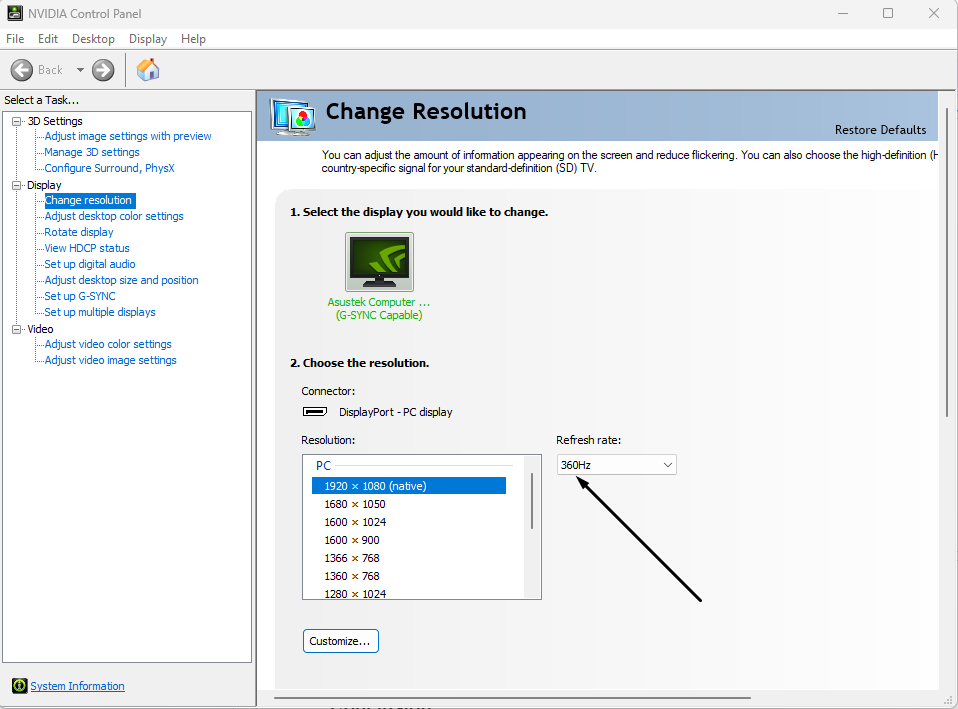 image7.png 64.78 KB
Якщо у вас монітор з високою частотою оновлення, переконайтеся, що Valorant працює на максимальній частоті, яку підтримує ваш монітор. Це можна налаштувати в ігрових параметрах або в панелі керування графікою. Крім того, варто розглянути можливість вимкнути V-Sync, щоб зменшити затримку введення, адже він може створювати невеликі затримки між вашими діями та їх відображенням на екрані.
Valorant нещодавно зазнав суттєвих змін, які вплинули на ігровий процес. Якщо вам важко покращити навички або піднятися в рангах, вас може зацікавити буст акаунту Valorant, який пропонує Eloboost24. З бустом перемог у рейтингових матчах Valorant ви легко підвищите свій ігровий ранг і навички, одночасно отримуючи безпечний і приємний ігровий досвід. Ознайомтеся з нашими послугами, зокрема нерейтинговими матчами Valorant та кваліфікаційними іграми Valorant, щоб отримати найкращий досвід у Valorant. Ми також пропонуємо послуги бустингу LOL.
Вам також може сподобатися