Pengaturan Grafik Terbaik WoW Forever: Perintah Konsol yang Membuat Game Terlihat Menakjubkan
 Oleh Hollow

Kamu bisa membuat WoW Forever terlihat jauh lebih bagus dengan mengetik 23 perintah konsol ke chat, satu baris per satu: perintah itu memenuhi Azeroth dengan rumput lebat yang terlihat sampai ke kejauhan, mempertajam gambar, mendorong kabut cakrawala ke belakang, meningkatkan air, bayangan, pencahayaan dan partikel, serta menyesuaikan warnanya. Ini setup persis yang kami mainkan. World of Warcraft: Forever diluncurkan pada 4 November 2026 di mesin WoW modern, jadi pengaturan bawaan ini langsung berfungsi, tanpa addon atau pengeditan file.
Perintah konsol visual terbaik WoW Forever
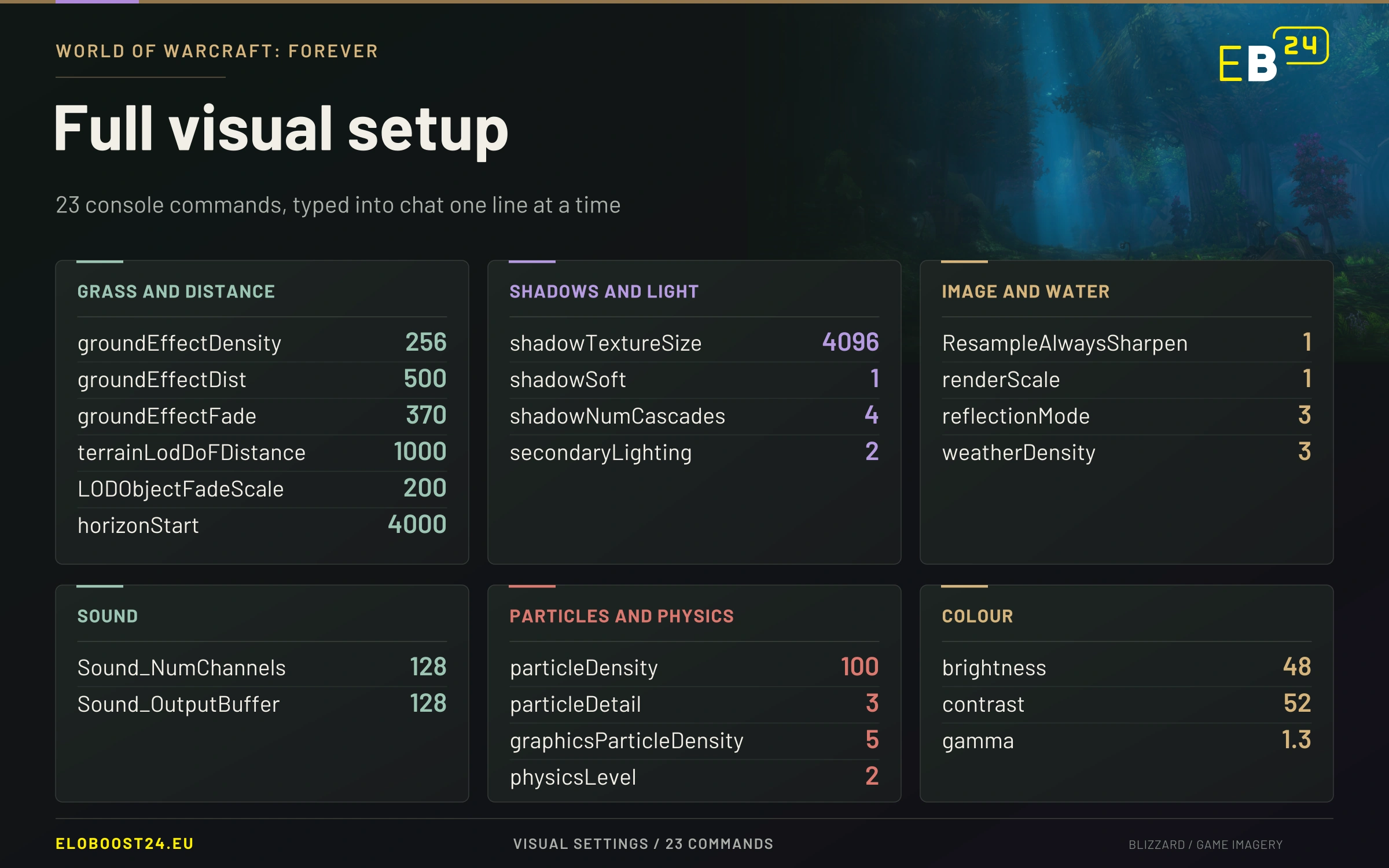
Daftar Lengkap Perintah
Ketik ini ke kotak chat satu baris per satu, tekan Enter setelah setiap baris:
/console groundEffectDensity 256
/console groundEffectDist 500
/console groundEffectFade 370
/console terrainLodDoFDistance 1000
/console LODObjectFadeScale 200
/console reflectionMode 3
/console weatherDensity 3
/console ResampleAlwaysSharpen 1
/console shadowTextureSize 4096
/console shadowSoft 1
/console secondaryLighting 2
/console brightness 48
/console gamma 1.3
/console Sound_NumChannels 128
/console Sound_OutputBuffer 128
/console physicsLevel 2
/console contrast 52
/console renderScale 1
/console horizonStart 4000
/console shadowNumCascades 4
/console particleDensity 100
/console particleDetail 3
/console graphicsParticleDensity 5
Cara Menggunakannya
Atur dulu menu grafis normalmu. Pilih preset dan slider di Options, lalu tutup menu.
Ketik setiap perintah ke chat, satu baris per satu.
Atau simpan sebagai macro (ketik
/macro) supaya satu klik menerapkan semuanya lagi. Macro menampung hingga 255 karakter, jadi daftar dibagi menjadi 3 macro di bawah.
Pengaturan tersimpan ke file Config.wtf saat kamu keluar, jadi biasanya tetap ada setelah logout.
Satu jebakan: menggeser slider Ground Clutter di menu grafis menulis ulang nilai rumput. Jika rumputmu tiba-tiba terlihat normal lagi, berarti kamu menyentuh slider itu. Jalankan ulang perintahnya setiap kali mengubah menu grafis.
Macro Siap Pakai
Macro 1
/console groundEffectDensity 256
/console groundEffectDist 500
/console groundEffectFade 370
/console terrainLodDoFDistance 1000
/console LODObjectFadeScale 200
/console reflectionMode 3
/console weatherDensity 3
/console ResampleAlwaysSharpen 1
Macro 2
/console shadowTextureSize 4096
/console shadowSoft 1
/console secondaryLighting 2
/console brightness 48
/console gamma 1.3
/console Sound_NumChannels 128
/console Sound_OutputBuffer 128
/console physicsLevel 2
/console contrast 52
Macro 3
/console renderScale 1
/console horizonStart 4000
/console shadowNumCascades 4
/console particleDensity 100
/console particleDetail 3
/console graphicsParticleDensity 5
Fungsi Setiap Kelompok
Rumput dan detail tanah: groundEffectDensity 256 menaikkan kepadatan rumput dan flora dari default 48, groundEffectDist 500 membuat rumput tampil sampai 500 alih-alih 200, dan groundEffectFade 370 (default 70) memudarkannya dengan halus alih-alih muncul tiba-tiba beberapa langkah di depanmu. Dataran berhenti terlihat seperti tekstur datar dan berubah menjadi padang rumput sungguhan.
Jarak pandang dan level of detail: horizonStart 4000 mendorong kabut cakrawala ke belakang sehingga pegunungan di kejauhan tetap terlihat, sementara terrainLodDoFDistance dan LODObjectFadeScale menjaga terrain dan objek tetap detail lebih jauh dari kamera.
Ketajaman gambar: ResampleAlwaysSharpen 1 mempertajam seluruh gambar tanpa menurunkan render scale-mu, dan renderScale 1 membuat game berjalan pada resolusi asli.
Air dan cuaca: reflectionMode 3 mengubah refleksi air ke kualitas yang lebih tinggi, dan weatherDensity 3 membuat hujan dan salju terlihat lebih rapat.
Bayangan dan pencahayaan: shadowTextureSize 4096 memberi bayangan resolusi lebih tinggi, shadowSoft 1 melembutkan tepinya, shadowNumCascades 4 menjaga ketajamannya pada jarak jauh, dan secondaryLighting 2 menambah detail pencahayaan.
Partikel dan fisika: particleDensity 100, particleDetail 3 dan graphicsParticleDensity 5 menaikkan detail efek mantra dan lingkungan, dan physicsLevel 2 mengaktifkan fisika kain dan objek yang lebih lengkap.
Warna: brightness 48, contrast 52 dan gamma 1.3 membuat warna lebih hidup tanpa membuat dungeon gelap jadi pudar. Bagian ini soal selera, jadi sesuaikan dengan monitormu.
Suara: Sound_NumChannels 128 dan Sound_OutputBuffer 128 membuat lebih banyak suara bisa diputar bersamaan saat pertarungan ramai.
Pastikan Perintah Berhasil
WoW tidak selalu memberi peringatan jika ada salah ketik, jadi periksa:
/dump GetCVar("groundEffectDensity")Jika nilai yang kamu masukkan muncul, pengaturan itu aktif. Nama harus dieja persis: yang benar adalah groundEffectDist, bukan groundEffectDistance, dan shadowTextureSize, bukan shadowShadowTextureSize. Kedua salah ketik ini beredar di daftar yang dibagikan secara online.
Catatan tentang Render Scale
Banyak daftar memuat /console renderScale 2, yang merender game pada dua kali resolusi. Ini memakan banyak FPS, dan jika sebuah daftar juga memuat renderScale 1, baris kedua hanya akan menimpa baris pertama. Dengan ResampleAlwaysSharpen 1 kamu tetap mendapat sebagian besar ketajaman pada resolusi asli, itulah sebabnya pengaturan kami menjaga render scale di 1.
Jika FPS-mu turun
Pengaturan ini dibuat untuk PC yang kuat. Jika game tersendat di area ramai, turunkan hal-hal berikut dengan urutan ini dan uji setelah setiap perubahan:
groundEffectDensity menjadi 128.
shadowTextureSize menjadi 2048.
groundEffectDist dan horizonStart.
shadowNumCascades.
Untuk membatalkan semuanya, terapkan kembali pengaturanmu di menu grafis.
Apakah ini diizinkan?
Ya. Ini adalah variabel konsol bawaan milik Blizzard yang sudah ada di klien. Ini bukan addon, injektor, atau alat pihak ketiga, dan tidak akan membuat akunmu bermasalah.
Sekarang Nikmati: Dungeon dan Raid
WoW Forever sepenuhnya soal perjalanan melalui Azeroth yang dibangun ulang, dan dengan pengaturan ini tampilannya belum pernah sebagus ini. Saat kamu siap menghadapi bagian yang sulit, WoW Forever dungeon runs akan membantumu menyelesaikan konten kelompok bersama tim berpengalaman, yang penting mengingat raid dibuka pada 9 Desember menurut peta jalan Blizzard. Datang dari Classic? Kami juga menjalankan WoW Classic dungeons.
FAQ
Bagaimana cara membuat WoW Forever terlihat lebih bagus? Ketik perintah konsol di atas ke chat satu baris per satu, atau simpan sebagai macro. Perintah rumput memberi perbedaan terbesar.
Apakah perintah konsol WoW Forever tetap tersimpan setelah logout? Ya, perintah itu tersimpan di Config.wtf, tetapi jika kamu menggeser slider Ground Clutter, nilai rumput akan tertimpa.
Apakah perintah ini akan menurunkan FPS-ku? Pada PC yang lebih lemah, ya. Turunkan kepadatan rumput dan resolusi bayangan terlebih dahulu.
Bisakah kamu diblokir karena memakai console command di WoW Forever? Tidak. Itu adalah pengaturan bawaan Blizzard.
Bagaimana cara memeriksa apakah console command berhasil? Ketik /dump GetCVar("settingName") dengan nama pengaturan yang tepat.
Kamu mungkin juga suka