Cele mai bune setări grafice WoW Forever: comenzi din consolă care fac jocul să arate uimitor
 De Hollow

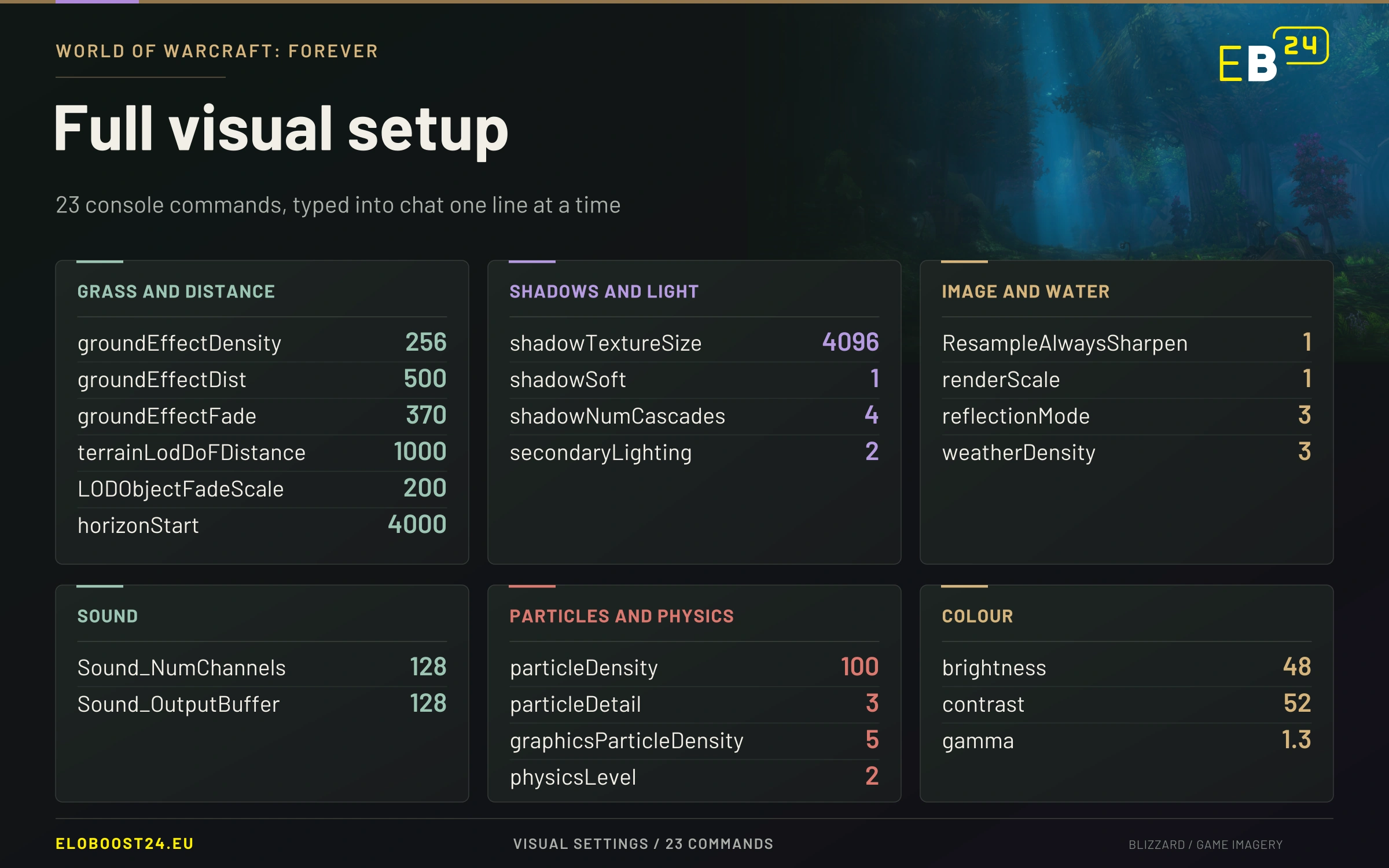
Poți face WoW Forever să arate mult mai bine tastând 23 de comenzi de consolă în chat, câte una pe linie: umplu Azeroth cu iarbă densă care se randează departe în depărtare, ascut imaginea, împing înapoi ceața orizontului, îmbunătățesc apa, umbrele, iluminarea și particulele și ajustez culorile. Acesta este setup-ul exact cu care jucăm. World of Warcraft: Forever a fost lansat pe 4 noiembrie 2026 pe motorul modern al WoW, deci aceste setări integrate funcționează imediat, fără addonuri sau modificări de fișiere.
Cele mai bune comenzi de consolă vizuale WoW Forever
Lista completă de comenzi
Tastează-le în caseta de chat, câte una pe linie, apăsând Enter după fiecare:
/console groundEffectDensity 256
/console groundEffectDist 500
/console groundEffectFade 370
/console terrainLodDoFDistance 1000
/console LODObjectFadeScale 200
/console reflectionMode 3
/console weatherDensity 3
/console ResampleAlwaysSharpen 1
/console shadowTextureSize 4096
/console shadowSoft 1
/console secondaryLighting 2
/console brightness 48
/console gamma 1.3
/console Sound_NumChannels 128
/console Sound_OutputBuffer 128
/console physicsLevel 2
/console contrast 52
/console renderScale 1
/console horizonStart 4000
/console shadowNumCascades 4
/console particleDensity 100
/console particleDetail 3
/console graphicsParticleDensity 5
Cum le folosești
Setează mai întâi meniul tău normal de grafică. Alege presetarea și glisoarele din Opțiuni, apoi închide meniul.
Tastează fiecare comandă în chat, câte una pe linie.
Sau salvează-le ca macrocomenzi (tastează
/macro) ca un singur clic să reaplice totul. O macrocomandă ține până la 255 de caractere, deci lista este împărțită în 3 macrocomenzi mai jos.
Setările se salvează în fișierul tău Config.wtf când ieși, deci de obicei rămân și după deconectare.
O capcană: mutarea glisorului Ground Clutter din meniul de grafică rescrie valorile ierbii. Dacă iarba ta arată din nou normal, ai atins acel glisor. Rulează din nou comenzile după orice modificare a meniului de grafică.
Macrocomenzi gata făcute
Macro 1
/console groundEffectDensity 256
/console groundEffectDist 500
/console groundEffectFade 370
/console terrainLodDoFDistance 1000
/console LODObjectFadeScale 200
/console reflectionMode 3
/console weatherDensity 3
/console ResampleAlwaysSharpen 1
Macro 2
/console shadowTextureSize 4096
/console shadowSoft 1
/console secondaryLighting 2
/console brightness 48
/console gamma 1.3
/console Sound_NumChannels 128
/console Sound_OutputBuffer 128
/console physicsLevel 2
/console contrast 52
Macro 3
/console renderScale 1
/console horizonStart 4000
/console shadowNumCascades 4
/console particleDensity 100
/console particleDetail 3
/console graphicsParticleDensity 5
Ce face fiecare grup
Iarbă și detalii de sol: groundEffectDensity 256 crește densitatea ierbii și a vegetației de la valoarea implicită 48, groundEffectDist 500 face iarba să se randeze până la 500 în loc de 200, iar groundEffectFade 370 (implicit 70) o estompează treptat în loc să apară brusc la câțiva pași în fața ta. Câmpiile nu mai arată ca texturi plate și devin adevărate pajiști.
Distanța de desenare și nivelul de detaliu: horizonStart 4000 împinge înapoi ceața orizontului, astfel încât munții îndepărtați rămân vizibili, în timp ce terrainLodDoFDistance și LODObjectFadeScale mențin terenul și obiectele detaliate mai departe de cameră.
Claritatea imaginii: ResampleAlwaysSharpen 1 ascute întreaga imagine fără să scadă scala de randare, iar renderScale 1 păstrează jocul la rezoluție nativă.
Apă și vreme: reflectionMode 3 trece apa la o reflexie de calitate mai mare, iar weatherDensity 3 face ploaia și zăpada mai dense.
Umbre și iluminare: shadowTextureSize 4096 dă umbrelor o rezoluție mai mare, shadowSoft 1 le înmoaie marginile, shadowNumCascades 4 le păstrează clare de la distanță, iar secondaryLighting 2 adaugă detalii suplimentare de iluminare.
Particule și fizică: particleDensity 100, particleDetail 3 și graphicsParticleDensity 5 cresc detaliul efectelor de vrăji și de mediu, iar physicsLevel 2 activează fizica mai completă a țesăturilor și obiectelor.
Culoare: brightness 48, contrast 52 și gamma 1.3 fac culorile să iasă în evidență fără să spele temnițele întunecate. Această parte ține de gust, așa că ajustează-o după monitorul tău.
Sunet: Sound_NumChannels 128 și Sound_OutputBuffer 128 lasă mai multe sunete să se redea simultan în luptele aglomerate.
Verifică dacă o comandă a funcționat
WoW nu te avertizează întotdeauna despre o greșeală de scriere, așa că verifică:
/dump GetCVar("groundEffectDensity")Dacă afișează valoarea ta, setarea este activă. Numele trebuie scrise exact: este groundEffectDist, nu groundEffectDistance, și shadowTextureSize, nu shadowShadowTextureSize. Ambele greșeli circulă în listele distribuite online.
O notă despre scala de randare
Multe liste includ /console renderScale 2, care randează jocul la dublă rezoluție. Costă mult FPS, iar dacă o listă conține și renderScale 1, a doua linie pur și simplu o suprascrie pe prima. Cu ResampleAlwaysSharpen 1 obții cea mai mare parte a clarit././ății la rezoluție nativă, de aceea configurația noastră păstrează scala de randare la 1.
Dacă FPS-ul scade
Această configurație este făcută pentru un PC puternic. Dacă jocul se blochează în zonele aglomerate, reduce lucrurile în ordinea de mai jos și testează după fiecare modificare:
groundEffectDensity la 128.
shadowTextureSize la 2048.
groundEffectDist și horizonStart.
shadowNumCascades.
Ca să anulezi tot, reaplică setările tale din meniul de grafică.
Este permis?
Da. Acestea sunt variabilele de consolă ale Blizzard, integrate în client. Nu sunt addon-uri, injectoare sau unelte terțe și nu îți pot pune contul în pericol.
Acum bucură-te: dungeoane și raiduri
WoW Forever înseamnă în primul rând drumul prin un Azeroth reconstruit, iar cu această configurație nu a arătat niciodată mai bine. Când ești gata pentru partea grea, cursele de dungeon WoW Forever te duc prin conținutul de grup alături de o echipă cu experiență, lucru important cu raidurile care se deschid pe 9 decembrie, conform foii de parcurs a Blizzard. Vii din Classic? Organizăm și dungeoane WoW Classic.
Întrebări frecvente
Cum fac WoW Forever să arate mai bine? Scrie comenzile de consolă de mai sus în chat, câte o linie pe rând, sau salvează-le ca macrocomenzi. Comenzile pentru iarbă fac cea mai mare diferență.
Rămân comenzile de consolă ale WoW Forever după deconectare? Da, se salvează în Config.wtf, dar mutarea glisorului Ground Clutter suprascrie valorile ierbii.
Vor scădea aceste comenzi FPS-ul? Pe PC-uri mai slabe, da. Scade mai întâi densitatea ierbii și rezoluția umbrelor.
Poți primi ban pentru folosirea comenzilor de consolă în WoW Forever? Nu. Sunt setări integrate de Blizzard.
Cum verific dacă o comandă de consolă a funcționat? Scrie /dump GetCVar("settingName") cu numele exact al setării.
S-ar putea să-ți placă și