WoW Forever En İyi Grafik Ayarları: Oyunu Harika Gösteren Konsol Komutları
 Tarafından Hollow

WoW Forever'ı sohbet kutusuna tek tek yazacağın 23 konsol komutuyla çarpıcı biçimde daha iyi gösterebilirsin: Azeroth'u uzağa kadar görünen yoğun çimlerle doldurur, görüntüyü keskinleştirir, ufuk sisini geri iter, su, gölge, aydınlatma ve parçacıkları yükseltir, renkleri de ayarlar. Bizim oynadığımız tam ayar budur. World of Warcraft: Forever 4 Kasım 2026'da modern WoW motoruyla çıktı, yani bu yerleşik ayarlar eklenti veya dosya düzenlemeye gerek kalmadan hemen çalışır.
WoW Forever en iyi görsel konsol komutları
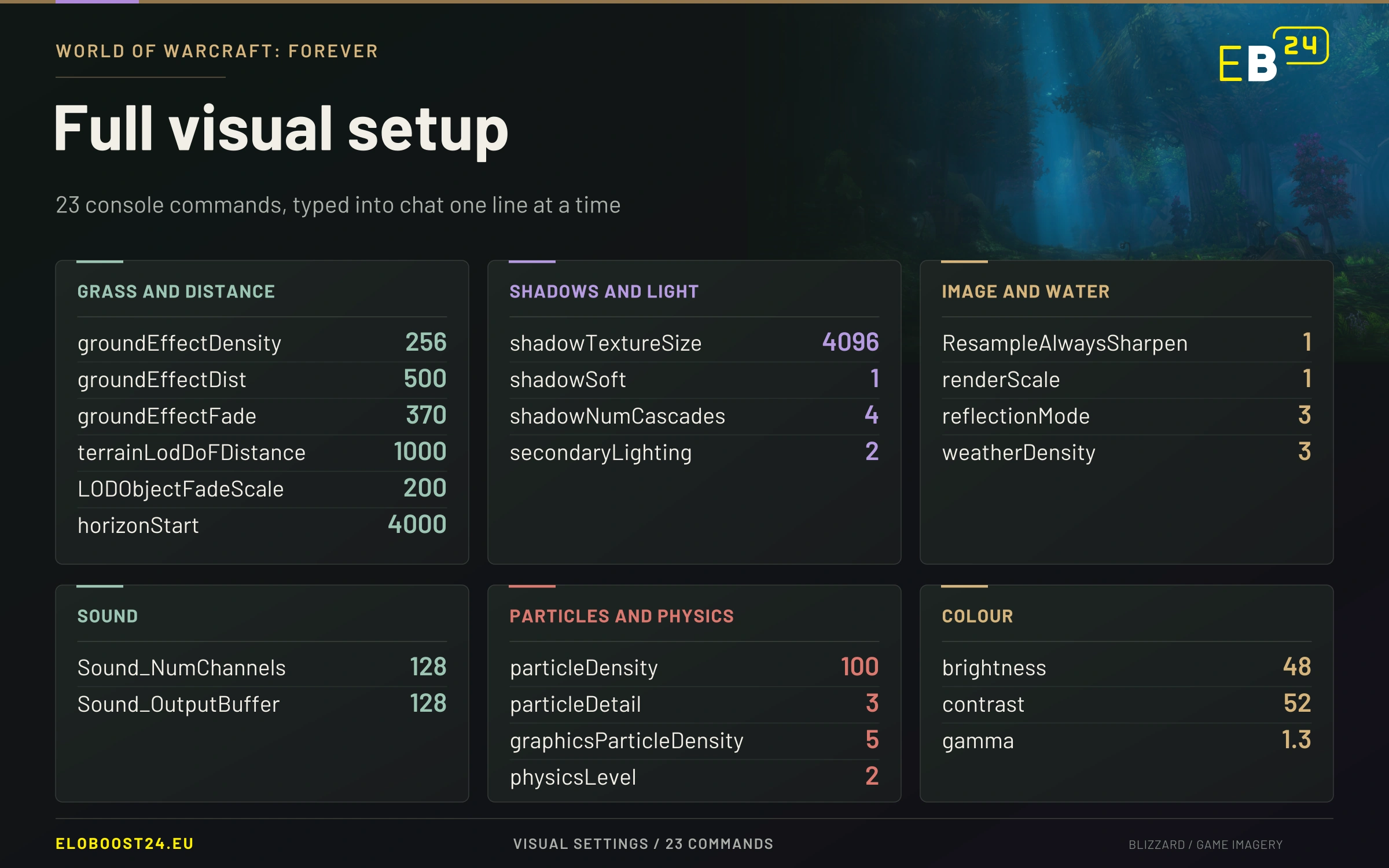
Tam Komut Listesi
Bunları sohbet kutusuna her satırda Enter'a basarak tek tek yaz:
/console groundEffectDensity 256
/console groundEffectDist 500
/console groundEffectFade 370
/console terrainLodDoFDistance 1000
/console LODObjectFadeScale 200
/console reflectionMode 3
/console weatherDensity 3
/console ResampleAlwaysSharpen 1
/console shadowTextureSize 4096
/console shadowSoft 1
/console secondaryLighting 2
/console brightness 48
/console gamma 1.3
/console Sound_NumChannels 128
/console Sound_OutputBuffer 128
/console physicsLevel 2
/console contrast 52
/console renderScale 1
/console horizonStart 4000
/console shadowNumCascades 4
/console particleDensity 100
/console particleDetail 3
/console graphicsParticleDensity 5
Nasıl Kullanılır
Önce normal grafik menüsünü ayarla. Seçenekler'den ön ayarını ve kaydırıcılarını seç, sonra menüyü kapat.
Her komutu sohbete tek tek yaz, her satırda bir tane.
Ya da makro olarak kaydet (
/macroyaz) böylece tek tıkla her şey yeniden uygulanır. Bir makro en fazla 255 karakter tutar, bu yüzden liste aşağıda 3 makroya bölündü.
Ayarlar çıkış yaptığında Config.wtf dosyasına kaydedilir, bu yüzden genellikle oturumu kapatsan da kalır.
Bir tuzak: grafik menüsündeki Yer Detayı kaydırıcısını oynatmak çim değerlerini yeniden yazar. Çimlerin birden normale dönerse, o kaydırıcıya dokunmuşsundur. Grafik menüsünde herhangi bir değişiklik yaptıktan sonra komutları yeniden çalıştır.
Hazır Makrolar
Makro 1
/console groundEffectDensity 256
/console groundEffectDist 500
/console groundEffectFade 370
/console terrainLodDoFDistance 1000
/console LODObjectFadeScale 200
/console reflectionMode 3
/console weatherDensity 3
/console ResampleAlwaysSharpen 1
Makro 2
/console shadowTextureSize 4096
/console shadowSoft 1
/console secondaryLighting 2
/console brightness 48
/console gamma 1.3
/console Sound_NumChannels 128
/console Sound_OutputBuffer 128
/console physicsLevel 2
/console contrast 52
Makro 3
/console renderScale 1
/console horizonStart 4000
/console shadowNumCascades 4
/console particleDensity 100
/console particleDetail 3
/console graphicsParticleDensity 5
Her Grubun Yaptığı Şey
Çim ve zemin detayı: groundEffectDensity 256 çim ve bitki yoğunluğunu varsayılan 48'den yükseltir, groundEffectDist 500 çimin 200 yerine 500'e kadar görünmesini sağlar ve groundEffectFade 370 (varsayılan 70) çimin birkaç adım ötede aniden belirmek yerine yumuşakça belirmesini sağlar. Ovalar düz dokulara benzemekten çıkıp gerçek çayırlara dönüşür.
Görüş mesafesi ve detay seviyesi: horizonStart 4000 ufuk sisini geri iterek uzak dağların görünür kalmasını sağlar, terrainLodDoFDistance ve LODObjectFadeScale ise kameradan daha uzaktaki arazi ve nesnelerin detaylı kalmasını sağlar.
Görüntü keskinliği: ResampleAlwaysSharpen 1 tüm görüntüyü render ölçeğini düşürmeden keskinleştirir, renderScale 1 ise oyunu yerel çözünürlükte tutar.
Su ve hava durumu: reflectionMode 3 suyu daha yüksek kaliteli bir yansıma geçişine alır, weatherDensity 3 ise yağmuru ve karı daha yoğun yapar.
Gölgeler ve aydınlatma: shadowTextureSize 4096 gölgelere daha yüksek çözünürlük verir, shadowSoft 1 kenarlarını yumuşatır, shadowNumCascades 4 uzaktayken bile keskin tutar ve secondaryLighting 2 ekstra aydınlatma detayı ekler.
Parçacıklar ve fizik: particleDensity 100, particleDetail 3 ve graphicsParticleDensity 5 büyü ve ortam efektlerinin detayını artırır, physicsLevel 2 ise daha tam kumaş ve nesne fiziğini etkinleştirir.
Renk: brightness 48, contrast 52 ve gamma 1.3 karanlık zindanları soluklaştırmadan renkleri öne çıkarır. Bu kısım zevke bağlı, o yüzden monitörüne göre ayarla.
Ses: Sound_NumChannels 128 ve Sound_OutputBuffer 128, yoğun savaşlarda aynı anda daha fazla sesin çalmasını sağlar.
Komutun Çalıştığını Kontrol Et
WoW yazım hatalarını her zaman uyarmaz, o yüzden kontrol et:
/dump GetCVar("groundEffectDensity")Değerini yazdırıyorsa ayar aktiftir. İsimler tam olarak doğru yazılmalı: groundEffectDist olmalı, groundEffectDistance değil, ve shadowTextureSize olmalı, shadowShadowTextureSize değil. Bu iki yazım hatası da çevrimiçi paylaşılan listelerde dolaşıyor.
Render Ölçeği Hakkında Bir Not
Birçok liste /console renderScale 2 komutunu içerir, bu da oyunu iki kat çözünürlükte render eder. Çok fazla FPS kaybettirir ve bir liste ayrıca renderScale 1 içeriyorsa ikinci satır birincinin üzerine yazar. ResampleAlwaysSharpen 1 ile keskinliğin büyük kısmını yerel çözünürlükte elde edersin; kurulumumuzun render ölçeğini 1'de tutmasının sebebi de budur.
FPS Düşerse
Bu kurulum güçlü bir PC için tasarlandı. Oyun yoğun bölgelerde takılıyorsa, şu sırayla düşür ve her değişiklikten sonra test et:
groundEffectDensity değerini 128'e.
shadowTextureSize değerini 2048'e.
groundEffectDist ve horizonStart.
shadowNumCascades.
Her şeyi geri almak için grafik menüsünden ayarlarını yeniden uygula.
Bu İzinli Mi?
Evet. Bunlar Blizzard'ın istemciye gömülü kendi konsol değişkenleri. Eklenti, enjektör ya da üçüncü taraf araç değiller ve hesabını başına bela açamazlar.
Şimdi Keyfini Çıkar: Zindanlar ve Baskınlar
WoW Forever, yeniden inşa edilmiş Azeroth'taki yolculukla ilgili ve bu kurulumla hiç bu kadar güzel görünmemişti. Zor kısma hazır olduğunda, WoW Forever zindan koşuları seni deneyimli bir ekiple grup içeriğinden geçirir; Blizzard'ın yol haritasına göre baskınlar 9 Aralık'ta açıldığı için bu önemli. Classic'ten mi geliyorsun? WoW Classic zindanları de düzenliyoruz.
SSS
WoW Forever'ı nasıl daha iyi gösterebilirim? Yukarıdaki konsol komutlarını sohbete satır satır yaz ya da makro olarak kaydet. Çim komutları en büyük farkı yaratır.
WoW Forever konsol komutları çıkış yaptıktan sonra kalır mı? Evet, Config.wtf dosyasına kaydedilirler, ancak Zemin Çöpü kaydırıcısını hareket ettirirsen çim değerlerinin üzerine yazılır.
Bu komutlar FPS'imi düşürür mü? Daha zayıf PC'lerde evet. Önce çim yoğunluğunu ve gölge çözünürlüğünü düşür.
WoW Forever'da konsol komutları kullanınca yasaklanır mıyım? Hayır. Bunlar Blizzard'ın kendi yerleşik ayarlarıdır.
Bir konsol komutunun çalışıp çalışmadığını nasıl kontrol ederim? Ayarın tam adıyla birlikte /dump GetCVar("settingName") yaz.
Bunlar da ilgini çekebilir