WoW Forever legjobb grafikai beállításai: konzolparancsok, amelyektől szebb lesz a játék
 Készítette: Hollow

Ezzel a 23 konzolparanccsal sokkal szebbé teheted a WoW Forevert: egyesével gépeld be őket a chatbe, és sűrű fű nő Azerothon, amely messzire ellát, élesebb lesz a kép, hátrébb tolódik a horizont köde, javul a víz, az árnyékok, a fény és a részecskehatások, a színek pedig jobban kiegyensúlyozottak lesznek. Ezzel a beállítással játszunk mi is. A World of Warcraft: Forever 2026. november 4-én indult el a modern WoW motorral, így ezek a beépített beállítások azonnal működnek, addonok vagy fájlszerkesztés nélkül.
WoW Forever legjobb vizuális konzolparancsai
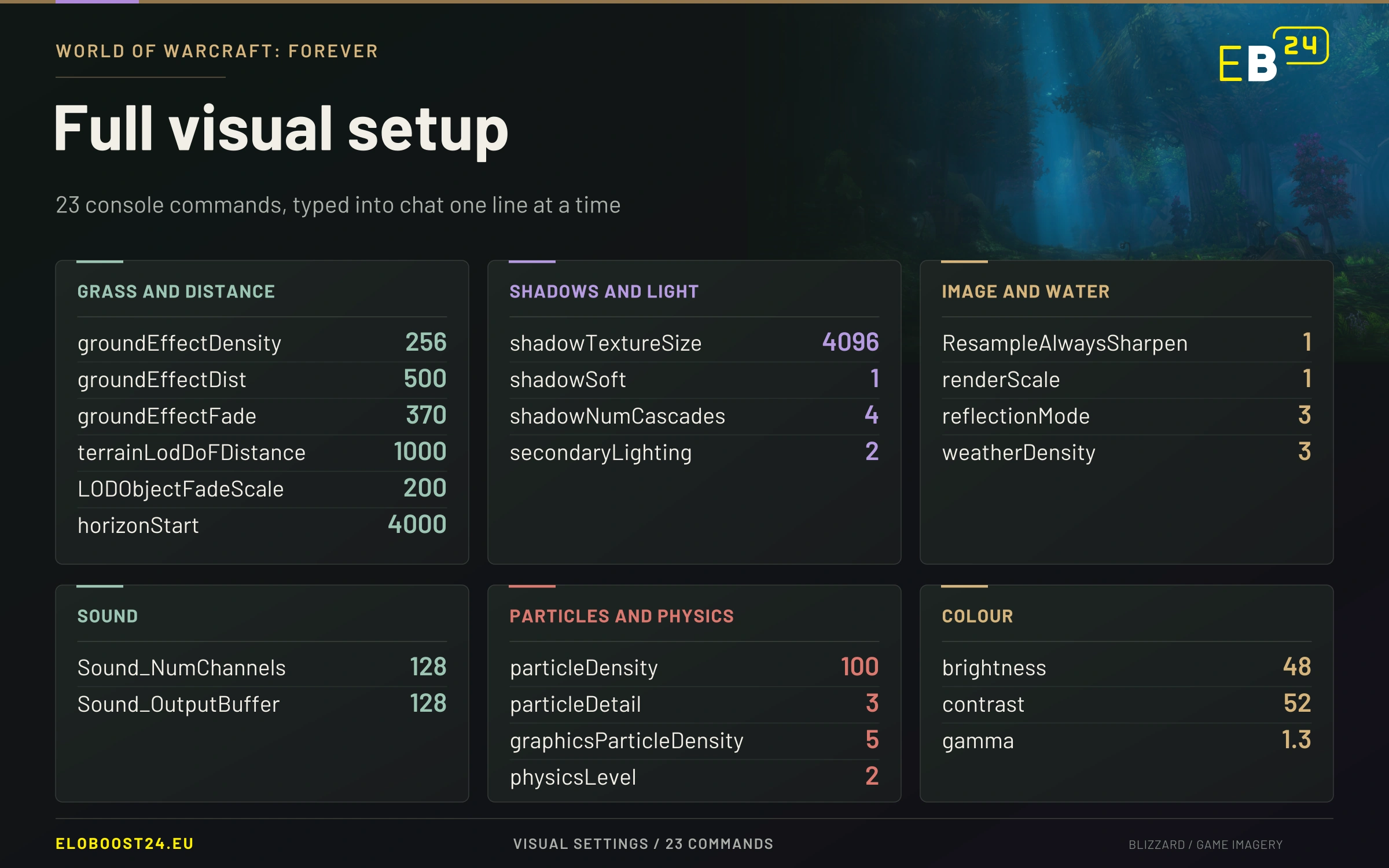
A teljes parancslista
Ezeket egyesével írd be a chat mezőbe, minden sor után Entert nyomva:
/console groundEffectDensity 256
/console groundEffectDist 500
/console groundEffectFade 370
/console terrainLodDoFDistance 1000
/console LODObjectFadeScale 200
/console reflectionMode 3
/console weatherDensity 3
/console ResampleAlwaysSharpen 1
/console shadowTextureSize 4096
/console shadowSoft 1
/console secondaryLighting 2
/console brightness 48
/console gamma 1.3
/console Sound_NumChannels 128
/console Sound_OutputBuffer 128
/console physicsLevel 2
/console contrast 52
/console renderScale 1
/console horizonStart 4000
/console shadowNumCascades 4
/console particleDensity 100
/console particleDetail 3
/console graphicsParticleDensity 5
Használat
Először állítsd be a szokásos grafikai menüt. Válaszd ki a presetet és a csúszkákat a Beállításokban, majd zárd be a menüt.
Mindegyik parancsot írd be a chatbe, egyesével, soronként.
Vagy mentsd el őket makróként (írd be:
/macro), így egy kattintással újra alkalmazhatod az egészet. Egy makró legfeljebb 255 karaktert tartalmazhat, ezért a lista alább 3 makróra van bontva.
A beállítások kilépéskor a Config.wtf fájlba mentődnek, így általában kijelentkezés után is megmaradnak.
Egy csapda: a grafikai menüben a Ground Clutter csúszka mozgatása átírja a fű értékeit. Ha a füved hirtelen újra normálnak látszik, akkor ezt a csúszkát állítottad. Grafikai menübeli változtatás után mindig futtasd újra a parancsokat.
Kész makrók
1. makró
/console groundEffectDensity 256
/console groundEffectDist 500
/console groundEffectFade 370
/console terrainLodDoFDistance 1000
/console LODObjectFadeScale 200
/console reflectionMode 3
/console weatherDensity 3
/console ResampleAlwaysSharpen 1
2. makró
/console shadowTextureSize 4096
/console shadowSoft 1
/console secondaryLighting 2
/console brightness 48
/console gamma 1.3
/console Sound_NumChannels 128
/console Sound_OutputBuffer 128
/console physicsLevel 2
/console contrast 52
3. makró
/console renderScale 1
/console horizonStart 4000
/console shadowNumCascades 4
/console particleDensity 100
/console particleDetail 3
/console graphicsParticleDensity 5
Mit csinál az egyes csoport
Fű és talajdetail: groundEffectDensity 256 megemeli a fű és a növényzet sűrűségét az alapértelmezett 48-ról, groundEffectDist 500 200 helyett 500-ig rajzolja ki a füvet, a groundEffectFade 370 (alapértelmezett 70) pedig simán halványítja be, ahelyett hogy néhány lépésnyire előtted hirtelen megjelenne. A síkságok így nem lapos textúráknak látszanak majd, hanem valódi réteknek.
Rajztávolság és részletességi szint: horizonStart 4000 hátrébb tolja a horizont ködét, hogy a távoli hegyek láthatóak maradjanak, a terrainLodDoFDistance és a LODObjectFadeScale pedig a terepet és a tárgyakat a kamerától távolabb is részletesen tartja.
Képélesség: ResampleAlwaysSharpen 1 élesíti a teljes képet anélkül, hogy csökkentené a renderelési skálát, a renderScale 1 pedig a játékot natív felbontáson tartja.
Víz és időjárás: reflectionMode 3 magasabb minőségű tükröződési menetre kapcsolja a vizet, a weatherDensity 3 pedig sűrűbbé teszi az esőt és a havat.
Árnyékok és fények: shadowTextureSize 4096 nagyobb felbontást ad az árnyékoknak, a shadowSoft 1 lágyítja a széleiket, a shadowNumCascades 4 távolabb is élesen tartja őket, a secondaryLighting 2 pedig extra fényrészletességet ad.
Részecskék és fizika: particleDensity 100, particleDetail 3 és graphicsParticleDensity 5 növeli a varázslatok és a környezeti effektek részletességét, a physicsLevel 2 pedig teljesebb ruha- és tárgyfizikát kapcsol be.
Szín: brightness 48, contrast 52 és gamma 1.3 élénkebbé teszi a színeket anélkül, hogy kimosná a sötét kazamatákat. Ez a rész ízlés kérdése, ezért a monitorodhoz igazítsd.
Hang: Sound_NumChannels 128 és Sound_OutputBuffer 128 több hangot enged egyszerre szólni a zsúfolt harcokban.
Ellenőrizd, hogy a parancs működött
A WoW nem mindig szól, ha elgépelsz valamit, ezért ellenőrizd:
/dump GetCVar("groundEffectDensity")Ha kiírja a beállított értéket, a beállítás aktív. A neveket pontosan kell leírni: groundEffectDist, nem groundEffectDistance, és shadowTextureSize, nem shadowShadowTextureSize. Mindkét elgépelés kering az interneten megosztott listákban.
Megjegyzés a renderelési skáláról
Sok lista tartalmazza a /console renderScale 2 parancsot, amely kétszeres felbontáson rendereli a játékot. Ez sok FPS-be kerül, és ha a listában a renderScale 1 is szerepel, a második sor egyszerűen felülírja az elsőt. A ResampleAlwaysSharpen 1 beállítással natív felbontáson is megkapod a képélesség nagy részét, ezért a mi beállításunk a renderelési skálát 1-en tartja.
Ha esik az FPS
Ez a beállítás erős gépre készült. Ha a játék akadozik a zsúfolt területeken, ebben a sorrendben csökkentsd a dolgokat, és minden változtatás után teszteld:
groundEffectDensity 128-ra.
shadowTextureSize 2048-ra.
groundEffectDist és horizonStart.
shadowNumCascades.
Minden visszavonásához állítsd vissza a beállításaidat a grafikai menüben.
Ez megengedett?
Igen. Ezek a Blizzard saját konzolváltozói, amelyek a kliensbe be vannak építve. Nem kiegészítők, injektorok vagy harmadik féltől származó eszközök, és nem kerülhetik bajba a fiókodat.
Most pedig élvezd: kazamaták és raidek
A WoW Forever az újjáépített Azeroth-on tett utazásról szól, és ezzel a beállítással soha nem nézett ki jobban. Amikor eljön a nehéz rész, a WoW Forever kazamata-futások tapasztalt csapattal visznek át a csoportos tartalmon, ami fontos, hiszen a Blizzard menetrendje szerint a raidek december 9-én nyílnak meg. Klasszikből érkezel? A WoW Classic kazamatákat is futtatjuk.
GYIK
Hogyan nézhet ki jobban a WoW Forever? Írd be a fenti konzolparancsokat a chatbe egyesével, vagy mentsd őket makróként. A fű parancsai hozzák a legnagyobb változást.
Megmaradnak a WoW Forever konzolparancsai kijelentkezés után? Igen, a Config.wtf fájlba mentődnek, de ha mozgatod a Talajnövényzet csúszkát, felülírja a fű értékeit.
Csökkenteni fogják ezek a parancsok az FPS-t? Gyengébb gépeken igen. Először a fű sűrűségét és az árnyékfelbontást csökkentsd.
Kaphatok tiltást a WoW Foreverben a konzolparancsok használatáért? Nem. Ezek a Blizzard beépített beállításai.
Hogyan ellenőrizhetem, hogy a konzolparancs működött? Írd be a /dump GetCVar("settingName") parancsot a beállítás pontos nevével.
Ez is érdekelhet