WoW Forever FPS-boost: Bedste indstillinger til svage pc'er og rettelser af FPS-fald
 Af Hollow

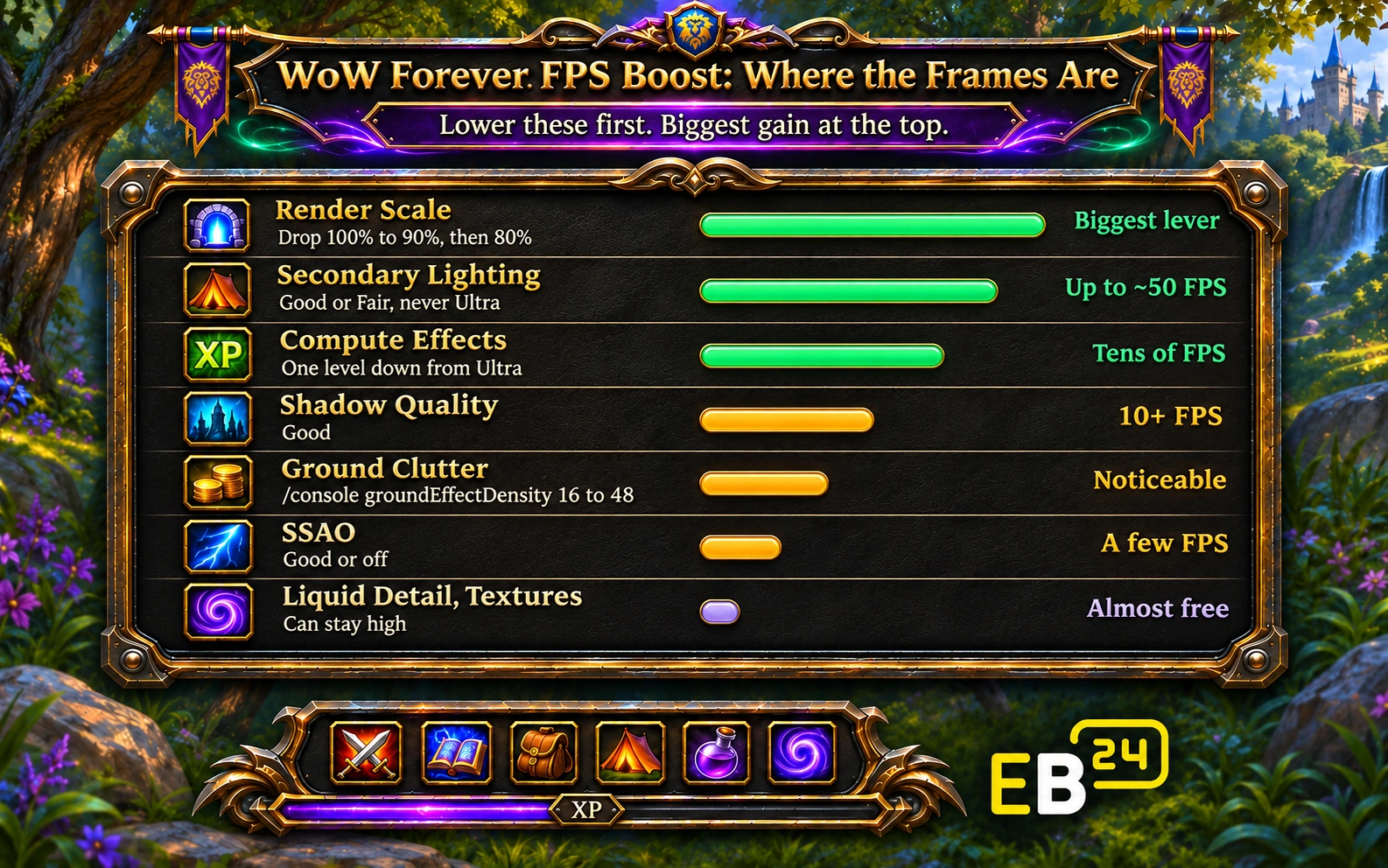
Den hurtigste måde at øge FPS i WoW Forever er at sætte Render Scale ned til 90% eller 80%, sætte Secondary Lighting og Compute Effects til Good, sænke Shadow Quality et eller to niveauer og skrue ned for græstætheden med /console groundEffectDensity 16. Disse fire ændringer giver det meste af FPS tilbage på en svag pc, mens indstillinger som Liquid Detail og Texture Resolution næsten ikke koster noget og kan blive høje. Hvis din FPS falder i en lang session, eller er lav selv på minimumsindstillinger, skyldes det som regel ikke grafikken: slå Target FPS fra, ryd cachen, opdater din GPU-driver og test uden addons.
Indstilling | Anbefalet for FPS | FPS-omkostning ved høje værdier |
|---|---|---|
Render Scale | 90%, derefter 80% | Den største faktor |
Secondary Lighting | Good eller Fair | Op til omkring 50 FPS mellem High og Ultra |
Compute Effects (tåge og dis) | Et niveau under Ultra, Good på svage pc'er | Ti-vis af FPS mod Ultra |
Shadow Quality | Good | 10+ FPS mellem maks og et eller to niveauer lavere |
Jordbevoksning |
| Højere, end du tror |
SSAO | Good eller fra | Et par FPS |
Spell Density | Essentiel | Lidt i normalt spil, mere i raids |
Liquid Detail | High | Ubetydelig |
Texture Resolution | High | Ingen målbar effekt |
View Distance | Kan godt være ret høj | Lav, hjulpet af Forevers tåge |
Trin 1: Indstillingerne, der koster mest FPS
Åbn Spilmenu > Indstillinger > Grafik og ændr disse i rækkefølge. Test på samme travle sted, fx en hovedstad, efter hver ændring.
Render Scale
Render Scale bestemmer, hvor mange pixels spillet tegner, før billedet skaleres til din skærm. Ved 80% på en 1440p-skærm tegner spillet langt færre pixels, og gevinsten er større end for nogen anden enkelt indstilling. Start på 90%, gå til 80%, hvis du har brug for mere. For at billedet ikke bliver blødt, tilføj:
/console ResampleAlwaysSharpen 1WoW har ingen DLSS og kun en gammel version af AMD FSR, så en lavere render scale plus skarpning er som regel den renere løsning.
Secondary Lighting
Lys fra fakler, bål og andre sekundære lyskilder. Test viste et gab på op til omkring 50 FPS mellem High og Ultra. Brug Good på de fleste pc'er og Fair på svage. Spillere har også koblet høj Secondary Lighting til stammen.
Compute Effects
Tåge, dis og lignende effekter. Det koster ti-vis af FPS på vej mod Ultra, og det er det første, du skal sænke, hvis din pc har svært ved det. Sæt den til Good.
Shadow Quality
Skygger koster meget. Går du et eller to niveauer ned fra maks, får du 10 eller flere FPS tilbage. God er det søde punkt.
Jordvegetation (græs)
Græs og små planter koster mere, end folk regner med, især hvis du brugte vores grafikkonsolkommandoer til at skrue dem op på 256. For FPS skal du gå den anden vej:
/console groundEffectDensity 16
/console groundEffectDist 100
groundEffectDensity 48 svarer til menuens højeste græsindstilling, så alt fra 16 til 48 er et fornuftigt område til en svagere pc.
Trin 2: Indstillinger, du kan lade stå højt
Disse ser godt ud og koster næsten ingenting, så lad være med at ofre dem:
Væskedetaljer: forsvindende omkostning.
Teksturopløsning: ingen målbar effekt på de fleste grafikkort med nok videohukommelse.
Synsafstand: lav omkostning, fordi Foreveres tåge alligevel begrænser, hvad der tegnes.
Projicerede teksturer: hold dem tændt. De viser effekter på jorden i kamp, som du skal kunne se.
Trin 3: Indstillinger for billedhastighed
Mål-FPS: spillere rapporterede, at deres FPS mere end fordobledes, efter de slog den fra. Prøv begge dele.
Maks. FPS i forgrunden: sæt en grænse, du faktisk kan holde i travle områder, lidt under din skærms opdateringsfrekvens. Stabile billeder føles glattere end et højt tal, der hele tiden falder.
Maks. FPS i baggrunden: hold den lav, for eksempel 30, så spillet ikke belaster dit grafikkort, mens du er alt-tabbet ud.
Konsolversioner:
/console maxFPS 60
/console maxFPSBk 30
Trin 4: Forudindstillingen til lav-ende pc
Kopiér dette ind i chatten for en hurtig opsætning til en svag pc, og finjuster derefter i menuen:
/console renderScale 0.8
/console ResampleAlwaysSharpen 1
/console groundEffectDensity 16
/console groundEffectDist 100
/console weatherDensity 0
/console shadowTextureSize 1024
/console maxFPSBk 30
weatherDensity 0 slår regn- og snepartikler fra, hvilket hjælper i travle zoner. shadowTextureSize 1024 sænker skyggeopløsningen. Vil du senere tilbage til det højtydende udseende, har vores grafikguide den fulde liste.
FPS-fald selv på lave indstillinger? Ret disse først
Hvis Lav og Ultra giver nogenlunde samme FPS, er dine grafikindstillinger ikke problemet. Gennemgå denne liste:
Slå Target FPS fra (se ovenfor).
Ryd cachen. Luk spillet, slet mappen
Cacheinde i din WoW Forever-installationsmappe, og start igen. Spillet bygger den op igen. Spillere har meldt om store stigninger efter dette.Opdatér dit GPU-driver. Gamle drivere er en almindelig årsag til lav FPS i et nyt spil.
Deaktivér alle tilføjelser og test. Hvis FPS stiger, slår du dem til igen én ad gangen for at finde synderen. Nogle ydelsestilføjelser ændrer indstillinger selv; en populær en sænker din synsvinkel og giver pop-in som standard.
Log af og på igen, hvis FPS falder over tid. Under betaen målte spillere, at FPS faldt fra cirka 110 til 40 over halvanden times spil, på grund af en rapporteret hukommelseslækage. At logge ud til karaktervalget og ind igen nulstillede det. Hvis du ser det samme mønster på live, så log af og på hver time.
Prøv den anden skærmtilstand. Skift mellem Vindue (Fuldskærm) og Fuldskærm, og sammenlign.
Luk baggrundsprogrammer såsom overlays, browsere og optageprogrammer.
Tjek CPU- eller GPU-mærkaten. Billedtælleren kan vise, om du er CPU-begrænset eller GPU-begrænset. Hvis du er CPU-begrænset, hjælper det lidt at sænke grafikindstillingerne; færre spillere omkring dig og færre tilføjelser hjælper mere.
Lag er ikke det samme som lav FPS
Hvis din FPS-tæller er fin, men evner aktiveres for sent, er det latens, ikke FPS. Tjek din ping i spilmenuen. Høj ping kommer fra din forbindelse eller routing, ikke dit grafikkort, så grafikindstillinger løser det ikke. Et kabel i stedet for Wi-Fi er det første, du bør prøve.
Travle zoner og raids
Siden hotfixen den 9. november holder overfyldte zoner færre spillere per kopi, hvilket allerede hjælper ydelsen i hubs. Raids åbner den 9. december, og 40-spillers Onyxia er den mest krævende kamp i tieren. Før raidaften skal du sætte Spell Density til Essential og sænke Shadow Quality ét trin. Mere om raids i vores WoW Forever raids-guide, og alle nylige ændringer i WoW Forever patch notes-oversigten.
Er det sikkert at ændre disse indstillinger?
Ja. Hver indstilling her er en menuvalgmulighed eller en af Blizzards egne konsolvariabler. Der kræves ingen filredigering, injectors eller værktøjer fra tredjepart, og intet her kan bringe din konto i problemer.
Mere hjælp til WoW Forever
Jævne billeder gør leveling og dungeons langt sjovere. Læs vores hurtigste måde at levele på efter XP-ændringerne og de bedste WoW Forever-tilføjelser, og husk tilføjelsestippet ovenfor. Hvis din pc har svært ved gruppeindhold, bliver WoW Forever dungeon-runs og raid-clears spillet af et erfarent hold, og WoW Forever leveling tager din karakter til det niveau, du vælger. Alt andet findes på WoW Forever boosting-hubben.
Ofte stillede spørgsmål
Hvordan øger jeg FPS i WoW Forever? Sænk Render Scale til 90 % eller 80 %, sæt Secondary Lighting og Compute Effects til Good, sænk Shadow Quality ét niveau og reducer græstætheden med /console groundEffectDensity 16.
Hvilken indstilling giver det største FPS-fald i WoW Forever? Render Scale, derefter Secondary Lighting på Ultra og Compute Effects på Ultra.
Hvorfor falder mine FPS over tid i WoW Forever? Der blev under betaen rapporteret en hukommelseslækage, hvor FPS faldt under lange sessioner. Log ud til karaktervalget og log ind igen for at nulstille den.
Hvorfor er mine FPS lave, selv på lave indstillinger? Dine grafikindstillinger er sandsynligvis ikke flaskehalsen. Slå Target FPS fra, ryd mappen Cache, opdater dit GPU-driver og test uden addons.
Hvad er de bedste WoW Forever-indstillinger til en lavtydende pc? Render Scale 80 % med skarphed slået til, Secondary Lighting på Fair, Compute Effects på Good, Shadows på Good eller lavere, grass density 16 og weather slået fra. Den fulde forudindstilling står ovenfor.
Forbedrer WoW Forever-konsolkommandoer FPS? Ja, hvis du bruger dem til at sænke indstillingerne. renderScale, groundEffectDensity, weatherDensity og shadowTextureSize påvirker alle ydelsen.
Er lag det samme som lave FPS? Nej. Lag er høj ping fra din forbindelse. Lave FPS skyldes din pc. Tjek begge dele, før du ændrer indstillinger.
Det kan også interessere dig